
Lizenzverwaltung für Linux
Lizenzverwaltung für Linux
Die Seriennummer von ABBYY FineReader Engine 12. | |
Der Funktionsumfang der Lizenz (Developer oder Runtime sowie etwaige Lizenzbeschränkungen, z. B. Trial). | |
Der Schutztyp:
| |
Der Installationstyp:
| |
Das Ablaufdatum. |
Lizenz aktivieren, aktualisieren oder deaktivieren
Um eine neue Lizenz zu aktivieren, wählen Sie auf dem ersten Bildschirm „Activate license” und folgen Sie den Anweisungen.Um eine der verfügbaren Lizenzen zu aktualisieren oder zu deaktivieren, wählen Sie sie in der Liste aller Lizenzen aus und wählen Sie anschließend „Update license” oder „Deactivate license”. Die Lizenzaktualisierung kann per E-Mail oder über eine Internetverbindung durchgeführt werden. Die Deaktivierung ist nur über das Internet möglich.Runtime-Lizenz-Emulation
Sie können Ihre Developer License im emulierten Runtime-Modus verwenden. So können Sie Ihre Anwendung testen, die die ABBYY FineReader Engine 12-Bibliothek verwendet.Um die Emulation auszuprobieren, wählen Sie die Developer License in der Liste aus und wählen Sie „License emulation method: Developer”; diese ändert sich dann zu „License emulation method: Runtime emulieren”. Sie können nun „License parameters emulation settings” auswählen, die Liste der verfügbaren Module durchgehen und diejenigen Module deaktivieren, die in Ihrer Runtime-Lizenz nicht verfügbar sein werden. Beachten Sie, dass Sie weiterhin nur die Module auswählen können, die von Ihrer Developer License unterstützt werden.License Manager für macOS
License Manager für macOS
Aktivieren, Aktualisieren oder Deaktivieren der Lizenz
Um eine neue Lizenz zu aktivieren, wählen Sie im ersten Bildschirm Activate license aus und folgen Sie den Anweisungen.Um eine der verfügbaren Lizenzen zu aktualisieren oder zu deaktivieren, wählen Sie sie in der Liste aller Lizenzen aus und wählen Sie dann Update license oder Deactivate license. Die Lizenzaktualisierung kann per E-Mail oder über eine Internetverbindung durchgeführt werden. Die Deaktivierung ist nur über das Internet möglich.Emulation der Runtime-Lizenz
Sie können Ihre Developer-Lizenz im emulierten Runtime-Modus verwenden. Damit können Sie Ihre Anwendung testen, die die Bibliothek ABBYY FineReader Engine 12 verwendet.Um die Emulation zu testen, wählen Sie in der Liste die Developer License aus und wählen Sie License emulation method: Developer; dies wird dann in License emulation method: Emulate runtime geändert. Anschließend können Sie die Einstellungen für die Emulation der Lizenzparameter auswählen, die Liste der verfügbaren Module durchgehen und die Module deaktivieren, die in Ihrer Runtime License nicht verfügbar sein werden. Beachten Sie, dass Sie weiterhin nur die Module auswählen können, die von Ihrer Developer License unterstützt werden.License Manager für Windows
License Manager für Windows
Dialogfeld des ABBYY SDK 12 License Manager
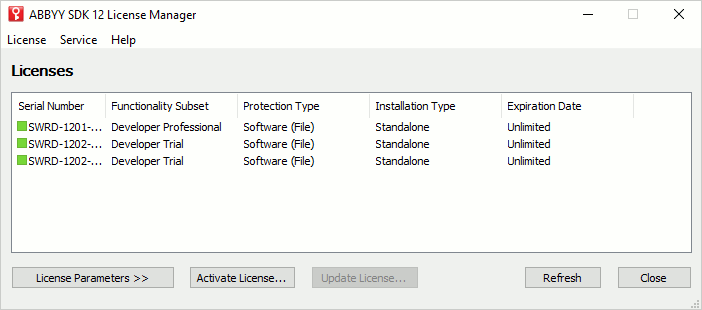
Die Seriennummer von ABBYY FineReader Engine 12. Das Symbol vor der Seriennummer zeigt an, ob die Lizenz derzeit verwendet wird:
Detaillierte Statistiken zur Lizenznutzung können Sie im Menü Service > License Use Statistic einsehen. | |||||||
Der Funktionsumfang der Lizenz (Developer oder Runtime sowie etwaige Lizenzbeschränkungen, z. B. Trial). | |||||||
Der Schutztyp:
| |||||||
Der Installationstyp:
| |||||||
Das Ablaufdatum. |


Lizenz aktivieren, aktualisieren oder deaktivieren
Um die Lizenz zu aktivieren, zu aktualisieren oder zu deaktivieren, klicken Sie auf die entsprechende Schaltfläche oder wählen Sie den entsprechenden Menüpunkt aus, und folgen Sie den Anweisungen im sich öffnenden Dialogfeld. Details zur Lizenzaktivierung, -deaktivierung und -aktualisierung finden Sie im Abschnitt Activation.Schaltflächen
- Lizenzparameter/Lizenzparameter ausblenden
Zeigt Lizenzparameter an oder blendet sie aus. - Lizenz aktivieren…
Startet den Assistenten zur Lizenzaktivierung. - Lizenz aktualisieren…
Startet den Assistenten zum Aktualisieren der ausgewählten Lizenz. - Aktualisieren
Aktualisiert die Lizenzliste. - Schließen
Schließt den License Manager.
Menüpunkte
Startet den Assistenten zur Lizenzaktivierung. | ||
Startet den Assistenten zur Lizenzaktualisierung für die ausgewählte Lizenz. | ||
Startet den Assistenten zur Lizenzdeaktivierung für die ausgewählte Lizenz. | ||
Kopiert die ausgewählte Lizenz. | ||
Schließt den License Manager. | ||
Zeigt die Statistiken zur Lizenznutzung auf den Arbeitsstationen an. Nur verfügbar für Netzwerklizenzen mit CPU-Kern-Beschränkung. | ||
Aktualisiert die Lizenzliste. | ||
Deaktiviert und entfernt die Online-Lizenzen samt den zugehörigen Informationen. | ||
Öffnet diese Hilfedatei. | ||