
- Teilweiser Datenverlust
- Die Verarbeitung kann nicht an der Stelle fortgesetzt werden, an der sie unterbrochen wurde
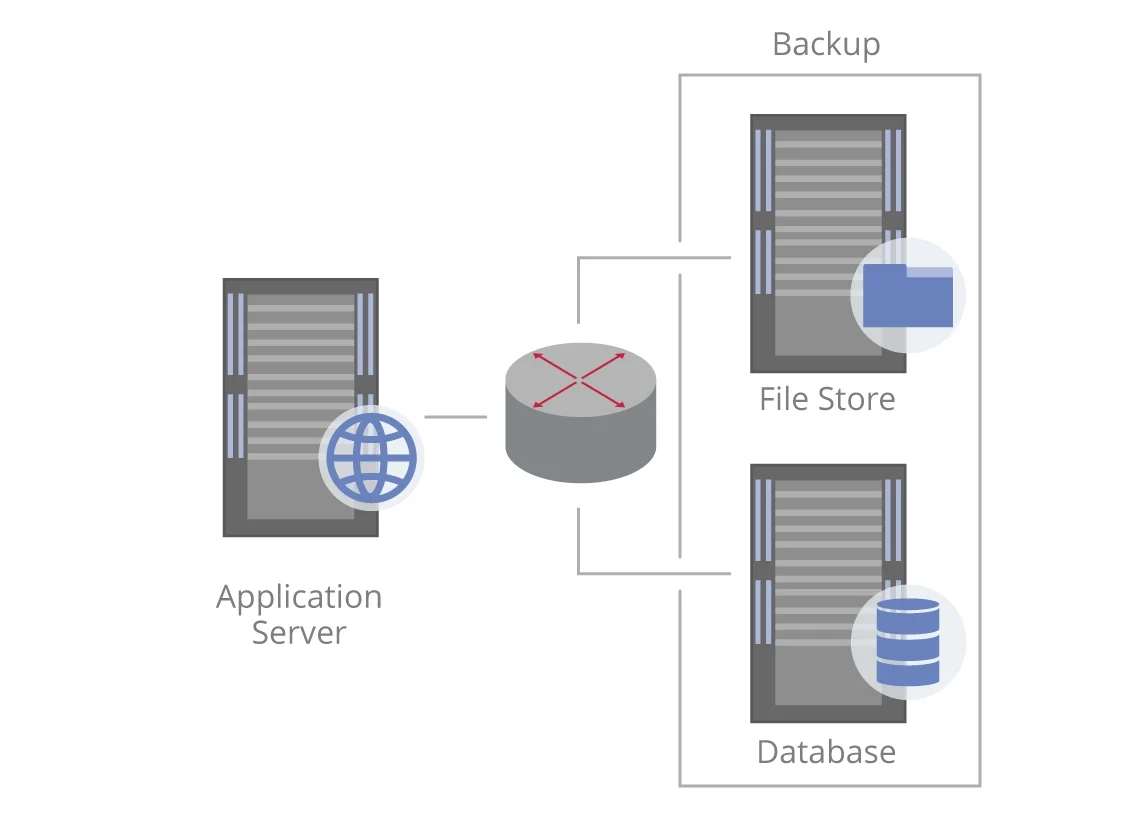
System sichern
Das Backup umfasst vier Schritte, von denen zwei einen Schlüssel des Application Servers ändern.1
Löschen alter Dateien durch den Application Server unterbinden
Setzen Sie den Schlüssel
FileRemovingDisabled auf true und warten Sie anschließend mindestens fünf Minuten, bis die Änderung wirksam wird.2
Datenbank sichern
Verwenden Sie die Backup-Werkzeuge Ihres Datenbankherstellers.
3
Dateispeicher sichern
Verwenden Sie ein Backup-Programm wie nnBackup.
4
Löschen alter Dateien durch den Application Server wieder zulassen
Setzen Sie den Schlüssel
FileRemovingDisabled wieder auf false. Das System löscht dann alte Dateien, sobald Batches gelöscht werden.Automatisieren Sie das Backup mit einem Windows PowerShell-Skript
System wiederherstellen
Bei der Wiederherstellung wird die Installation neu aufgebaut und anschließend wieder mit der wiederhergestellten Datenbank und dem wiederhergestellten Dateispeicher verbunden.Die Migration eines Systems erfordert Administratorrechte und sollte von der Person durchgeführt werden, die die Datenbank erstellt hat. Übernimmt jemand anderes diese Aufgabe, vergewissern Sie sich vorab, dass diese Person auf den neuen Server und dessen Datenbank zugreifen kann.
1
Installieren Sie das System auf den vorbereiteten Computern
Installieren Sie zuerst die externen Komponenten und anschließend die Server und die Arbeitsstationen.
2
Verbinden Sie Ihren Lizenzschlüssel oder aktivieren Sie Ihre Softwarelizenz
Weitere Informationen finden Sie unter Lizenz aktivieren.
3
Stellen Sie die Datenbank auf dem Server wieder her
Verwenden Sie dazu die Wiederherstellungswerkzeuge Ihres Datenbankherstellers.
4
Stellen Sie den Dateispeicher wieder her
Verwenden Sie dasselbe Backup-Programm, mit dem Sie die Kopie erstellt haben.
5
Verbinden Sie den Application Server mit der wiederhergestellten Datenbank
Öffnen Sie die Administration and Monitoring Console und stellen Sie eine Verbindung zur vorhandenen Datenbank her. Geben Sie den Pfad zur wiederhergestellten Datenbank sowie den Pfad zum wiederhergestellten Dateispeicher an.