
Einrichten des NLB-Clusters
1
Installieren Sie den Application Server auf jedem Clusterknoten
Platzieren Sie die Datenbank, den Dateispeicherordner, den Processing Server, den Licensing Server und die Application Server-Clients auf einem anderen Computer. Jeder Knoten im Cluster muss ihn erreichen können.
2
Fügen Sie das Feature Network Load Balancing hinzu
Fügen Sie in den Windows-Features auf jedem Knoten im Cluster Network Load Balancing hinzu.Klicken Sie im Hauptfenster des Server Manager auf den Link Add Features (Start → Administrative Tools → Server Manager).
3
Weisen Sie dem Cluster eine virtuelle IP-Adresse zu
Weisen Sie dem Cluster eine virtuelle IP-Adresse zu, damit er die Knoten als Einheit erreichen kann.Öffnen Sie auf einem beliebigen Knoten den Network Load Balancing Manager über Server Manager → Tools → Network Load Balancing Manager. Klicken Sie mit der rechten Maustaste auf den Cluster und wählen Sie Cluster Properties aus.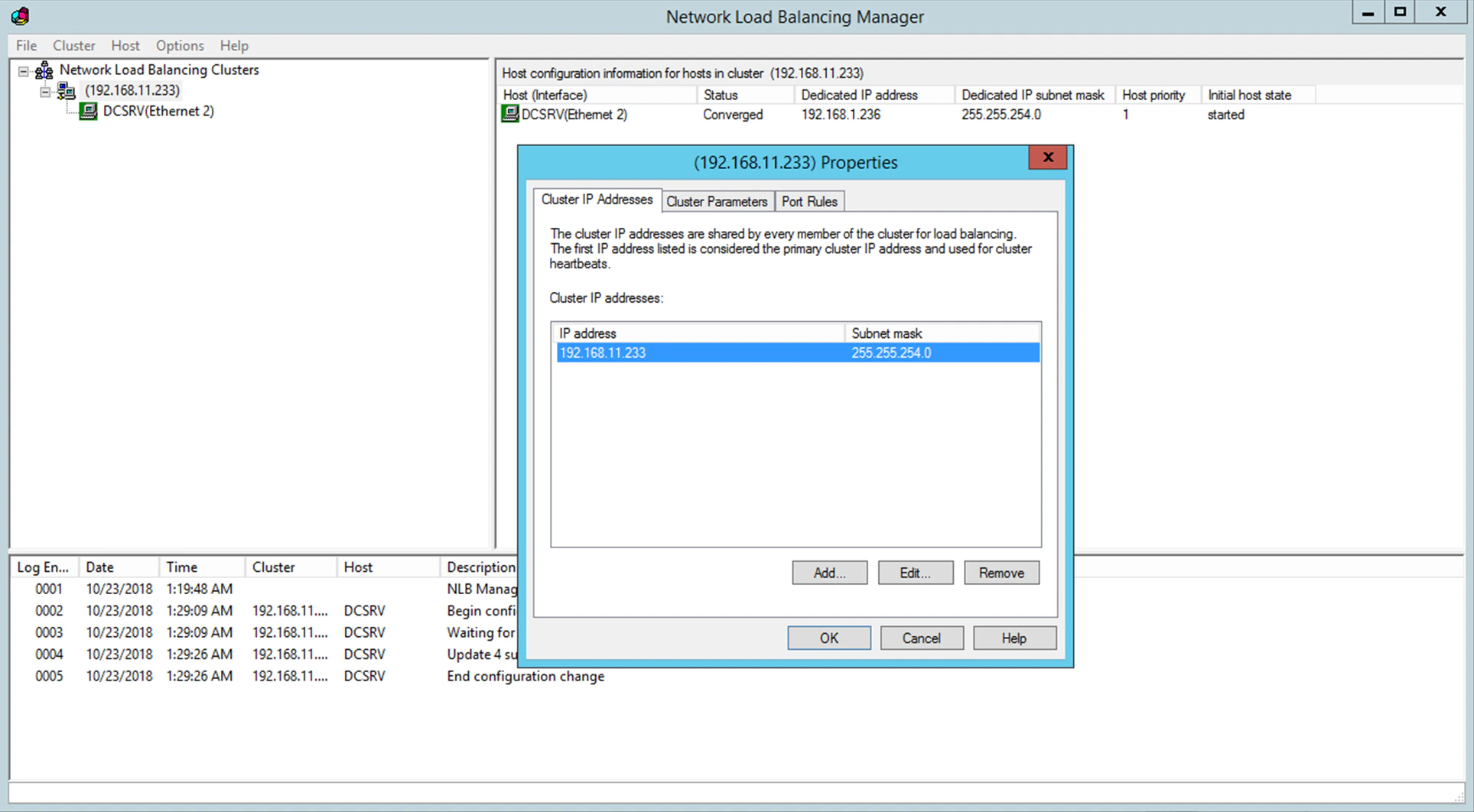
Wie der Datenverkehr die Clusterknoten erreicht
Im Multicast-Modus laufen Client-, Cluster- und anderer Netzwerkverkehr üblicherweise über eine einzige Netzwerkschnittstelle. In diesem Fall benötigt jeder Host im Cluster zusätzlich zur virtuellen Adresse, die allen Knoten gemeinsam ist, eine eigene IP-Adresse. In zwei Situationen verwendet ein Host seine eigene IP-Adresse und nicht die virtuelle Clusteradresse: zum einen bei eingehenden Verbindungen über Telnet, SSH und andere Protokolle, zum anderen bei ausgehenden Verbindungen von den Clusterknoten. Alle Clusterknoten müssen den gesamten eingehenden Cluster-Datenverkehr empfangen. Der Lastausgleichsalgorithmus bestimmt, welcher Knoten auf eine bestimmte Anfrage antwortet.Betriebsmodus des Clusters auswählen
Die Wahl zwischen den Methoden Unicast und Multicast hängt von Ihrer Netzwerkkonfiguration ab. Eine ausführliche Beschreibung der beiden Methoden finden Sie unter Network Load Balancing parameters in der Microsoft-Dokumentation.NLB-Portfilterung und Affinity-Einstellungen
Sie können den Cluster-Datenverkehr so konfigurieren, dass er nach Port ausgeglichen und gefiltert wird. ABBYY FlexiCapture benötigt für den Betrieb das TCP-Protokoll.Portfiltermodi
Affinity-Einstellungen
Datenverkehr aus einem vordefinierten Portbereich wird auf die Knoten verteilt. Sie können den Parameter Affinity außerdem auf einen der folgenden Werte festlegen.Application Server konfigurieren
1
Einen freigegebenen Ordner erstellen
Erstellen Sie einen freigegebenen Ordner, auf den von allen Knoten im Cluster zugegriffen werden kann.
2
Den Datenbankserver installieren
Installieren Sie Microsoft SQL Server, einen Azure-Server, einen Oracle-Server oder einen PostgreSQL-Server. Der Server muss für alle Clusterknoten verfügbar sein.
3
Den Application Server auf allen Clusterknoten installieren
Führen Sie das Installationsprogramm des Application Server auf jedem Knoten aus, der zum Cluster gehört.
4
Auf dem ersten Knoten eine Datenbank erstellen
Starten Sie auf dem ersten Clusterknoten die Administration and Monitoring Console, erstellen Sie eine Datenbank und geben Sie einen freigegebenen Ordner für die Dateispeicherung an.
5
Die verbleibenden Knoten mit der Datenbank verbinden
Starten Sie auf jedem der verbleibenden Clusterknoten die Administration and Monitoring Console und verbinden Sie sie mit der von Ihnen erstellten Datenbank.
Dieser Vorgang erfordert die SQL-Authentifizierung.
6
Datenbankberechtigungen erteilen
Erteilen Sie auf dem SQL Server, dem Azure-, Oracle- oder PostgreSQL-Server jedem Benutzer, unter dessen Konto IIS auf einem Clusterknoten ausgeführt wird, vollständigen Datenbankzugriff.Der World Wide Web Publishing Service muss in der Diensteliste ausgeführt werden. Die Berechtigungen für den ersten Knoten werden beim Erstellen der Datenbank automatisch erteilt. Alle weiteren Berechtigungen müssen manuell vergeben werden.Standardmäßig wird IIS unter dem Benutzer Network Service ausgeführt. Wenn IIS in diesem Fall auf einem Computer mit dem Namen NodeN ausgeführt wird, müssen Sie dem Benutzer
DomainName\NodeN$ auf dem Server vollständige Zugriffsberechtigungen erteilen.Prüfen, ob IIS im Cluster verfügbar ist
Wenn PING-Anfragen den Cluster erreichen, der Application Server jedoch nicht antwortet, prüfen Sie, ob IIS verfügbar ist. Legen Sie eine statische*.html-Datei in %systemdrive%\inetpub\wwwroot ab, wo sich üblicherweise bereits eine Datei iisstart.htm befindet. Öffnen Sie anschließend \\ClusterAddress\iisstart.htm in einem Browser und prüfen Sie dabei die Proxy-Einstellungen Ihres Browsers.
Application Server-Clients unter Domänenkonten ausführen
Fassen Sie alle Clusterknoten in einer Domäne zusammen und führen Sie die Application Server-Clients unter Domänenbenutzerkonten aus. Vermeiden Sie lokale Benutzerkonten.Warum lokale Benutzerkonten in einem Cluster nicht funktionieren
In einer nicht geclusterten Konfiguration können Sie sich über einen lokalen Benutzer authentifizieren. Dazu erstellen Sie auf dem Computer, auf dem der Application Server ausgeführt wird, einen lokalen Benutzer mit eigenem Namen und Kennwort. Alle Clients verbinden sich dann unter diesem Konto. In einer geclusterten Konfiguration kann der Application Server, der eine Client-Anfrage verarbeitet, auf einem anderen Computer laufen, sodass sich der tatsächliche Benutzername entsprechend ändert. Auf dem Computer node1 lautet ernode1\User, auf dem Computer node2 node2\User. Dieser Unterschied kann den Systembetrieb stören.
Werden Application Server-Clients unter Domänenbenutzern ausgeführt, tritt dieses Problem nicht auf.
Verbinden von Clients außerhalb der Domäne
Um Clients auf Remotecomputern außerhalb der Domäne zu verbinden, verwenden Sie die Basic-Authentifizierung mit einem Konto in der eigenen Domäne des Clusters. Angenommen, der geclusterte Application Server befindet sich in der Clusterdomäne und der Computer des Verifizierungsoperators befindet sich nicht in dieser Domäne. Erstellen Sie in der Clusterdomäne ein Konto für den Benutzercluster\VerificationOperator und teilen Sie dem Verifizierungsoperator den Kontonamen und das Kennwort mit. Danach kann sich der Verifizierungsoperator mit diesem Konto und der Basic-Authentifizierung auf der Verifizierungsstation mit dem Application Server verbinden.
Für die Basic-Authentifizierung von Clients muss die Basic-Authentifizierung für den Ordner
FlexiCapture12\Server in IIS aktiviert sein. Andernfalls erhalten Benutzer beim Versuch, eine Verbindung herzustellen, einen HTTP 401-Fehler.Knotenaktivität in IIS überwachen
1
Performance Monitor für IIS öffnen
Der Performance Monitor lässt sich über die Symbolleiste der Microsoft Management Console aufrufen.
2
Für jeden Knoten einen Zähler hinzufügen
Fügen Sie im Objekt Web Service für jeden Knoten den Zähler ISAPI Extension Requests/sec für Default Web Site hinzu. Unter Default Web Site befindet sich der Application Server in IIS.