Failover configurations for ABBYY FlexiCapture Distributed
Einrichten eines verteilten Dateisystems
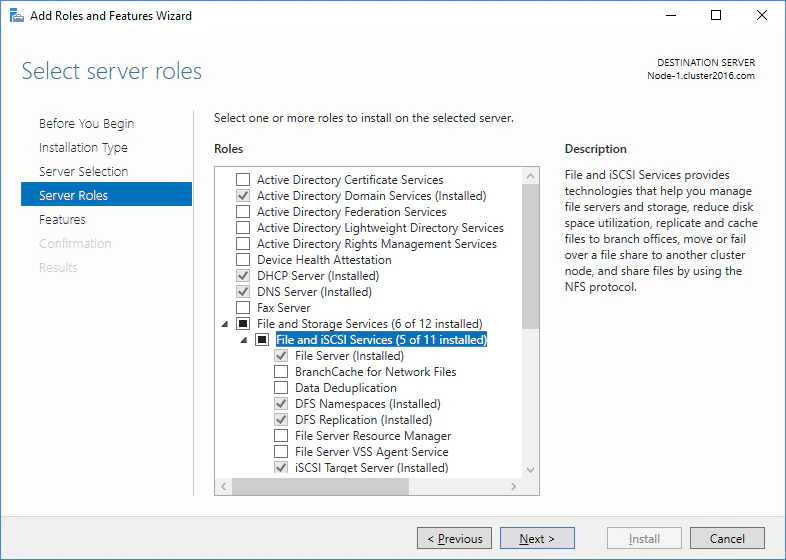
Machen Sie den Dateispeicher des ABBYY FlexiCapture Processing Server mit DFS Namespaces und DFS Replication ausfallsicher. Behandelt werden Rollen, freigegebene Ordner und Namespaces.
Wenn der Processing Server auf einem Cluster installiert ist, verwendet er Dateispeicher für temporäre Dateien. Fällt dieser Dateispeicher aus, fällt der gesamte Cluster aus. Ein ausfallsicherer Dateispeicher hält den Cluster in Betrieb.DFS Namespaces und DFS Replication sind eine Möglichkeit, dies zu erreichen. DFS Namespaces erstellt ein virtuelles Verzeichnis aus Ordnern auf verschiedenen Servern, sodass das Verzeichnis auch dann erreichbar bleibt, wenn ein Server ausfällt. DFS Replication erkennt Änderungen an den Dateien ServerSettings.xml und kopiert sie in einen Backup-Ordner.
Für den Dateispeicher, in dem Dokumentbilder und erfasste Daten abgelegt werden, ist eine Hardwarelösung erforderlich, etwa RAID-Festplatten. Softwarebasierte verteilte Speicherlösungen werden dafür nicht unterstützt.
Einen Computer mit Windows Server 2012 oder höher, der weder als Clusternode noch für den Dateispeicher verwendet wird
Die auf diesem Computer eingerichteten Rollen DFS Namespaces und DFS Replication
Die auf allen Knoten eingerichteten Rollen DFS Namespaces und DFS Replication
Einen freigegebenen Ordner mit Vollzugriffsberechtigungen für die Benutzer node1admin und node2admin, der als Backup dient, wenn der primäre freigegebene Ordner nicht zugänglich ist
In dieser Anleitung wird ein Hostserver namens DCsrv verwendet. Sie können jedoch jeden Computer verwenden, auf dem die DFS-Rollen eingerichtet sind.
Namespaces erstellen und konfigurieren Sie in der Konsole DFS Management. Dort wählen Sie einen Server aus, vergeben Zugriffsberechtigungen und legen den Namespace-Typ fest.
1
Assistenten für neue Namespaces öffnen
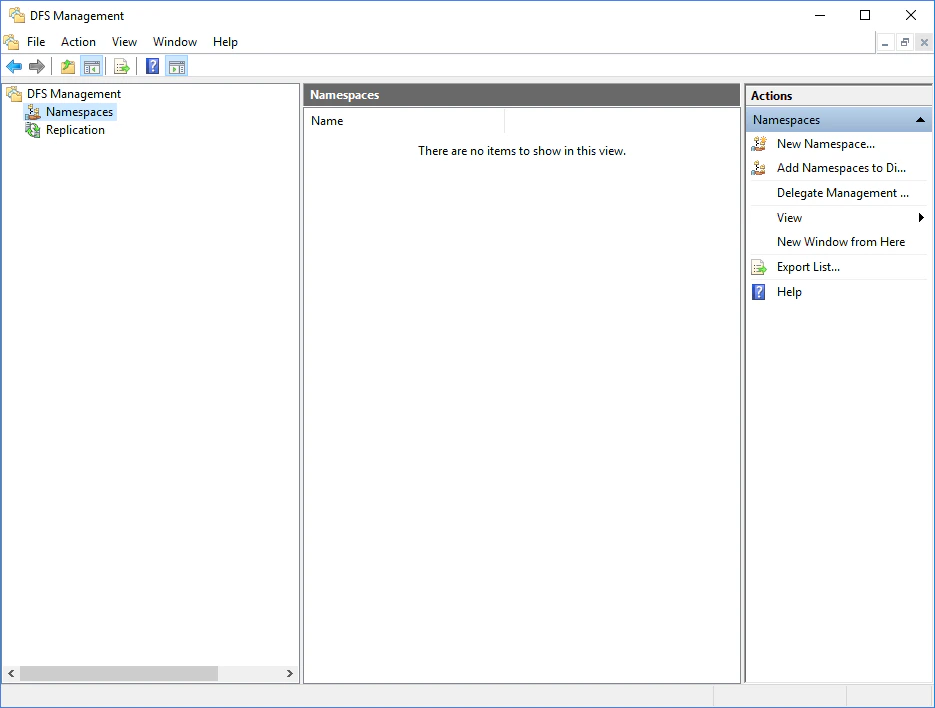
Öffnen Sie den Server Manager und klicken Sie auf Tools → DFS Management. Klicken Sie im DFS Management-Snap-in auf New Namespace….
2
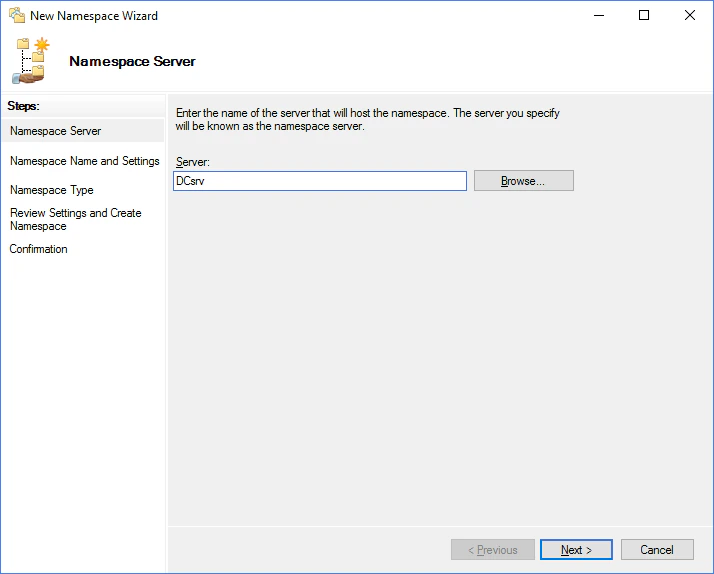
Hostserver angeben
Geben Sie den Namen des Servers an, der den Namespace hosten soll, und klicken Sie auf Weiter.
3
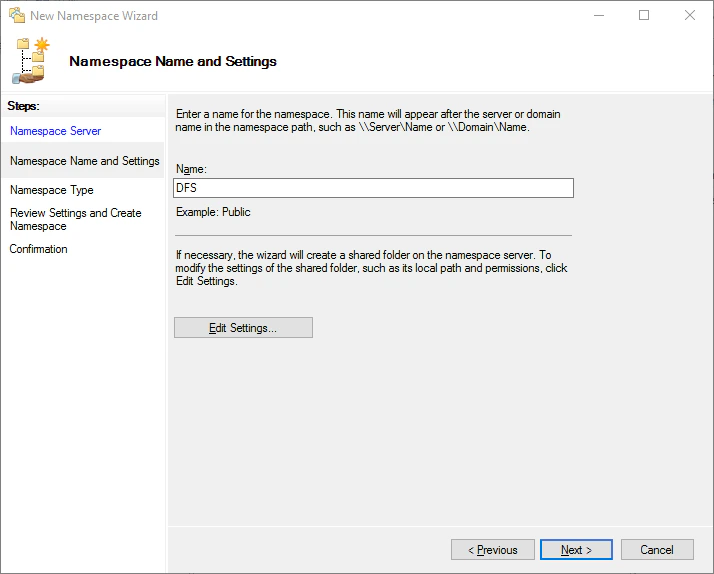
Namespace benennen
Geben Sie einen Namen für den Namespace an und klicken Sie auf Edit Settings….
4
Berechtigungen für den freigegebenen Ordner vergeben
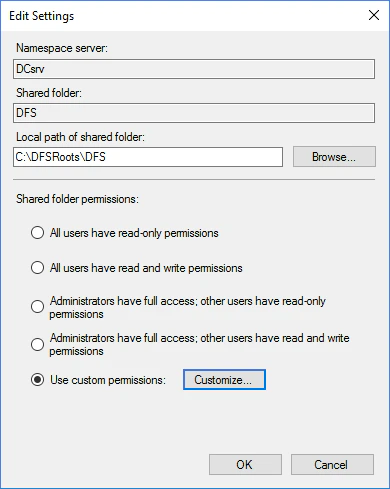
Wählen Sie im Dialogfeld Edit Settings die Option Use custom permissions und klicken Sie auf Customize…. Erteilen Sie den Benutzern node1admin und node2admin Vollzugriff auf den freigegebenen Ordner.
5
Namespace-Typ auswählen
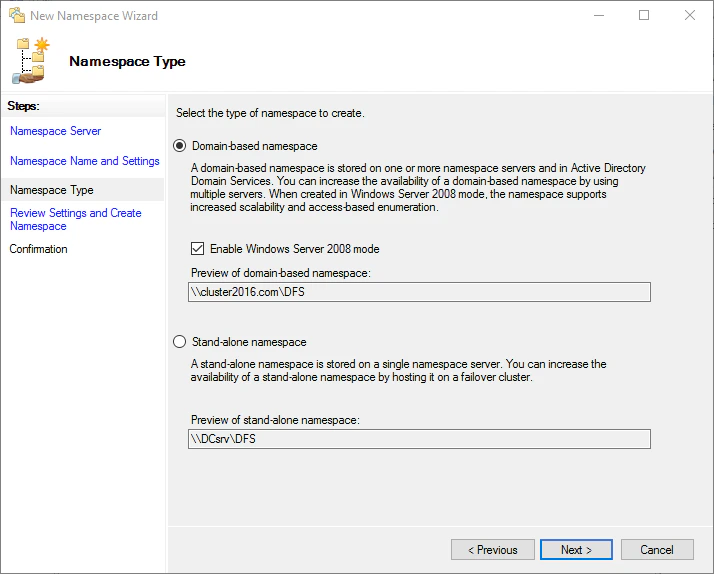
Wählen Sie auf der Stufe Namespace Type die Option Domain-based namespace, aktivieren Sie Enable Windows Server 2008 mode und klicken Sie anschließend auf Weiter.
6
Einstellungen prüfen und Namespace erstellen
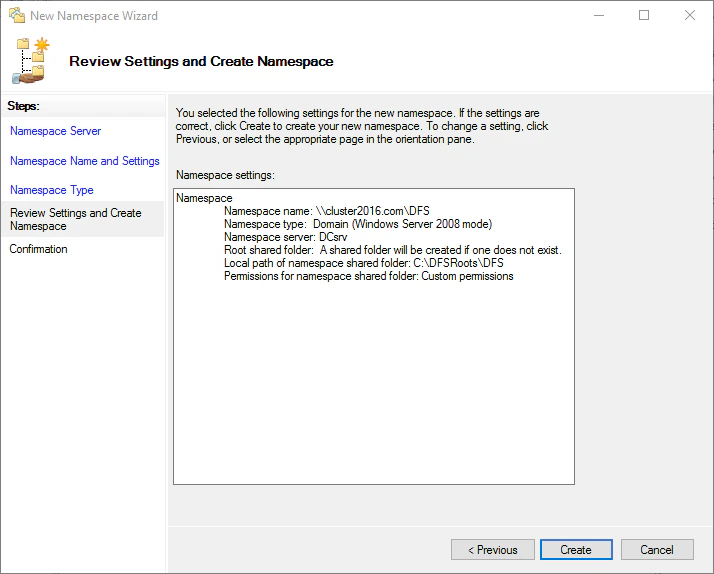
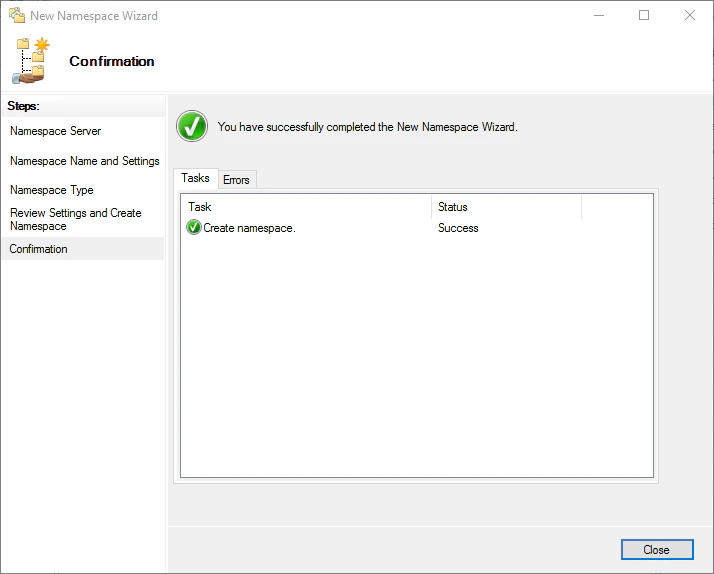
Prüfen Sie, ob die Einstellungen korrekt sind, und klicken Sie auf Erstellen.
Fügen Sie sowohl den freigegebenen Hauptordner als auch den freigegebenen Backup-Ordner zum Namespace hinzu.
1
Neuen Ordner anlegen
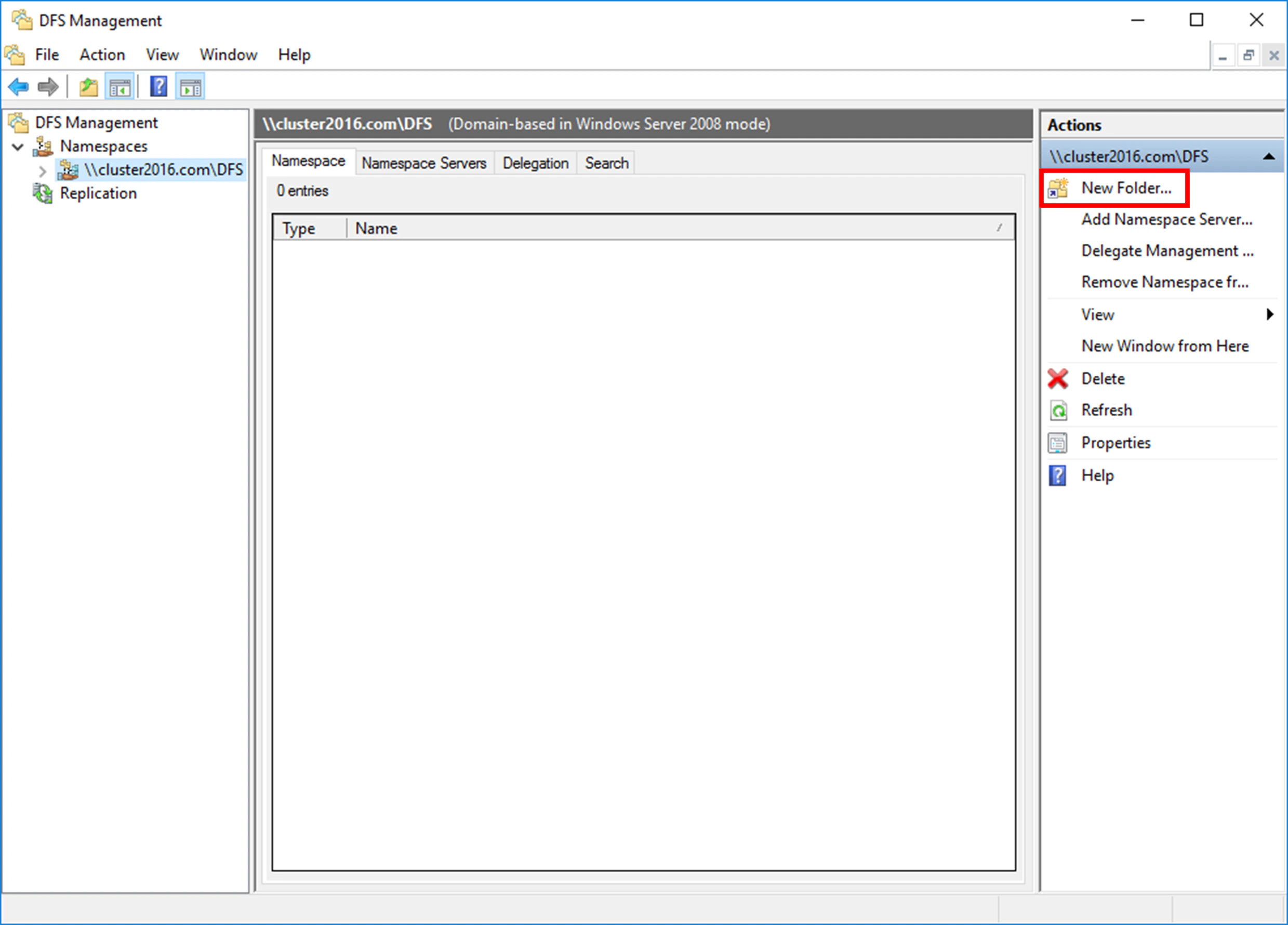
Klicken Sie im DFS Management-Snap-in auf New Folder….
2
Ordner benennen
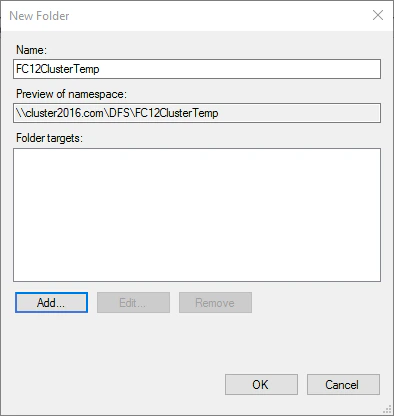
Geben Sie einen Namen für den Ordner an und klicken Sie auf Add…. Dieser Name wird im Namespace des verteilten Dateisystems angezeigt.
Der Ordnername muss sich von den Namen aller replizierten Ordner unterscheiden.
3
Freigegebenen Hauptordner hinzufügen
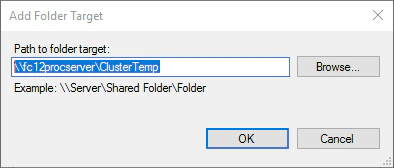
Geben Sie den Pfad zum freigegebenen Ordner an und klicken Sie auf OK.
4
Backup-Ordner hinzufügen
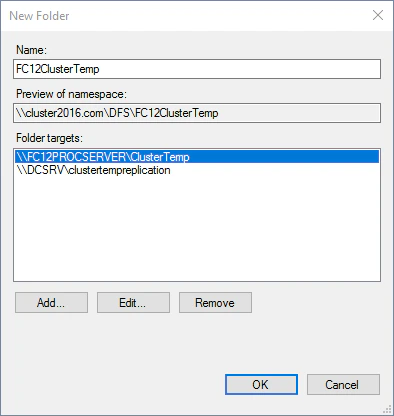
Klicken Sie erneut auf Add… und geben Sie den Pfad zum Backup-Ordner an. Beide Ordnerziele erscheinen daraufhin in der Liste Folder targets. Klicken Sie auf OK.
5
Erstellen einer Replikationsgruppe bestätigen
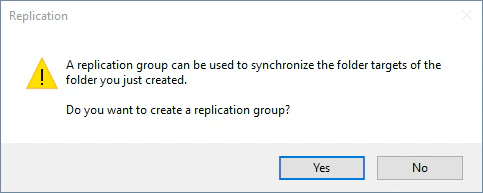
Eine Meldung schlägt vor, eine Replikationsgruppe zu erstellen. Klicken Sie auf Yes, um eine Replikationsgruppe zu erstellen und mit der Einrichtung der Replikation zu beginnen.
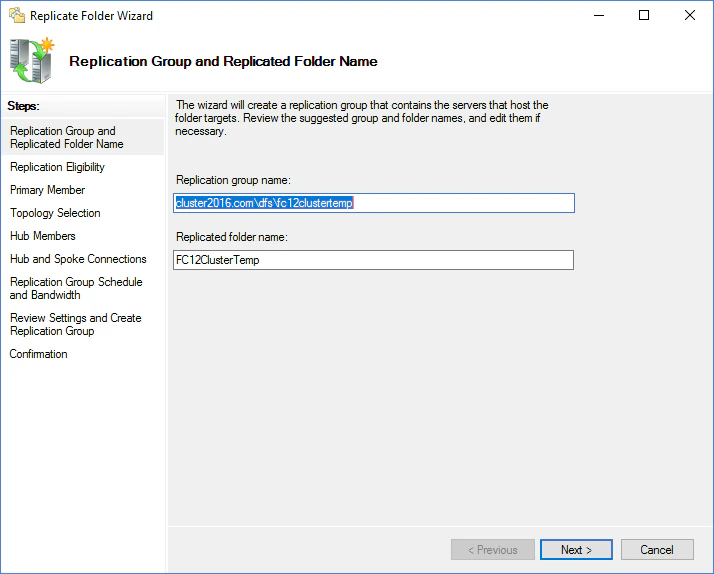
Der Assistent zum Replizieren von Ordnern führt Sie durch die Einstellungen für Replikationsgruppe, primären Server, Verbindungstopologie, Zeitplan und Bandbreite.
1
Vorgeschlagene Namen übernehmen oder bearbeiten
Der Assistent schlägt Namen für die Replikationsgruppe und den replizierten Ordner vor. Passen Sie diese bei Bedarf an und klicken Sie anschließend auf Weiter.
2
Eignung der Ordnerziele prüfen
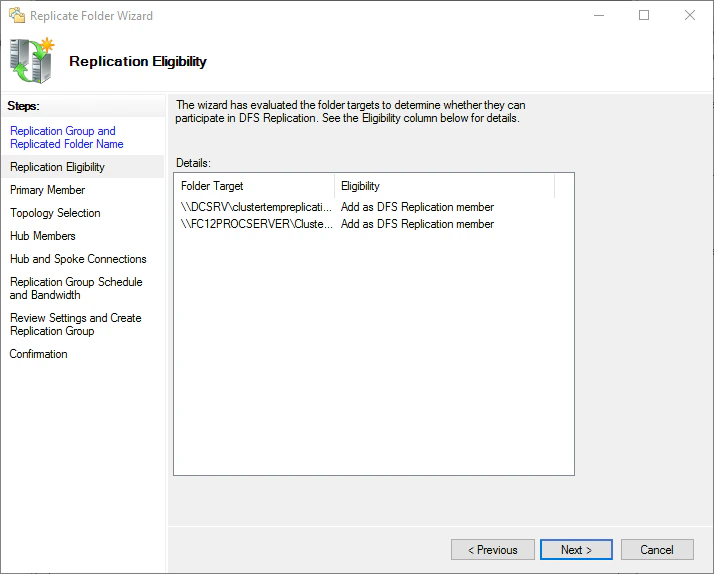
Der Assistent zeigt an, ob die Ordnerziele an der Replikation teilnehmen können. Prüfen Sie die Spalte Eignung und klicken Sie auf Weiter.
3
Primäres Mitglied auswählen
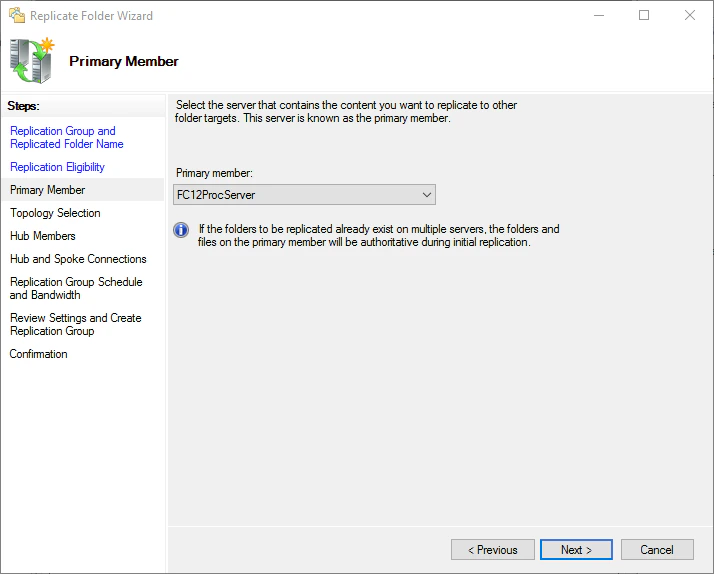
Wählen Sie den Server aus, der die Daten enthält, die auf die Ordnerziele repliziert werden sollen, und klicken Sie auf Weiter.
4
Topologie auswählen
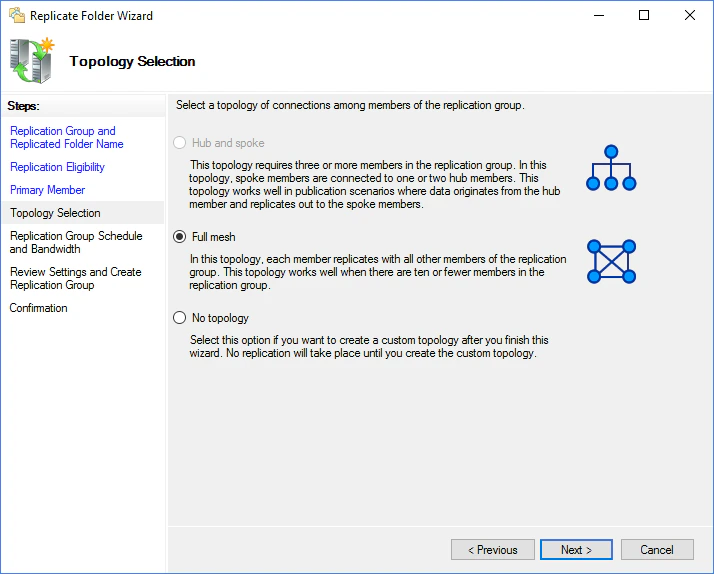
Wählen Sie Vollständiges Mesh aus und klicken Sie auf Weiter.
5
Zeitplan und Bandbreite festlegen
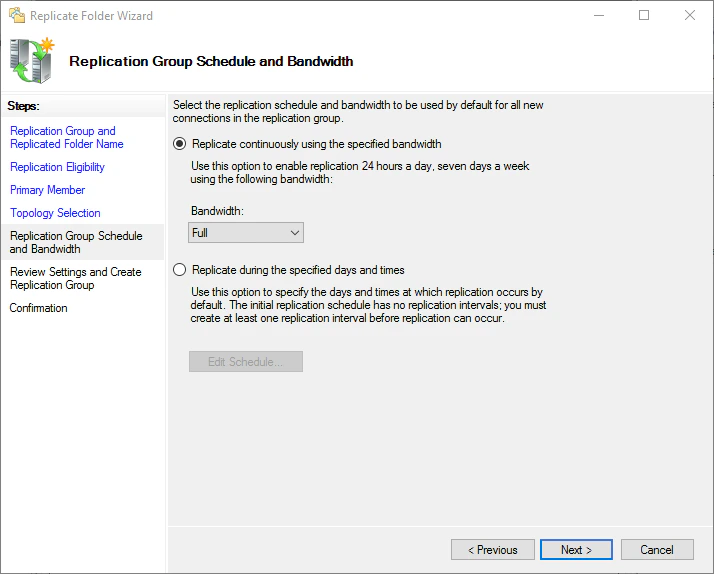
Wählen Sie Kontinuierlich mit der angegebenen Bandbreite replizieren aus. Wählen Sie in der Dropdown-Liste Bandbreite den Eintrag Voll aus und klicken Sie anschließend auf Weiter.
6
Einstellungen prüfen und Gruppe erstellen
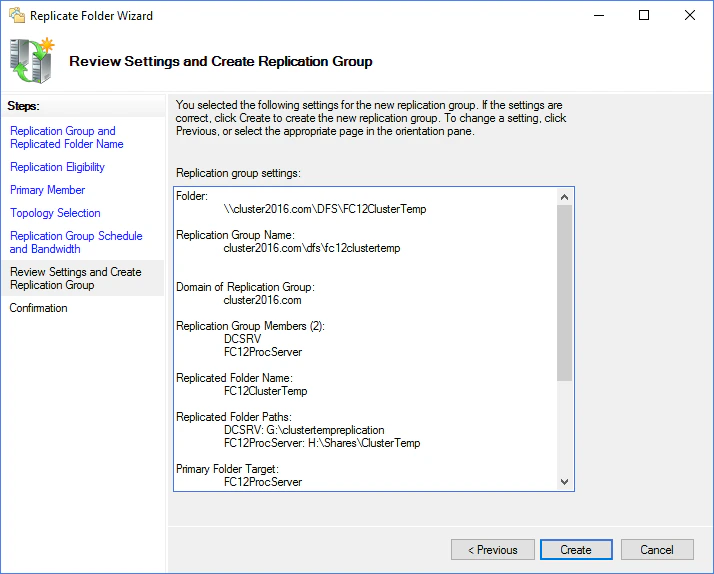
Prüfen Sie, ob die Einstellungen korrekt sind, und klicken Sie auf Erstellen.
7
Assistenten schließen
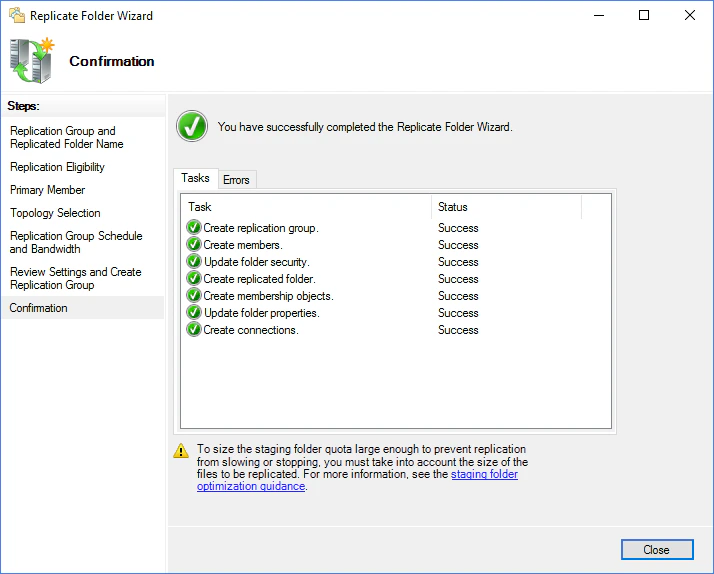
Klicken Sie nach dem Erstellen der Replikationsgruppe auf Schließen.
8
Meldung zur Replikationsverzögerung schließen
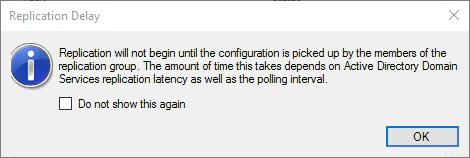
Wenn die Warnung Replikationsverzögerung erscheint, klicken Sie auf OK.
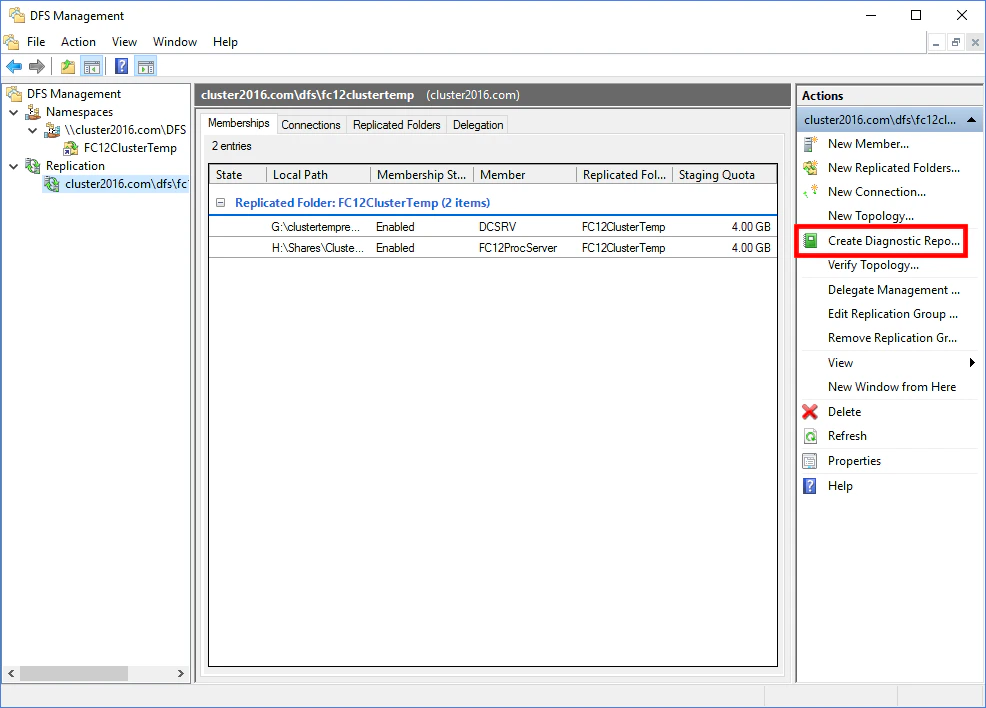
Testen Sie die Replikation, um sicherzustellen, dass sie funktioniert. Öffnen Sie das Snap-In DFS Management, wählen Sie die neue Replikationsgruppe aus und klicken Sie auf Create Diagnostic Report.
Wählen Sie im sich öffnenden Diagnostic Report Wizard die Option Propagation test aus und folgen Sie dem Assistenten. Behalten Sie die Standardeinstellungen bei.Nachdem die Diagnose abgeschlossen ist, zeigt der Assistent einen Diagnosebericht an.
Prioritäten für die Ordnerziele verringern das Risiko von Fehlfunktionen.Die folgenden Schritte zeigen eine mögliche Konfiguration. Je nach Ihren Anforderungen können andere Konfigurationen besser geeignet sein. Weitere Informationen finden Sie unter Set target priority to override referral ordering in der Microsoft-Dokumentation.
1
Eigenschaften des freigegebenen Ordners öffnen
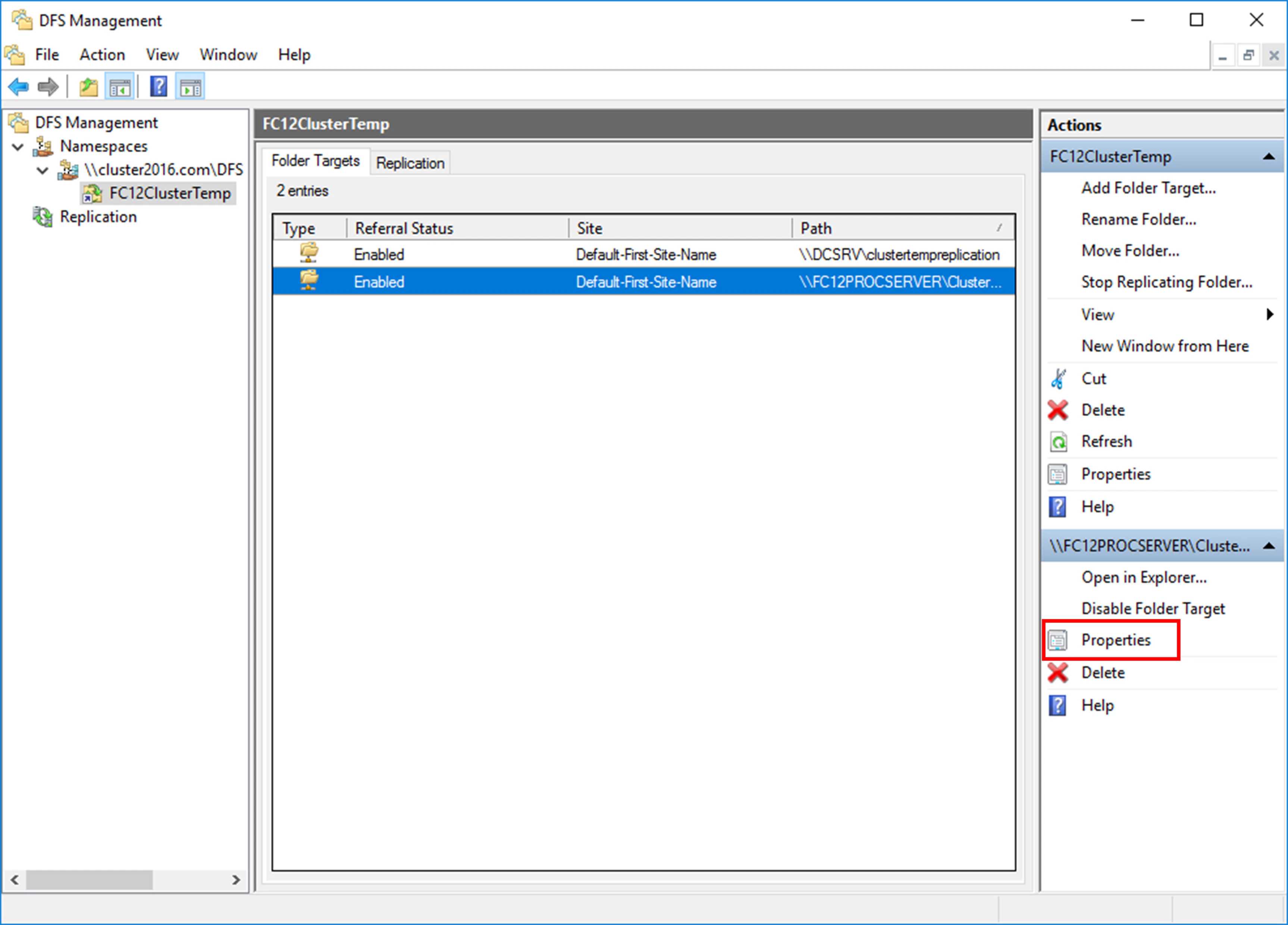
Öffnen Sie Ihren Namespace und anschließend die Eigenschaften des freigegebenen Ordners.
2
Referral-Reihenfolge überschreiben
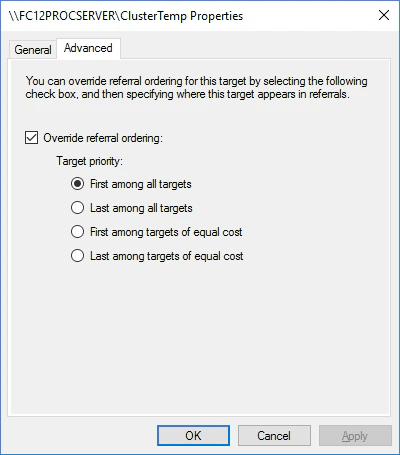
Klicken Sie auf Advanced, wählen Sie Override referral ordering und dann First among all targets aus. Benutzer werden anschließend immer an dieses Ordnerziel weitergeleitet, sofern es erreichbar ist.
Diese Einstellungen sorgen dafür, dass der Cluster, auf dem der ABBYY FlexiCapture Processing Server-Service gehostet wird, auch bei einem Ausfall des Dateispeichers weiterläuft.
Fällt der Dateispeicher aus, können Daten zu den zum Zeitpunkt des Ausfalls geöffneten Sitzungen verloren gehen.
1
Den Service auf die Einstellungsdatei im Namespace verweisen lassen
Führen Sie die Schritte 1 bis 4 unter ABBYY FlexiCapture Processing Server-Service einrichten aus. Ändern Sie in Schritt 1 den Pfad zu der Datei mit den Processing Server-Einstellungen so, dass der Befehl wie folgt lautet:
Geben Sie diesen Befehl manuell ein. Beim Kopieren und Einfügen können überflüssige Zeilenumbruchzeichen entstehen, wodurch der Befehl fehlschlägt.
2
Die Variable %appdata% umleiten
Ändern Sie die Variable %appdata% in der Windows-Registry in \\cluster2016.com\DFS\FC12ClusterTemp. Weitere Informationen finden Sie unter Variable %appdata% ändern.
War diese Seite hilfreich?
Assistant
Responses are generated using AI and may contain mistakes.