
Hardwareanforderungen
Clusterknoten
- Alle Clusterknoten müssen über eine identische oder weitgehend ähnliche Hardwarekonfiguration verfügen.
- Auf allen Clusterknoten muss dieselbe Version von Windows Server ausgeführt werden.
- Alle Clusterknoten müssen derselben Active Directory-Domäne angehören. Andernfalls konfigurieren Sie die Basic-Authentifizierung für den Processing Server. Weitere Informationen finden Sie unter Beschreibung der Processing Server Commands.
Gemeinsam genutzter Speicher
Auf dem gemeinsam genutzten Speicher befindet sich ein Ordner mit den für den Cluster erforderlichen Dateien. Die Festplatte muss die folgenden Anforderungen erfüllen:- Die Festplatte muss über Serial Attached SCSI (SAS), iSCSI oder Fibre Channel angeschlossen sein.
- Die Festplatte muss für alle Clusterknoten zugänglich sein.
- Die Festplatte darf nicht als Start- oder Systemvolume verwendet werden.
- Die Festplatte darf nicht für Auslagerungs-, Dump- oder Ruhezustandsdateien verwendet werden.
- Vorgefertigte Speichersysteme auf Basis von DAS, SAN, NAS, JBOD oder anderen Technologien.
- Ein separater Server, auf dem die Rolle iSCSI Target Server eingerichtet ist.
Failovercluster erstellen
In diesem Beispiel werden zwei Computer zu einem Cluster zusammengefasst. Führen Sie die vier Stufen der Reihe nach aus.- Prüfen Sie, ob alle erforderlichen Komponenten vorhanden sind und die Hardwareanforderungen erfüllen.
- Installieren Sie das Feature „Failoverclustering“.
- Überprüfen Sie die Konfiguration, um sicherzustellen, dass sie für das Failoverclustering geeignet ist.
- Erstellen Sie den Failovercluster.
Basiskonfiguration des Failoverclusters
In diesem Beispiel wird ein zuvor erstellter FOC-Cluster (FOC.cluster2016.ru) verwendet. Er befindet sich im zugewiesenen Netzwerk 192.168.0.0/23 in der Domäne cluster2016.ru und besteht aus zwei Knoten, Node1 und Node2.Adressierung im Cluster
Node1 und Node2 verfügen jeweils über zwei Netzwerkschnittstellen. Eine davon gehört zum Netzwerk 192.168.0.0/23, die andere kann zu einem lokalen Netzwerk gehören, zum Beispiel 10.0.2.0/24. Der Datenspeicher ist nur mit dem Netzwerk 192.168.0.0/23 verbunden, sodass nur die Clusterknoten ihn erreichen können. Beide Netzwerke stehen dem Cluster FOC.cluster2016.ru zur Verfügung. Lassen Sie aus Sicherheits- und Lastverteilungsgründen Clusterdatenverkehr nur im zugewiesenen Netzwerk 192.168.0.0/23 zu. Externe Benutzer erreichen den Datenspeicher über Anfragen an Node1 und Node2. Um Clusterdatenverkehr im Netzwerk 192.168.0.0/23 zuzulassen, öffnen Sie den Failover Cluster Manager. Wählen Sie Cluster Network in der Gruppe Networks aus und wählen Sie anschließend in der Spalte Cluster Use die Option Cluster and Client aus.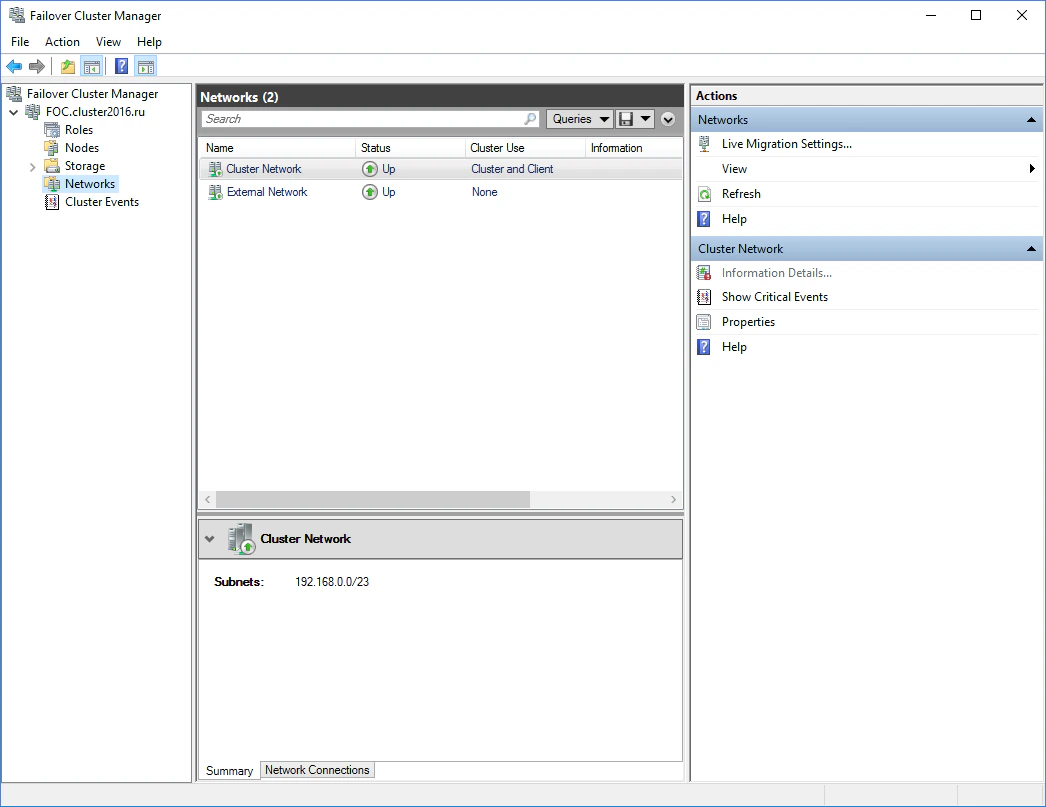
Domänenbenutzerkonten einrichten
Zwei Domänenbenutzer erstellen
Jedem Benutzer Administratorrechte auf seinem eigenen Knoten erteilen
Fügen Sie den ABBYY FlexiCapture Processing Server-Service hinzu
Installieren Sie ABBYY FlexiCapture Processing Server auf Node1 und Node2. Erstellen Sie dann einen freigegebenen Ordner für den Processing Server-Service.Die Rolle konfigurieren
Generic Service auswählen
Den Processing Server-Service auswählen
Den Service benennen
FC12ProcServer. Die IP-Adresse wird automatisch erstellt. Klicken Sie auf Weiter.Das Speichervolumen auswählen
Den Registrierungsschlüssel angeben
HKEY_LOCAL_MACHINE\SOFTWARE\Wow6432Node\ABBYY\FlexiCapture\12.0 an.Bestätigen und abschließen
Freigegebenen Ordner für den Processing Server-Service erstellen
Erstellen Sie einen freigegebenen Ordner für den neuen Service, in dem die temporären Dateien für Node1 und Node2 abgelegt werden. Damit der Cluster weiterläuft, sollten Sie den Dateispeicher ausfallsicher gestalten. Weitere Informationen finden Sie unter Verteiltes Dateisystem einrichten.Assistenten zum Hinzufügen einer Dateifreigabe starten
FC12ProcServer – den Befehl Add File Share.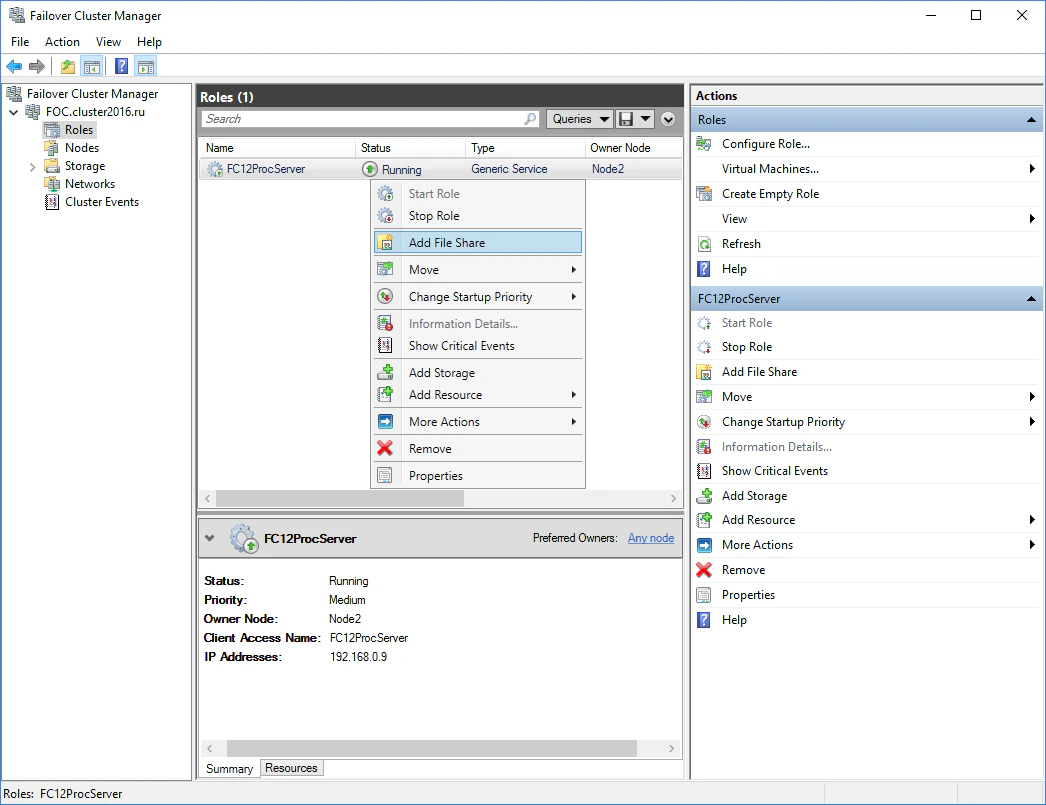
SMB-Freigabeprofil auswählen
Speicherort des Ordners angeben
Freigegebenen Ordner benennen
Standardeinstellungen beibehalten
Berechtigungseditor öffnen
Jedem Benutzer Vollzugriff gewähren
- Klicken Sie auf Add und anschließend auf Select a principal.
- Wählen Sie einen Benutzer aus und klicken Sie auf OK.
- Wählen Sie unter Basic permissions die Option Full control und klicken Sie auf OK.
- Wiederholen Sie diese Schritte für den Benutzer node2admin und klicken Sie anschließend auf OK.
Freigabe erstellen
Konfigurieren der Clusterknoten
Richten Sie die Clusterknoten Node1 und Node2 ein. Diese Anweisungen gelten für Node1. Node2 wird auf die gleiche Weise eingerichtet.ABBYY FlexiCapture Processing Server-Service einrichten
Service über die Befehlszeile konfigurieren
cmd.exe) den folgenden Befehl ein:ABBYY.ProcServer.FlexiCapture.12.0, der über %systemdrive%\Program Files\ABBYY FlexiCapture 12 Servers\FlexiBRSvc.exe gestartet wird. Außerdem setzt er den Pfad zur Einstellungsdatei des Processing Servers auf \\FC12procserver\ClusterTemp\ServerSettings.xml.Die Datei ServerSettings.xml befindet sich dann im freigegebenen Ordner, auf den jeder Knoten im Cluster zugreifen kann.ServerSettings.xml beim Start des Processing Servers, startet der Server mit den Standardeinstellungen und erstellt eine neue ServerSettings.xml.Eigenschaften des Service öffnen
Pfad zur ausführbaren Datei überprüfen
Konto für die Anmeldung festlegen
Die Variable %appdata% ändern
Der ServiceABBYY.ProcServer.FlexiCapture.12.0 erstellt und speichert Sitzungsdaten in dem Verzeichnis, auf das %appdata% verweist. Damit der Service zwischen den Clusterknoten wechseln kann, muss für node1admin und node2admin derselbe Ordner für %appdata% angegeben sein.
Ändern Sie die Variable %appdata% für den Benutzer cluster2016\node1admin auf Node1 und für den Benutzer cluster2016\node2admin auf Node2.
Sie können %appdata% über die Befehlszeile oder direkt in der Windows-Registrierung ändern.
%appdata% über die Befehlszeile ändern
Führen Sie den Befehl REG ADD aus
cmd.exe) ein:\\FC12ProcServer\ClusterTemp durch den Pfad zu Ihrem eigenen Ordner.Bestätigen Sie die Änderung
AppData ändern möchten, falls er bereits vorhanden ist.Für Node2 wiederholen
Ändern Sie %appdata% in der Windows-Registrierung
Suchen Sie den Schlüssel User Shell Folders
HKEY_CURRENT_USER\Software\Microsoft\Windows\CurrentVersion\Explorer\User Shell Folders.Legen Sie den Wert AppData fest
REG_EXPAND_SZ mit dem Namen AppData und setzen Sie ihn auf \\FC12ProcServer\ClusterTemp.Für Node2 wiederholen
Verbinden mit dem Processing Server Monitor
Einen Knoten für den Service auswählen
FC12ProcServer aus.Den geclusterten Processing Server hinzufügen