
C:\Program Files\ABBYY Vantage Connector for Alteryx\SampleWorkflow\Vantage.yxzp.
Paketinhalt
Das PaketVantage.yxzp enthält:
- Zwei Beispiel-Eingabebilder (
BankStatement.tifundPersonalBill.tif) - Die Haupt-Workflow-Datei
Vantage.yxmd - Die im Haupt-Workflow eingebettete Makrodatei
GetTransactionStatusMacro.yxmc - Einen Ordner Output zum Speichern der Verarbeitungsergebnisse
Beispielprozess ausführen
1
Paket importieren
Führen Sie 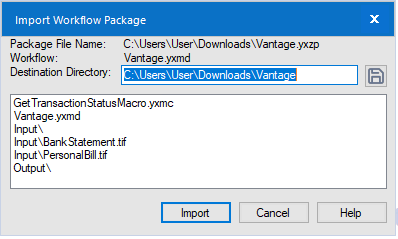
Vantage.yxzp aus und importieren Sie den Inhalt in einen beliebigen zugänglichen Ordner.2
Haupt-Workflow öffnen
Öffnen Sie die Workflow-Datei 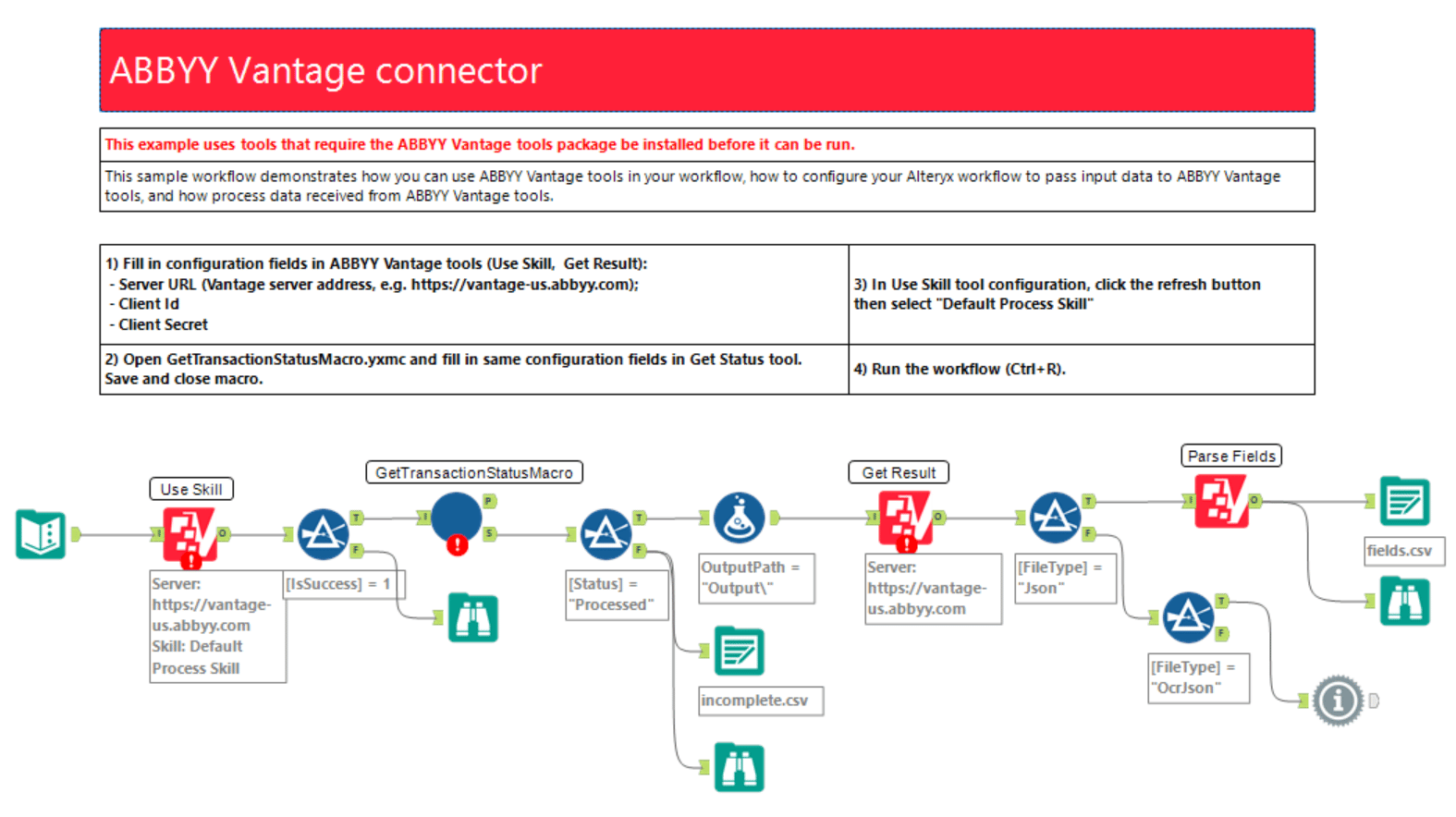
Vantage.yxmd in Alteryx Designer.3
Tool „Use Skill“ konfigurieren
Wählen Sie das Tool Use Skill aus und geben Sie im Konfigurationsbereich Ihre Vantage-Verbindungseinstellungen an:
- Vantage Server-URL
- Benutzername (Login für Ihr Vantage-Konto)
- Kennwort
- Wählen Sie in der Dropdown-Liste Skill Name den Eintrag Default Process-Skill aus
4
Tool „Get Result“ konfigurieren
Wählen Sie das Tool Get Result aus und geben Sie in dessen Konfigurationsbereich dieselben Verbindungseinstellungen an.
5
Tool „Get Status“ im Makro konfigurieren
Öffnen Sie die Makrodatei
GetTransactionStatusMacro.yxmc. Wählen Sie das Tool Get Status aus und geben Sie im Konfigurationsbereich dieselben Vantage-Verbindungseinstellungen an.6
Makro speichern und schließen
Speichern und schließen Sie die Datei
GetTransactionStatusMacro.yxmc.7
Zurück zum Haupt-Workflow wechseln
Wechseln Sie zur Datei
Vantage.yxmd.8
Workflow ausführen
Führen Sie den Workflow aus.
Ergebnisse prüfen
Nachdem der Workflow erfolgreich ausgeführt wurde, öffnen Sie den Ordner Output im selben Verzeichnis wie die Workflow-Datei. Das Tool Get Result erstellt Folgendes:- Einen Unterordner für jeden Vorgang, benannt nach der Vorgangs-ID
- Zwei weitere Unterordner im Vorgangsordner für jedes Document (benannt nach den Dokumentbezeichnern)
- Ergebnisdateien (
.json), die im entsprechenden Unterordner des Documents gespeichert werden
fields.csv im Stammverzeichnis des Ordners Output gespeichert.