
Tools zu Ihrem Workflow hinzufügen
Um Tools zu Ihrem Workflow hinzuzufügen, öffnen Sie in Alteryx Designer die Registerkarte ABBYY Vantage der Tool Palette und ziehen Sie die Tools auf die Workflow-Arbeitsfläche. Alternativ klicken Sie mit der rechten Maustaste auf die Arbeitsfläche, um ein Einfügemenü aufzurufen.
Standardmäßig beträgt das maximale Zeitlimit für die Verarbeitung einer einzelnen Zeile der Eingabedatentabelle in jedem Tool 30 Minuten.
Verbindung konfigurieren
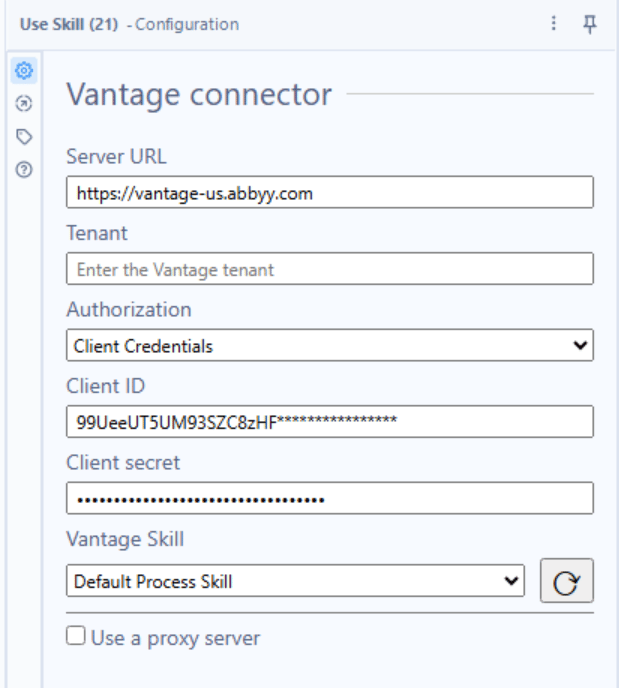
Die Verbindungseinstellungen in diesem Abschnitt gelten für die Tools Use Skill, Get Status und Get Result. Konfigurieren Sie die Verbindungseigenschaften für jedes Tool separat. Wählen Sie im Workflow das ABBYY Vantage-Tool aus, das Sie konfigurieren möchten, und wechseln Sie links zum Fenster Konfiguration. Füllen Sie die folgenden Felder aus:- Server-URL – Die Adresse des Servers, auf dem ABBYY Vantage bereitgestellt ist
- Client Id – Öffentlicher Bezeichner
- Client Secret – Anwendungs-Secret
- Mandant – (Optional) Der Mandantenname oder die Mandantenkennung von ABBYY Vantage. Geben Sie eine Mandantenkennung an, wenn Ihr Benutzer gleichzeitig in mehreren Mandanten registriert ist.
Proxy-Einstellungen
Sie können Connector-Anfragen so konfigurieren, dass sie zur Laufzeit über einen Proxyserver geleitet werden. Unterstützt werden die Proxy-Authentifizierungstypen Basic, NTLM, IP-Authentifizierung und transparenter Proxy. Um einen Proxyserver zu verwenden, aktivieren Sie im Fenster Konfiguration das Kontrollkästchen Use a proxy server. Tragen Sie die Proxy-Verbindungseinstellungen in den folgenden Feldern ein oder wählen Sie Use a system default proxy, um den in den Internet Options Ihres Computers konfigurierten Proxy zu verwenden.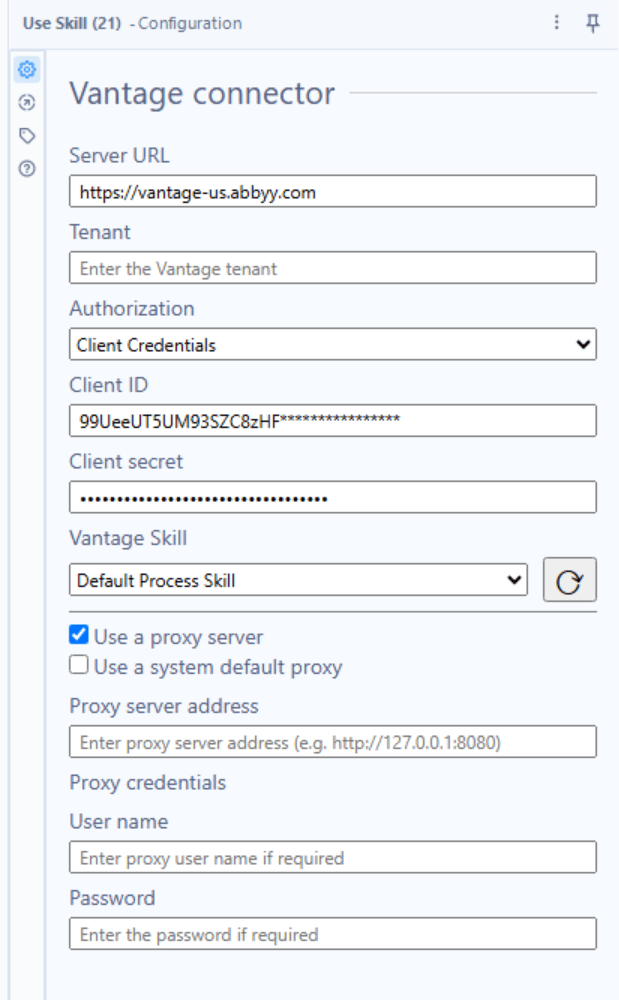
Typischer Workflow
Ein gängiges Nutzungsmuster für die Connector-Tools:- Führen Sie das Tool Use Skill aus und übergeben Sie die Dateipfade im Anker Input. Für jede Zeile der Datentabelle erstellt das Tool einen separaten Vorgang in Vantage und gibt eine Liste der Vorgangs-IDs aus.
- Führen Sie das Tool Get Status aus, um zu prüfen, ob die einzelnen Vorgänge bereits verarbeitet wurden. Wird ein Vorgang noch verarbeitet, führen Sie Get Status nach einer per Makro gesteuerten Wartezeit erneut aus. Sobald der Status
Processedlautet, übergeben Sie die Vorgangs-ID an Get Result. - Führen Sie das Tool Get Result aus, um die Verarbeitungsergebnisse in einen Ausgabeordner herunterzuladen.
- Optional können Sie das Tool Parse Fields ausführen, um die JSON-Ergebnisdateien in eine Alteryx-Datentabelle mit den extrahierten Feldwerten umzuwandeln.