
Voraussetzungen
Für die Verwendung dieses Connectors ist eine Premium-Lizenz für Power Automate erforderlich.
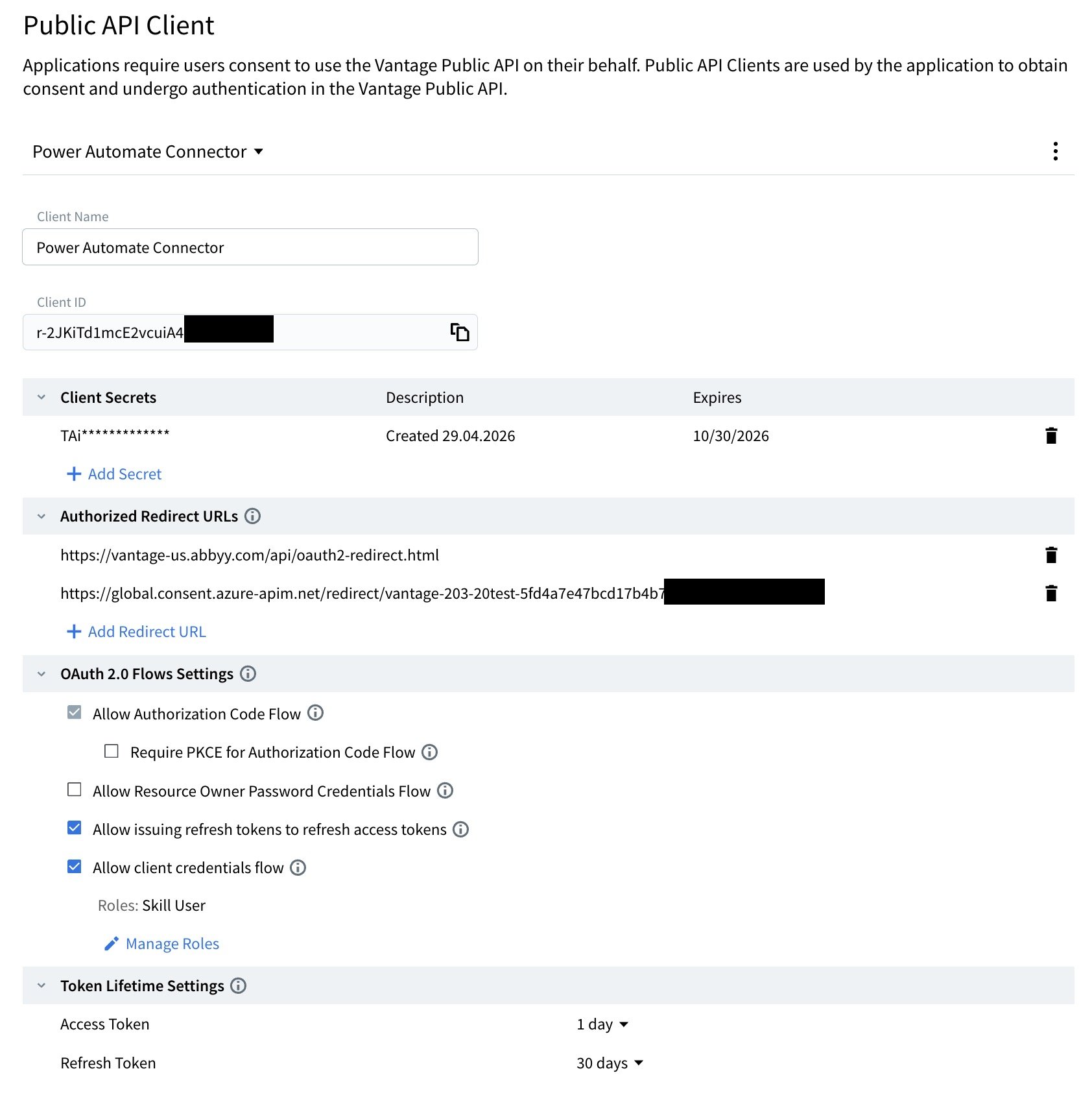
- Authorized Redirect URL: Sie erhalten diese später in diesem Einrichtungsleitfaden aus Power Automate. Behalten Sie die Redirect-URL von abbyy.com bei.
- Client ID: Ihre Public API-Client-ID.
- Client Secret: Ihr Client Secret.
- Deaktivieren Sie Require PKCE for Authorization Code Flow.
- Aktivieren Sie Allow issuing refresh tokens to refresh access tokens.
- Aktivieren Sie Allow client credentials flow. Für Role(s) wird
Skill Userempfohlen.
Beispiel für einen konfigurierten API-Client
Beispiel für einen konfigurierten API-Client
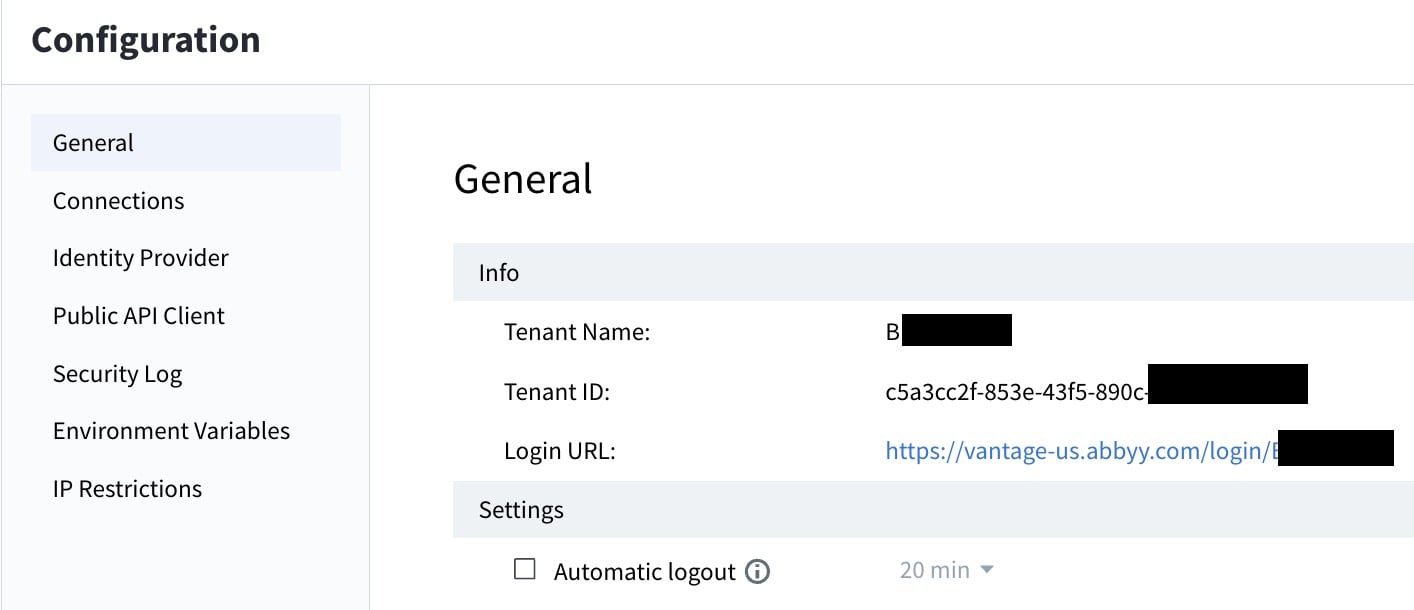
Tenant ID finden
Tenant ID finden
Installation des Connectors
- Öffnen Sie Microsoft Power Automate und wählen Sie im Menü auf der linken Seite Data > Custom connectors aus. Möglicherweise müssen Sie More auswählen, um diese Option zu finden.
- Klicken Sie auf + New custom connector und wählen Sie Import an OpenAPI file aus.
- Geben Sie einen Namen für den Connector ein, z. B. „ABBYY Vantage“.
-
Navigieren Sie zur Datei
ABBYY-Vantage-ProcessingAPI.swagger.jsonund öffnen Sie sie.
Allgemeine Informationen konfigurieren
-
[Optional] Laden Sie ein Connector-Symbol hoch, indem Sie das im Connector-Download enthaltene ABBYY Vantage-Logo (
Vantage-Square-icon.png) verwenden. - Ändern Sie die Host-URL in die Adresse Ihres Vantage-Servers. Dieselbe Hostadresse sollte auch in den Feldern Authorization URL und Token URL verwendet werden.
Sicherheit konfigurieren
- Client ID: Ihre Public API Client ID.
- Client secret: Ihr Public API Client secret.
- Authorization URL:
https://vantage-[region].abbyy.com/auth2/[tenant-id]/connect/authorize - Token URL:
https://vantage-[region].abbyy.com/auth2/[tenant-id]/connect/token - Refresh URL:
https://vantage-[region].abbyy.com/auth2/[tenant-id]/connect/token - Scope:
openid permissions global.wildcard offline_access
- Klicken Sie oben auf der Seite auf Create Connector, um den Connector zu erstellen und die Redirect URL zu generieren.
- Kopieren Sie die Redirect URL. Klicken Sie in Ihrem Vantage Public API Client unter Authorized Redirect URLs auf Add Redirect URL und fügen Sie die URL dort ein.
-
In Ihrem Vantage Public API Client unter OAuth 2.0 Flows Settings:
- Deaktivieren Sie Require PKCE for Authorization Code Flow.
- Aktivieren Sie Allow issuing refresh tokens to refresh access tokens.
Eine Connection erstellen
Connection testen
ListAllAvailableSkills aus der Liste Operations aus und klicken Sie auf Operation testen. Falls dies nicht funktioniert, überprüfen Sie die vorherigen Schritte, um sicherzustellen, dass alle Felder korrekt konfiguriert wurden.