
Installieren Sie den Connector
1
Führen Sie das Installationsprogramm aus
Führen Sie
ABBYYVantageConnectorForUiPath.<version>.exe aus und folgen Sie den Anweisungen des Installationsassistenten. Geben Sie während der Installation den Installationsordner für den Connector an. Standardmäßig ist C:\Program Files\ABBYY Vantage Connector for UiPath festgelegt.2
Öffnen Sie ein UiPath-Studio-Projekt
Öffnen Sie in UiPath Studio ein vorhandenes Projekt oder erstellen Sie ein neues.
3
Öffnen Sie Manage Packages
Klicken Sie im Menüband auf der Registerkarte Design auf Manage Packages.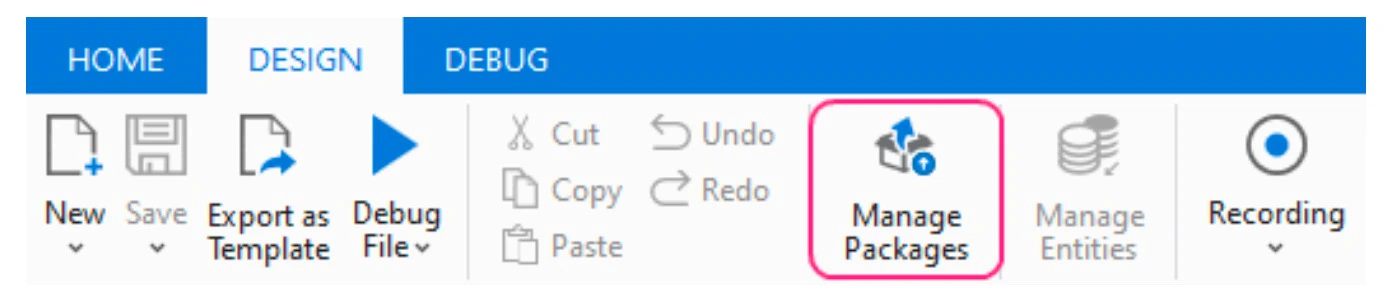
4
Aktivieren Sie die Paketquelle nuget.org
Stellen Sie sicher, dass die Paketquelle nuget.org aktiviert ist. Diese Paketquelle wird benötigt, um einige Abhängigkeiten für das Connector-Paket zu installieren.
5
Erstellen Sie eine neue Paketquelle
Wechseln Sie zur Registerkarte Settings im Fenster Manage Packages und erstellen Sie eine neue Paketquelle: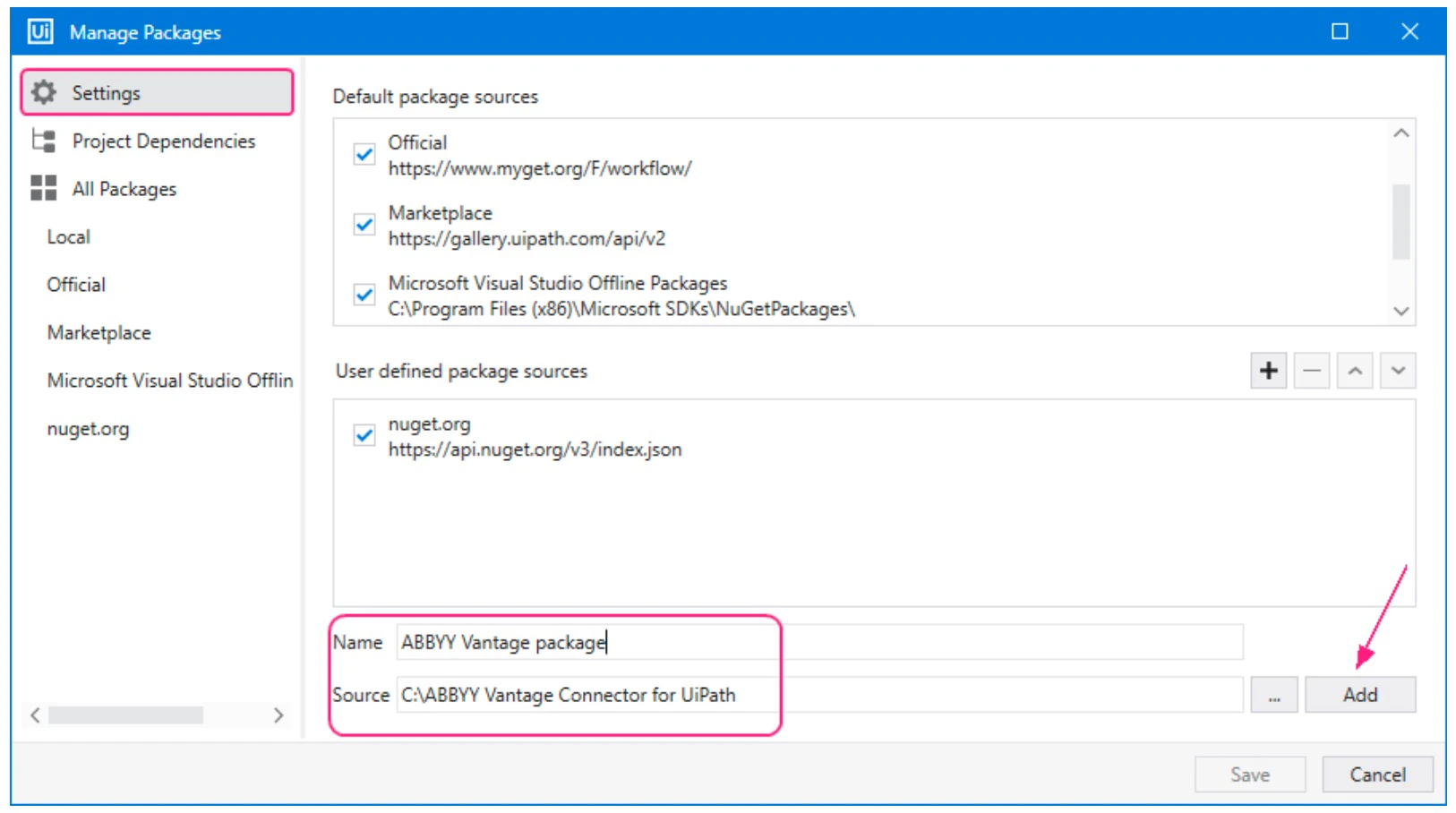
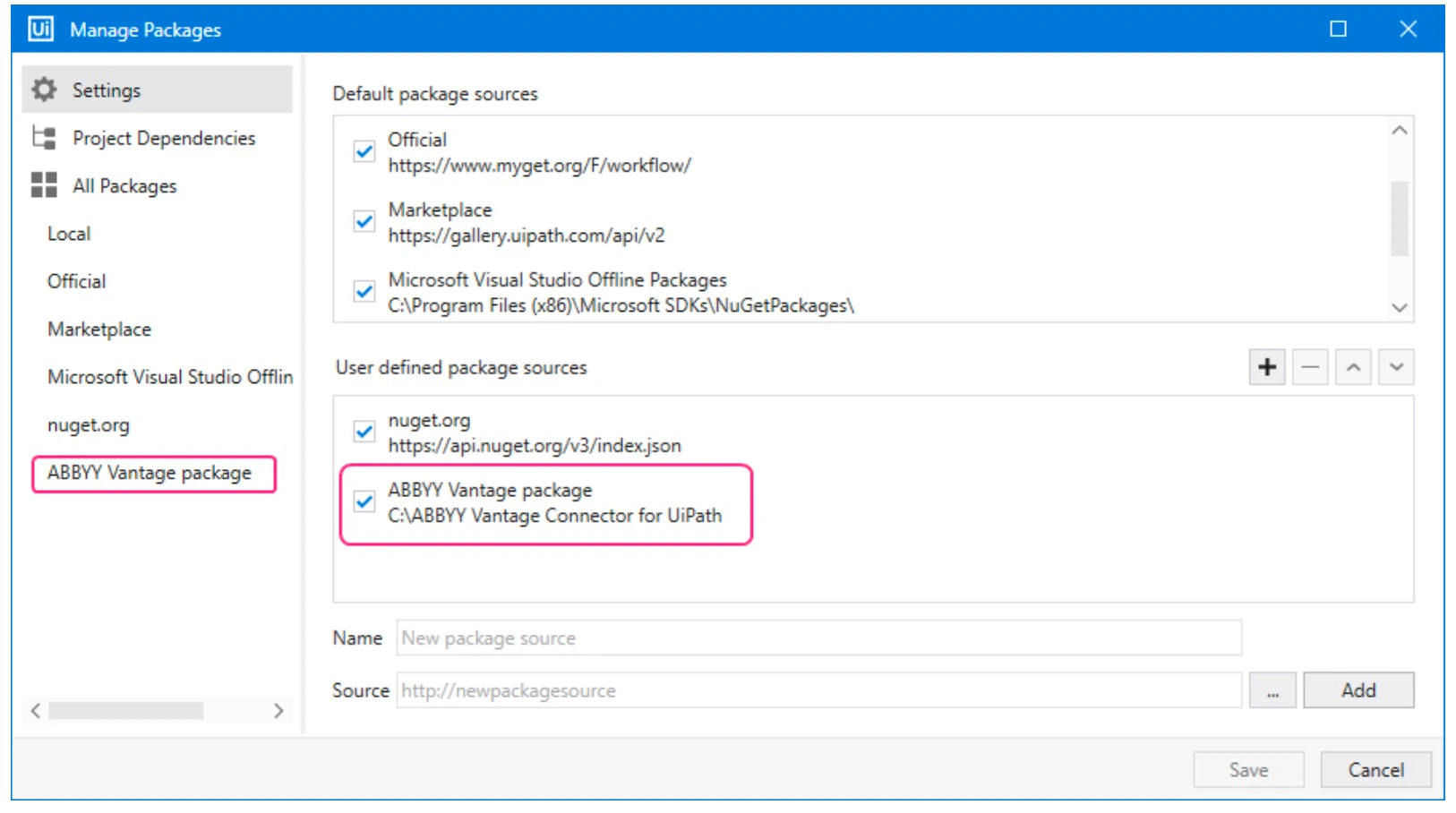
- Geben Sie einen Namen für die neue Paketquelle ein.
- Geben Sie den Pfad zu dem Ordner an, in dem Sie die Connector-NuGet-Pakete ablegen möchten.
- Klicken Sie auf Add, um die Einstellungen zu bestätigen.
6
Kopieren Sie die ABBYY Vantage NuGet-Pakete
Kopieren Sie alle NuGet-Pakete des ABBYY Vantage Connector for UiPath aus dem Installationsordner in den Ordner Ihrer Paketquelle. Die Pakete befinden sich im Unterordner UiPath Activities des Installationsordners aus dem Schritt zum Ausführen des Installationsprogramms. Der Standardspeicherort ist
C:\Program Files\ABBYY Vantage Connector for UiPath\UiPath Activities.Sobald sich die Connector-NuGet-Pakete in der verfügbaren Paketquelle befinden, können Sie das Connector-Paket als Projektabhängigkeit installieren.7
Installieren Sie Abbyy.UiPath.Vantage.Activities
Navigieren Sie im Fenster Manage Packages zum Abschnitt All Packages und gehen Sie wie folgt vor: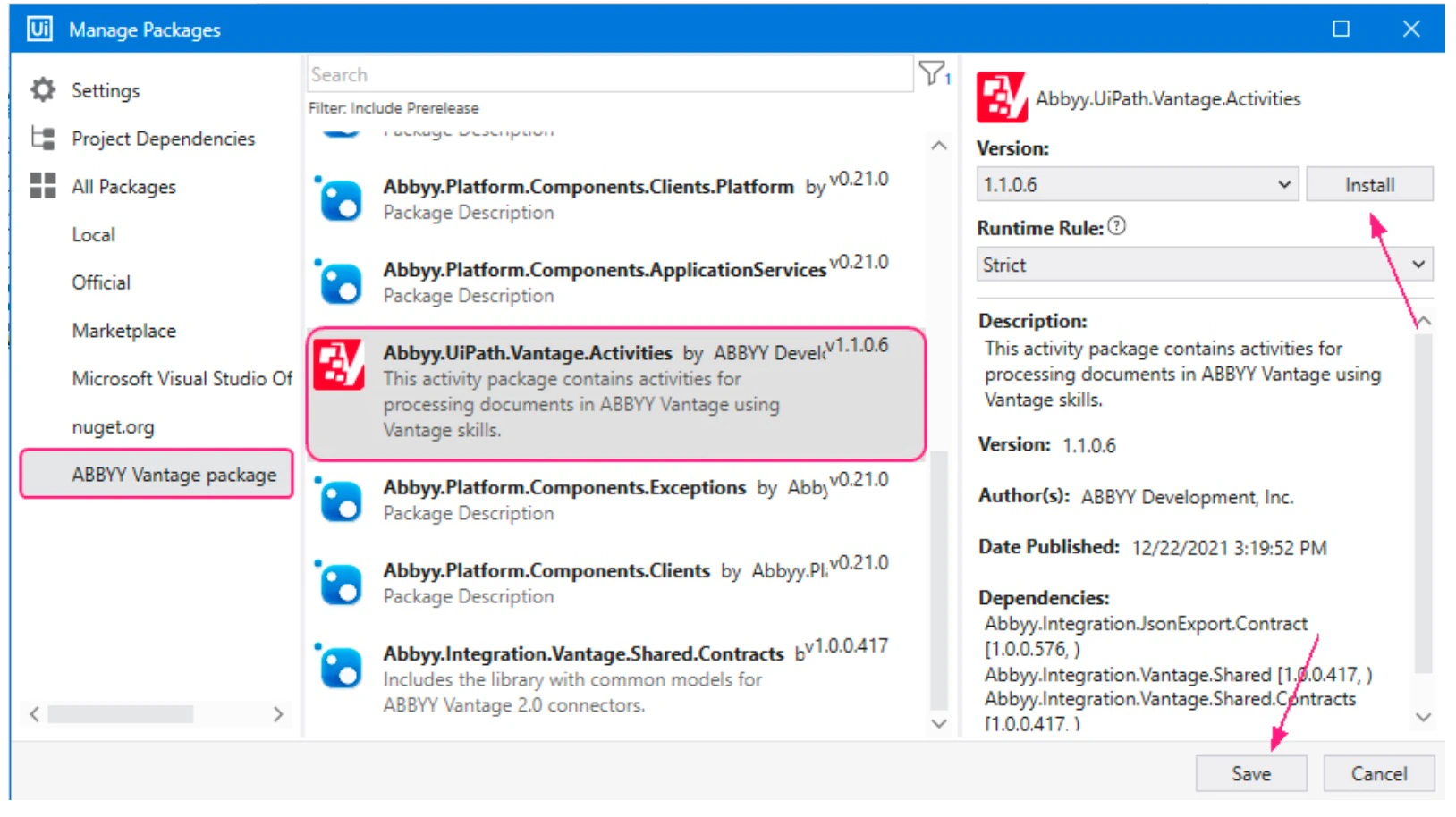
- Klicken Sie auf die neu erstellte Paketquellenkategorie.
- Wählen Sie
Abbyy.UiPath.Vantage.Activitiesaus der Liste der verfügbaren Pakete aus und klicken Sie auf Install. Im Fenster License Acceptance werden die Lizenzbedingungen für jedes Drittanbieterpaket angezeigt, das Sie installieren. - Klicken Sie auf View License, um die Lizenzbedingungen zu lesen.
- Klicken Sie auf I Accept, um den Lizenzbedingungen zuzustimmen und die Pakete zu installieren, und klicken Sie anschließend auf Save.
8
Überprüfen Sie, ob die Vantage-Aktivitäten verfügbar sind
Nach der Installation werden die Vantage-Aktivitäten im Abschnitt ABBYY Vantage der Liste der für Ihr Projekt verfügbaren Aktivitäten angezeigt.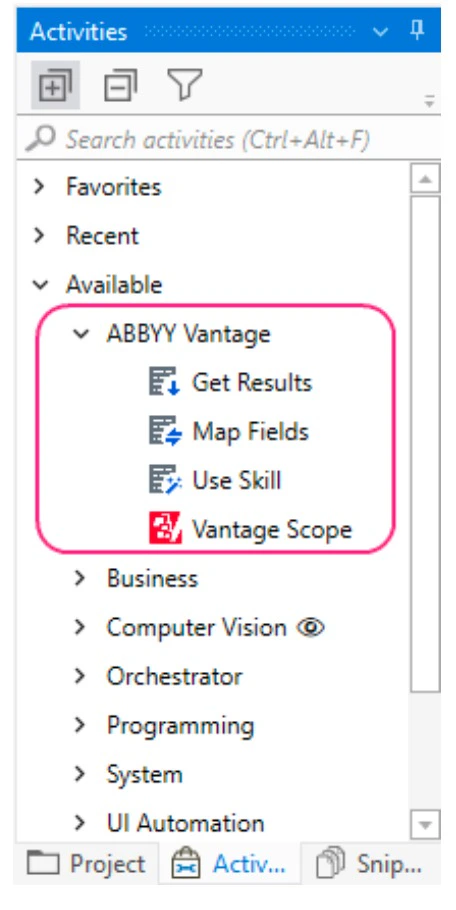
Legacy-Projekte konvertieren
Konvertieren Sie Ihre Windows-legacy-Projekte in Windows-Kompatibilität, da die Legacy-Kompatibilität nicht mehr unterstützt wird.Um das Projekt auf Windows-Kompatibilität umzustellen, müssen Sie die Version des ABBYY Vantage Connector for UiPath aktualisieren. Wiederholen Sie dazu alle Installationsschritte außer dem Schritt eine neue Paketquelle erstellen.
1
Das Windows-legacy-Projekt öffnen
Öffnen Sie in UiPath Studio das Windows-legacy-Projekt.
2
Auf Convert to Windows klicken
Klicken Sie in der Meldung unter dem Menüband auf den Link Convert to Windows.
3
Den Konvertierungsmodus auswählen
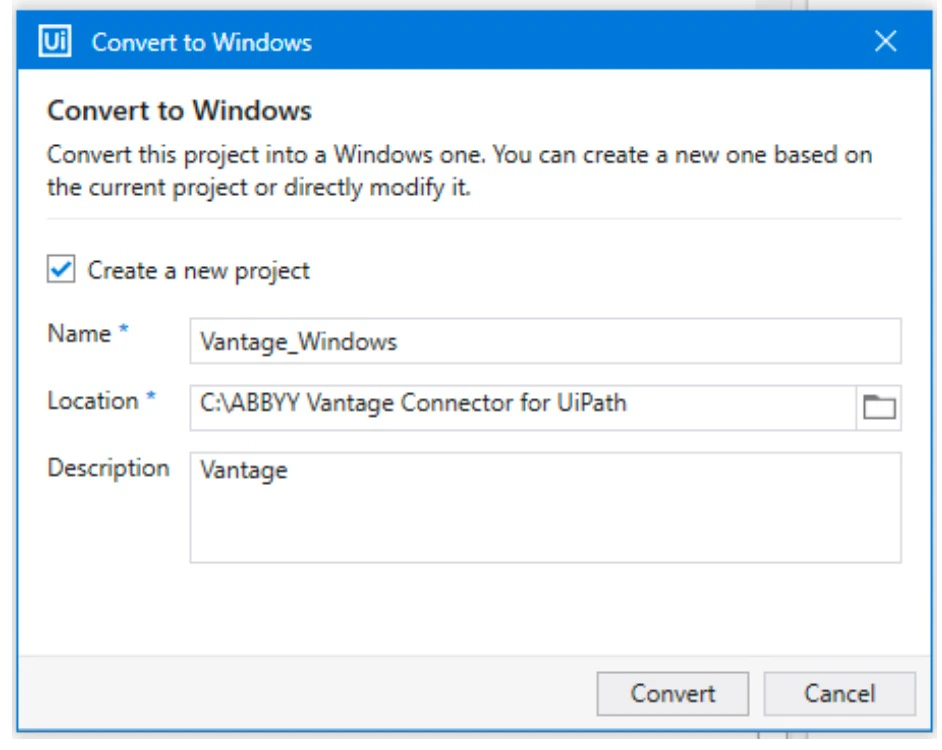
Geben Sie an, wie das Windows-legacy-Projekt in Windows konvertiert werden soll:
- Um eine Kopie des aktuellen Projekts mit Windows-Kompatibilität zu erstellen und das ursprüngliche Windows-legacy-Projekt beizubehalten, wählen Sie Create a new project aus. Geben Sie den Projektnamen, den Speicherort und optional eine Beschreibung für das neue Projekt ein.
- Um das vorhandene Projekt zu aktualisieren und auf Windows-Kompatibilität umzustellen, deaktivieren Sie die Option Create a new project. Wenn Sie diese Option deaktivieren, können die am Projekt vorgenommenen Änderungen nicht rückgängig gemacht werden.
4
Auf Convert klicken
Klicken Sie auf Convert. Weitere Informationen zum Konvertieren von Windows-legacy-Projekten in die Windows-Kompatibilität finden Sie im UiPath Studio Guide.