
- Eingabedateien an ABBYY Vantage übergibt.
- Einen Vorgang mit mehreren Dateien mit Registrierungsparametern auf Vorgangs- und Dateiebene erstellt.
- Die Ergebnisse mehrerer Dokumente innerhalb eines einzigen Vorgangs verarbeitet.
Der Beispielprozess ist mit Windows kompatibel.
C:\Users\Public\ABBYY Vantage Connector for UiPath\SampleWorkflow\Vantage.
Der Workflow ruft Eingabebilder aus dem vordefinierten Eingabeordner ab (\SampleWorkflow\Vantage\Input images) und sendet sie zur Verarbeitung an ABBYY Vantage. Nach Abschluss der Verarbeitung werden einige Verarbeitungsergebnisse unter \SampleWorkflow\Vantage\Results gespeichert, andere werden im Workflow-Protokoll im Bereich Output angezeigt.
Workflow-Ausgaben
Auf Festplatte gespeicherte Dateien
Die folgenden Verarbeitungsergebnisse werden unter\SampleWorkflow\Vantage\Results gespeichert:
- Es wird ein Unterordner erstellt, dessen Name der Vorgangs-ID entspricht.
- Im Vorgangsordner wird ein Unterordner ResultFiles für alle Exportdateien aus allen Dokumenten des Vorgangs erstellt. Jeder Dateiname hat ein Präfix mit der Kennung des Dokuments.
- Neben dem Ordner ResultFiles werden Textdateien für die Klassifizierungs-Konfidenzwerte und das Volltexterkennungsergebnis (
ClassificationConfidences- undDocumentFullText-Parameter) jedes Dokuments erstellt. Jeder Dateiname hat ein Präfix mit der Kennung des Dokuments.
DocumentFullText den Standard-Platzhalter statt der Volltexterkennungsergebnisse zurück, weil der im Beispiel verwendete Default Process Skill nicht für den Export nach TXT konfiguriert ist.
Um echte Volltextergebnisse zu erhalten, duplizieren Sie den Default Process Skill, aktivieren Sie den TXT-Export in seiner Aktivität Output, veröffentlichen Sie die Kopie und verweisen Sie in der Use-Skill-Aktivität darauf.
Die TXT-Datei mit den Klassifizierungs-Konfidenzwerten ist nur ein Beispiel dafür, wie der von der Aktivität Get Results empfangene Wert Classification Confidences verarbeitet werden kann. Sie müssen die Ergebnisse nicht in TXT-Dateien speichern.
Ausgabe des Workflow-Protokolls
Die Aktivität Get Results zeigt die folgenden Verarbeitungsergebnisse im Workflow-Protokoll im Bereich Output an:- Dokumentklasse
- Klassifizierung ist sicher
- Werte von UiPath-Variablen (einzelne Werte von Dokumentfeldern, die in den Map Fields-Aktivitäten zugeordnet und bei der Prozessausführung gefüllt werden)
- Bank Statement – Bank Name, Account Owner Name und Ending Balance of the Period
- Utility Bill – Customer Name, Issuer Name, Bill Date, Current Charges und die Spalte Description aus der Tabelle LineItems
Ausführen des Beispielprozesses
1
Beispielordner kopieren
Kopieren Sie den Ordner mit dem Beispielprozess (
C:\Users\Public\ABBYY Vantage Connector for UiPath\SampleWorkflow) in einen beliebigen Ordner, auf den der Benutzer zugreifen kann, der UiPath Studio ausführt.2
Main.xaml öffnen
Öffnen Sie in UiPath Studio die Datei
Main.xaml.3
Die Vantage-Variablen konfigurieren
Doppelklicken Sie auf der Registerkarte Design auf die Sequenz Send Files to ABBYY Vantage und öffnen Sie den Bereich Variables. Geben Sie die Adresse des ABBYY Vantage-Servers und die Anmeldedaten ein, die bei der Registrierung Ihres ABBYY Vantage-Kontos verwendet wurden: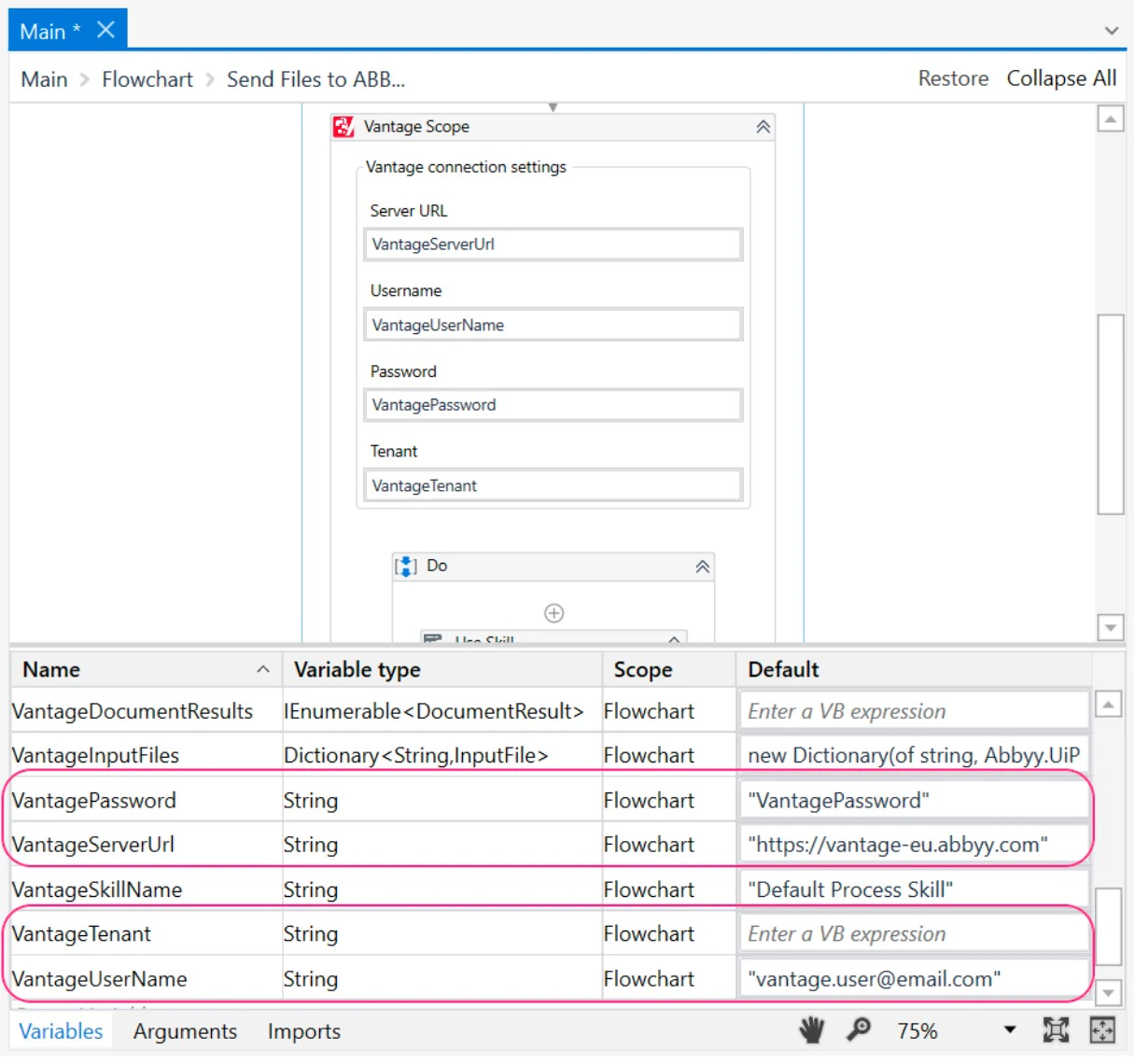
VantageServerUrlVantageUserNameVantagePasswordVantageTenant(wenn Ihr Benutzer zu mehreren Tenants gehört)
4
Den Workflow ausführen
Klicken Sie auf Debug File > Run File oder drücken Sie Strg+F5. Der Workflow sendet Dokumente zur Verarbeitung an ABBYY Vantage.