
C:\Program Files\ABBYY Vantage Connector for Alteryx\SampleWorkflow\Vantage.yxzp.
Contenido del paquete
El paqueteVantage.yxzp contiene:
- Dos imágenes de entrada de ejemplo (
BankStatement.tifyPersonalBill.tif) - El archivo principal del workflow
Vantage.yxmd - El archivo de macro
GetTransactionStatusMacro.yxmcincrustado en el workflow principal - Una carpeta Output para guardar los resultados del procesamiento
Ejecutar el proceso de ejemplo
1
Importar el paquete
Ejecute 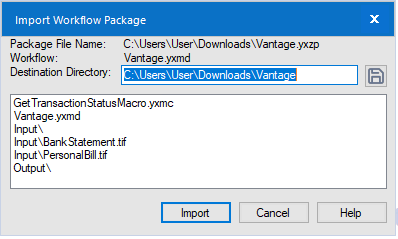
Vantage.yxzp e importe su contenido a cualquier carpeta accesible.2
Abrir el workflow principal
Abra el archivo de workflow 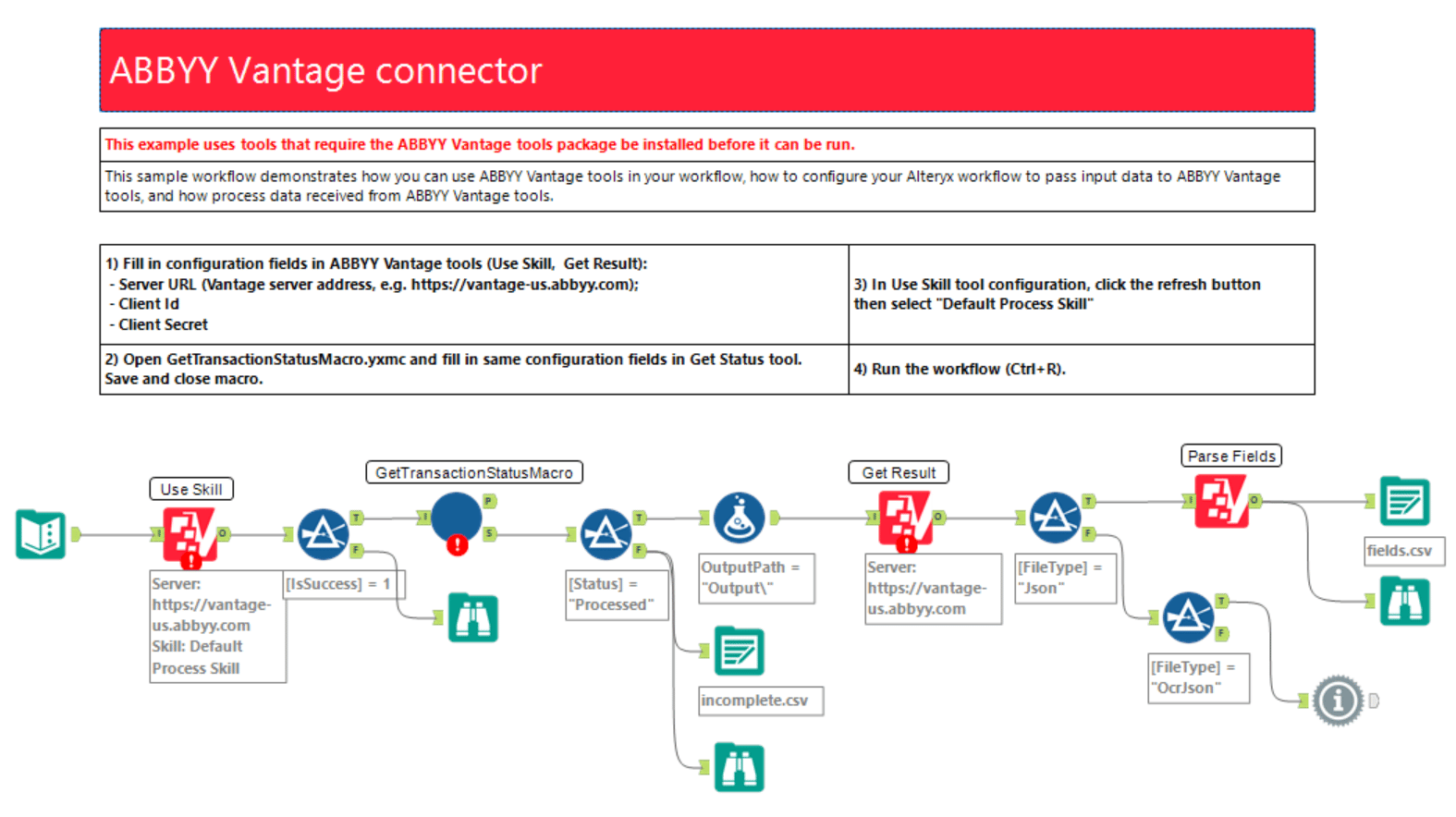
Vantage.yxmd en Alteryx Designer.3
Configurar la herramienta Use Skill
Seleccione la herramienta Use Skill y especifique la configuración de conexión de Vantage en el panel de configuración:
- URL del servidor de Vantage
- Nombre de usuario (login de su cuenta de Vantage)
- Contraseña
- En la lista desplegable Skill Name, seleccione Default Process Skill
4
Configurar la herramienta Get Result
Seleccione la herramienta Get Result y especifique la misma configuración de conexión en su panel de configuración.
5
Configurar la herramienta Get Status en la macro
Abra el archivo de macro
GetTransactionStatusMacro.yxmc. Seleccione la herramienta Get Status y especifique la misma configuración de conexión de Vantage en el panel de configuración.6
Guardar y cerrar la macro
Guarde y cierre el archivo
GetTransactionStatusMacro.yxmc.7
Volver al workflow principal
Cambie al archivo
Vantage.yxmd.8
Ejecutar el workflow
Ejecute el workflow.
Inspeccionar los resultados
Una vez que el workflow se haya ejecutado correctamente, abra la carpeta Output ubicada en el mismo directorio que el archivo del workflow. La herramienta Get Result crea lo siguiente:- Una subcarpeta para cada transacción, con el nombre del identificador de la transacción
- Dos subcarpetas anidadas dentro de la carpeta de la transacción para cada documento (con el nombre de los identificadores de documento)
- Archivos de resultados (
.json) guardados en la subcarpeta del documento correspondiente
fields.csv en la raíz de la carpeta Output.