
Agregar herramientas al workflow
Para agregar herramientas al workflow, vaya a la pestaña ABBYY Vantage de la Tool Palette en Alteryx Designer y arrastre las herramientas al lienzo del workflow, o haga clic con el botón derecho en el lienzo para abrir el menú de inserción.
De forma predeterminada, el tiempo máximo para procesar una sola fila de la tabla de datos de entrada en cada herramienta es de 30 minutos.
Configurar la conexión
La configuración de conexión descrita en esta sección se aplica a las herramientas Use Skill, Get Status y Get Result. Configure las propiedades de conexión de cada herramienta por separado. En el workflow, seleccione la herramienta de ABBYY Vantage que desea configurar y vaya a la ventana Configuration situada a la izquierda. Complete los siguientes campos:- Server URL: la dirección del servidor donde está implementado ABBYY Vantage
- Client Id: identificador público
- Client Secret: secreto de la aplicación
- Tenant: (opcional) el nombre o el identificador del tenant de ABBYY Vantage. Indique un identificador de tenant si su usuario está registrado en varios tenants a la vez.
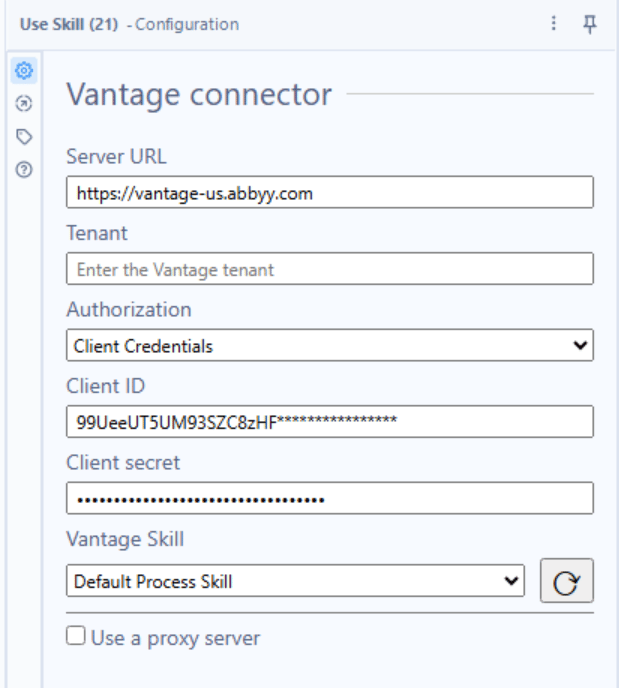
Configuración del proxy
Puede configurar las solicitudes del conector para que se enruten a través de un proxy server en tiempo de ejecución. Los tipos de autenticación de proxy admitidos son Basic, NTLM, autenticación por IP y proxy transparente. Para usar un proxy server, marque la casilla Use a proxy server en la ventana Configuration. Complete la configuración de conexión del proxy en los siguientes campos o seleccione Use a system default proxy para utilizar el proxy configurado en las Opciones de Internet de su equipo.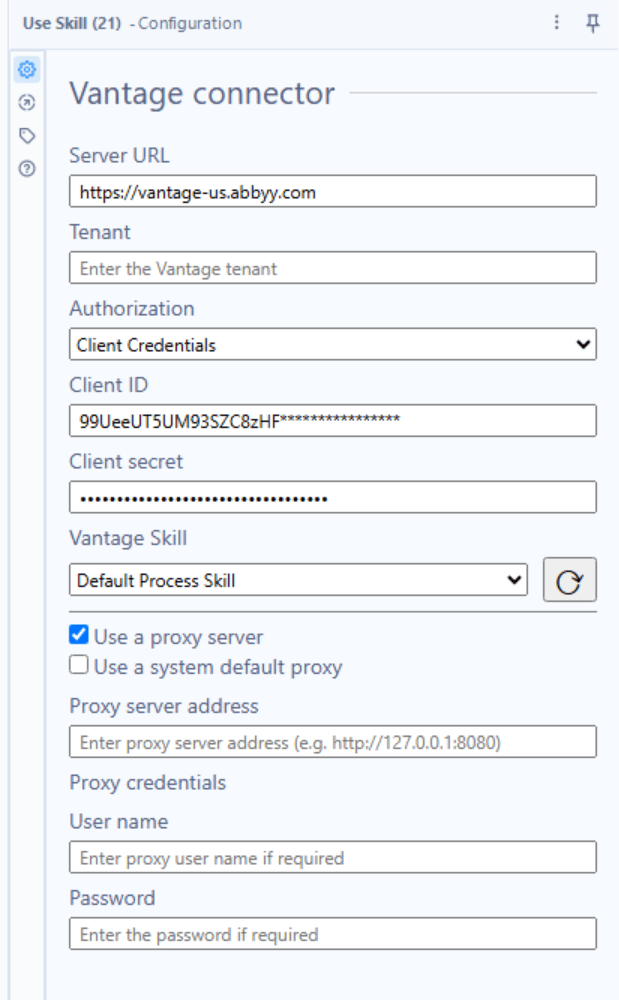
Flujo de trabajo típico
Un patrón de uso habitual de las herramientas del conector:- Ejecute la herramienta Use Skill, pasando las rutas de los archivos en el anclaje Input. Para cada fila de la tabla de datos, la herramienta crea una transacción independiente en Vantage y devuelve una lista de identificadores de transacción.
- Ejecute la herramienta Get Status para comprobar si cada transacción ya se ha procesado. Si una transacción aún se está procesando, vuelva a ejecutar Get Status tras un intervalo mediante una macro. Cuando el estado sea
Processed, pase el identificador de la transacción a Get Result. - Ejecute la herramienta Get Result para descargar los resultados del procesamiento en una output folder.
- De forma opcional, ejecute la herramienta Parse Fields para convertir los archivos de resultados JSON en una tabla de datos de Alteryx con los valores de los campos extraídos.