
Requisitos del sistema
- Windows 10
- Windows Server 2016
- Windows Server 2019
El conector no puede ejecutarse en equipos con Windows Server 2012 R2, Windows 8.1 ni sistemas operativos anteriores.
- ABBYY Vantage 2.3.2 o posterior
- UiPath Enterprise Edition 2023.8.0
- Community Edition 2023.4.4 o posterior
- Microsoft .NET Framework 4.8.1
- Microsoft .NET 8
Recomendamos convertir los proyectos Windows-legacy a compatibilidad con Windows, ya que la compatibilidad heredada ya no se admite. Para obtener información sobre cómo convertir proyectos Windows-legacy a
Windows, consulte Converting Windows-legacy projects to Windows.
Instalación del conector
-
Ejecute
ABBYYVantageConnectorForUiPath.<version>.exey siga las instrucciones del Asistente de instalación. Durante la instalación, especifique la carpeta de instalación del conector. De forma predeterminada, se establece enC:\Program Files\ABBYY Vantage Connector for UiPath. - En UiPath Studio, abra un proyecto existente o cree uno nuevo.
-
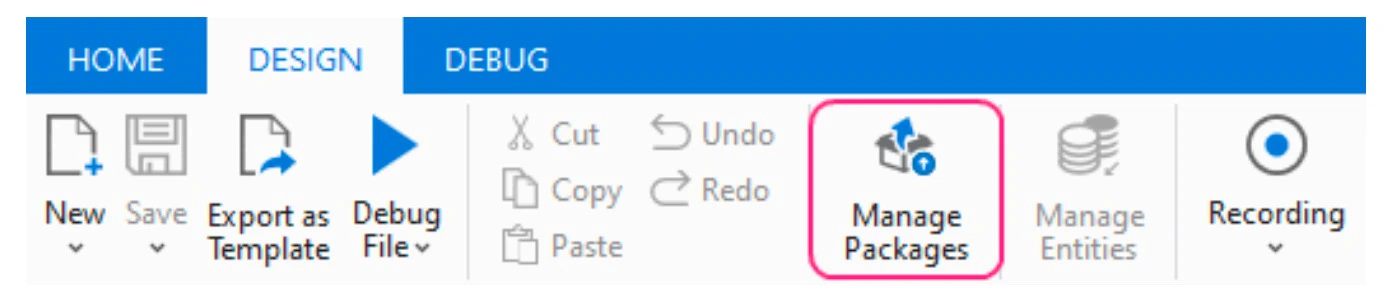
En la cinta, haga clic en Manage Packages en la pestaña Design:
-
Asegúrese de que el origen de paquetes nuget.org esté habilitado. Este origen de paquetes es necesario para instalar algunas dependencias del paquete del conector.
Si ya tiene un origen de paquetes configurado y desea usarlo, omita el paso 5.
-
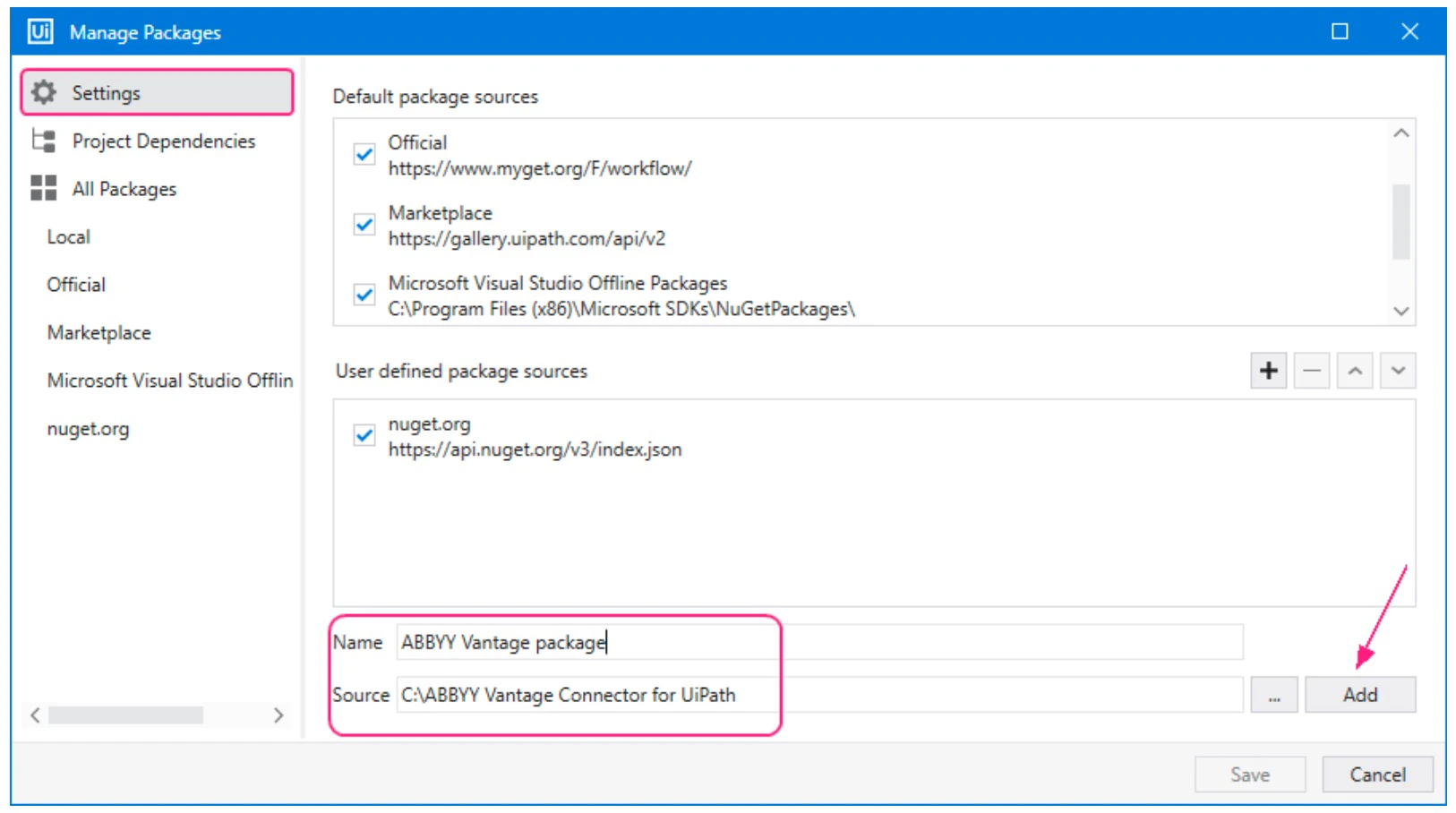
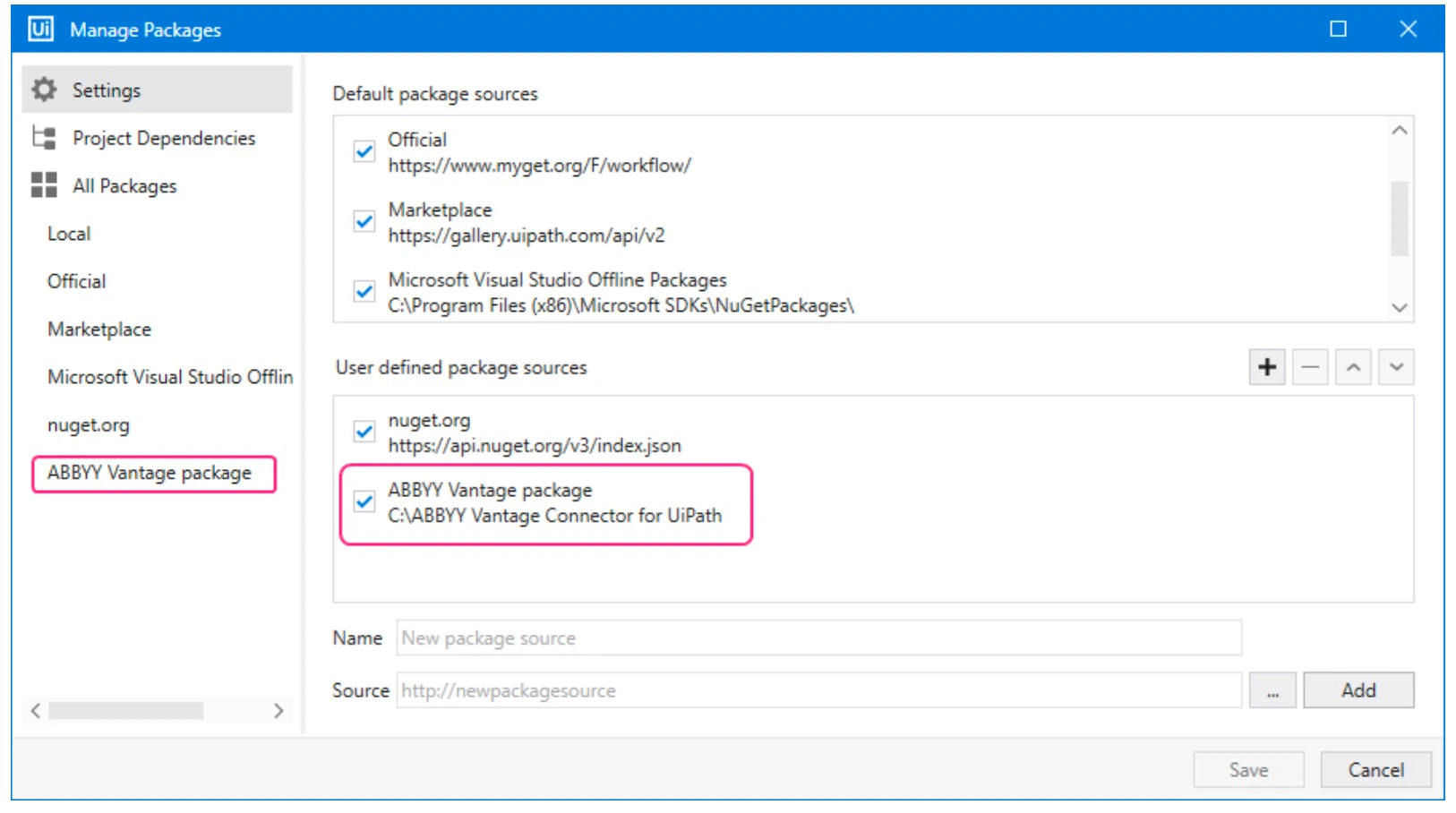
Vaya a la pestaña Settings de la ventana Manage Packages y cree un nuevo origen de paquetes:
a. Introduzca un nombre para el nuevo origen de paquetes.
b. Especifique la ruta de la carpeta donde desea colocar los paquetes NuGet del conector.
c. Haga clic en Add para confirmar la configuración.
-
Copie todos los paquetes NuGet de ABBYY Vantage Connector for UiPath desde la carpeta de instalación a la carpeta de su origen de paquetes. Los paquetes NuGet se encuentran en la subcarpeta UiPath Activities de la carpeta de instalación que se creó en el paso 1 (la ubicación predeterminada es
C:\Program Files\ABBYY Vantage Connector for UiPath\UiPath Activities). Después de agregar los paquetes NuGet del conector al origen de paquetes disponible, puede instalar el paquete del conector en las dependencias del proyecto. -
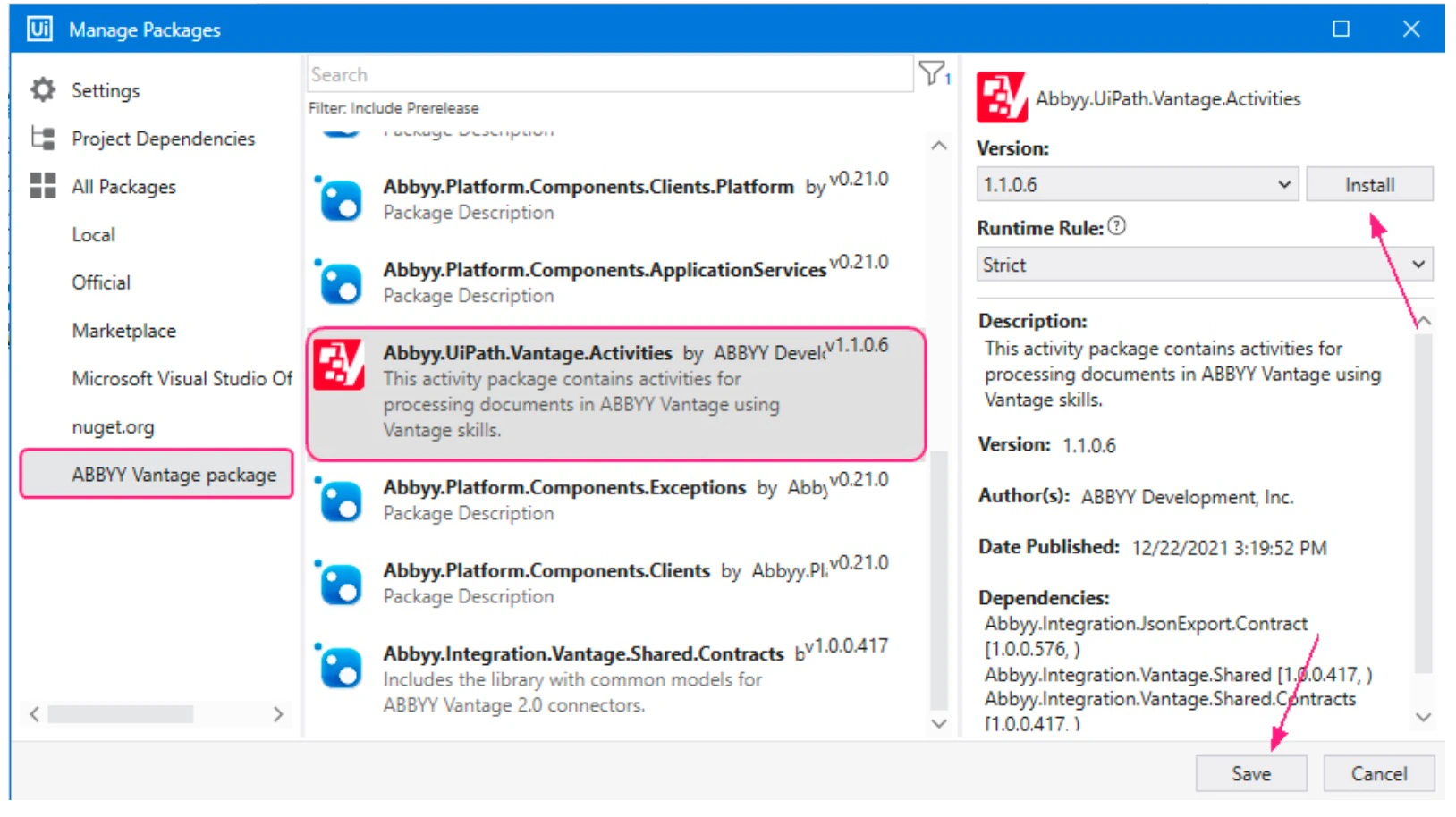
En la ventana Manage Packages, vaya a la sección All Packages y haga lo siguiente:
a. Haga clic en la categoría del origen de paquetes que acaba de crear.
b. Seleccione Abbyy.UiPath.Vantage.Activities de la lista de paquetes disponibles y haga clic en Install. La ventana License Acceptance mostrará los términos de licencia de cada paquete de terceros que instale.
c. Haga clic en View License para leer los términos de la licencia.
d. Haga clic en I Accept para aceptar los términos de la licencia e instalar los paquetes. Por último, haga clic en Save.
-
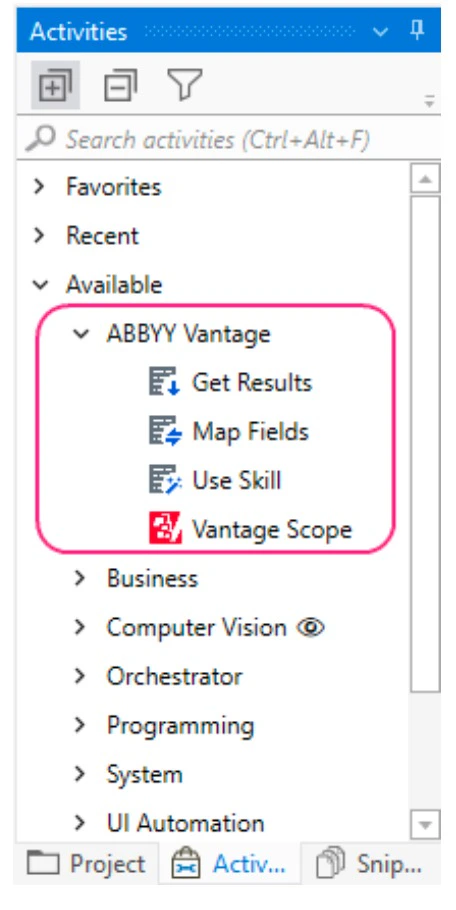
Una vez instaladas, las actividades de Vantage aparecerán en la sección ABBYY Vantage de la lista de actividades disponibles para su proyecto:
Convertir proyectos Windows-legacy a Windows
- En UiPath Studio, abra el proyecto Windows-legacy.
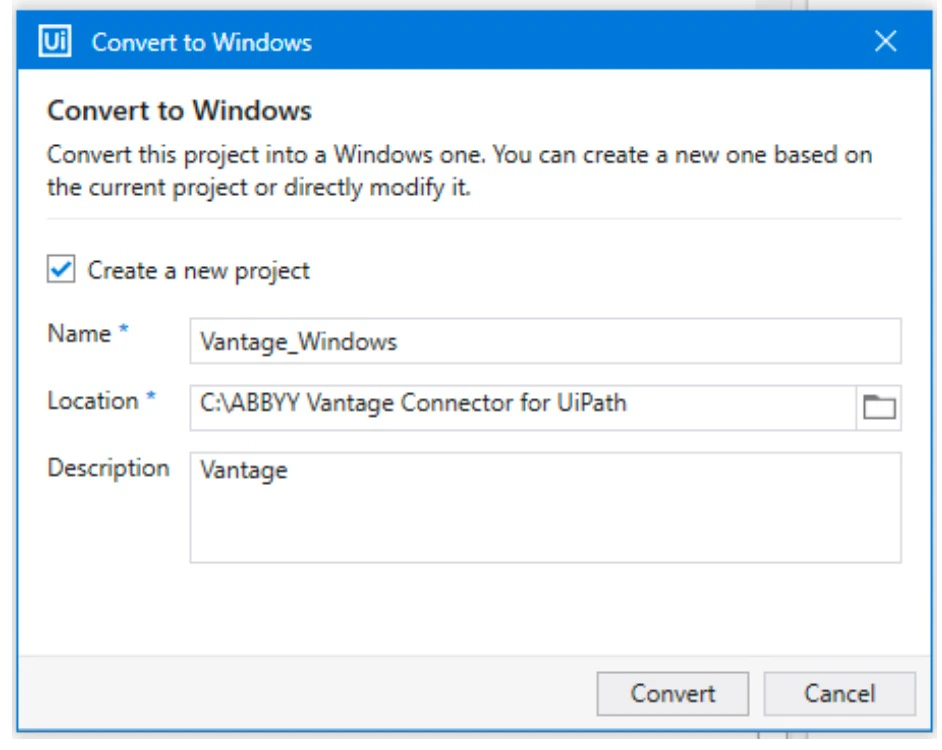
- Haga clic en el enlace Convert to Windows del mensaje que aparece debajo de la cinta de opciones.

-
Especifique cómo se convertirá el proyecto Windows-legacy a Windows:
- Para crear una copia del proyecto actual con compatibilidad con Windows y conservar el proyecto Windows-legacy original, seleccione Create a new project. Introduzca el nombre del proyecto, la ubicación deseada y, opcionalmente, una descripción para el nuevo proyecto.
- Para actualizar el proyecto existente y convertirlo a la compatibilidad con Windows, desactive la opción Create a new project. Si desactiva esta opción, no será posible deshacer los cambios que se realicen en el proyecto.
- Haga clic en Convert. Para obtener más información sobre cómo convertir proyectos Windows-legacy a la compatibilidad con Windows, consulte la UiPath Studio Guide.
Uso de las actividades de ABBYY Vantage en el flujo de trabajo de UiPath
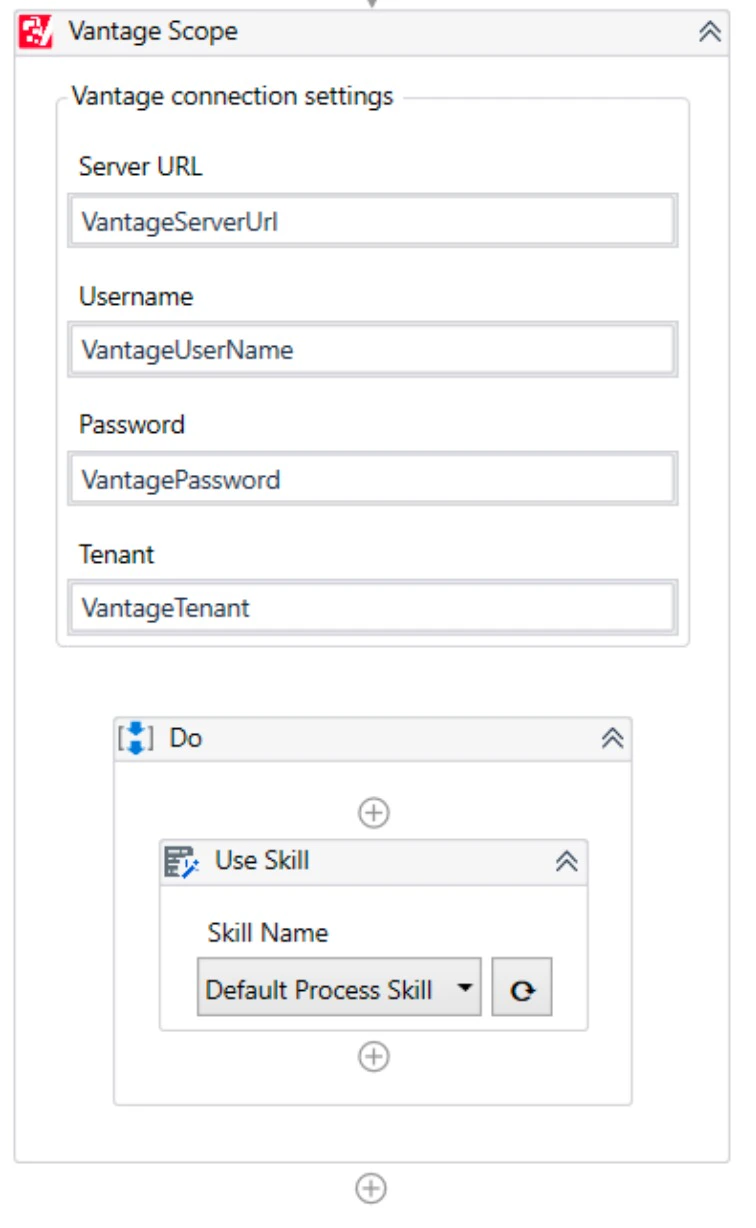
Vantage Scope Activity
La actividad Vantage Scope permite configurar la autenticación mediante Resource Owner Password Credentials Flow y Client Credentials Flow. Si configura un proveedor de identidad externo en Vantage, el
único flujo de autenticación que funcionará será el Client Credentials Flow.
Propiedades de la actividad
| Grupo | Propiedad | Tipo | Descripción |
|---|---|---|---|
| Configuración de conexión | Tipo de concesión de autorización | IEnumerable<AuthorizationGrantType> | El tipo de concesión que se utiliza para la autorización: ResourceOwnerPassword o ClientCredentials |
| Configuración de conexión | Contraseña | String | La contraseña utilizada para conectarse a ABBYY Vantage. |
| Configuración de conexión | Contraseña segura | SecureString | La contraseña segura utilizada para conectarse a ABBYY Vantage. |
| Configuración de conexión | URL del servidor | String | La dirección del servidor de ABBYY Vantage. |
| Configuración de conexión | Tenant | String | El nombre o identificador del tenant de ABBYY Vantage. ¡Importante! Esta propiedad solo es necesaria si el usuario cuyas credenciales se utilizan para conectarse al servidor de ABBYY Vantage está registrado en varios tenants (más de uno) en el servidor. El nombre del tenant puede encontrarse en la página de inicio de sesión de Vantage en el navegador al introducir la contraseña. |
| Configuración de conexión | Nombre de usuario | String | La dirección de correo electrónico del usuario utilizada para conectarse a ABBYY Vantage. |
| Configuración de proxy (opcional) | Habilitar proxy | Boolean | Permite utilizar un servidor proxy para enrutar solicitudes HTTP. |
| Configuración de proxy (opcional) | URL del servidor | String | La dirección del servidor proxy (por ejemplo, http://127.0.0.1:8080). |
| Configuración de proxy (opcional) | Nombre de usuario | String | El nombre de usuario utilizado para conectarse al servidor proxy. |
| Configuración de proxy (opcional) | Contraseña | String | La contraseña utilizada para conectarse al servidor proxy. |
| Configuración de proxy (opcional) | Contraseña segura | SecureString | La contraseña segura utilizada para conectarse al servidor proxy. |
| Configuración del cliente de Vantage Public API (opcional) | Id. de cliente | String | Identificador de la aplicación de Vantage. |
| Configuración del cliente de Vantage Public API (opcional) | Secreto del cliente | String | Clave segura de la aplicación de Vantage. |
| Configuración del cliente de Vantage Public API (opcional) | Secreto seguro del cliente | SecureString | Clave segura de la aplicación de Vantage como cadena segura. |
SecureString.
Una contraseña de tipo String se almacena como texto sin formato en el archivo XAML del proyecto y no es segura. Se recomienda usar una contraseña String solo al configurar las actividades Use Skill y Map Fields para obtener una lista de skills, o para depurar su proceso de UiPath. Una vez que el proceso esté completamente configurado:
- Si usa Resource Owner Password Credentials Flow, elimine la propiedad Password de la actividad Vantage Scope y configure la propiedad Secure Password.
- Si usa Client Credentials Flow, elimine la propiedad Client Secret de la actividad Vantage Scope y configure la propiedad Secure Client Secret.
Debe usarse el mismo tipo de contraseña para la Configuración de conexión, la Configuración de proxy y la Configuración del cliente.
-
Resource Owner Password Credentials Flow:
- Habilite la opción Allow Resource Owner Password Credentials Flow.
-
Client Credentials Flow:
- Habilite la opción Allow issuing refresh tokens to refresh access tokens.
- Habilite la opción Allow client credentials flow.
- Seleccione los roles necesarios con los que la aplicación iniciará sesión en Vantage haciendo clic en la opción Manage Roles.
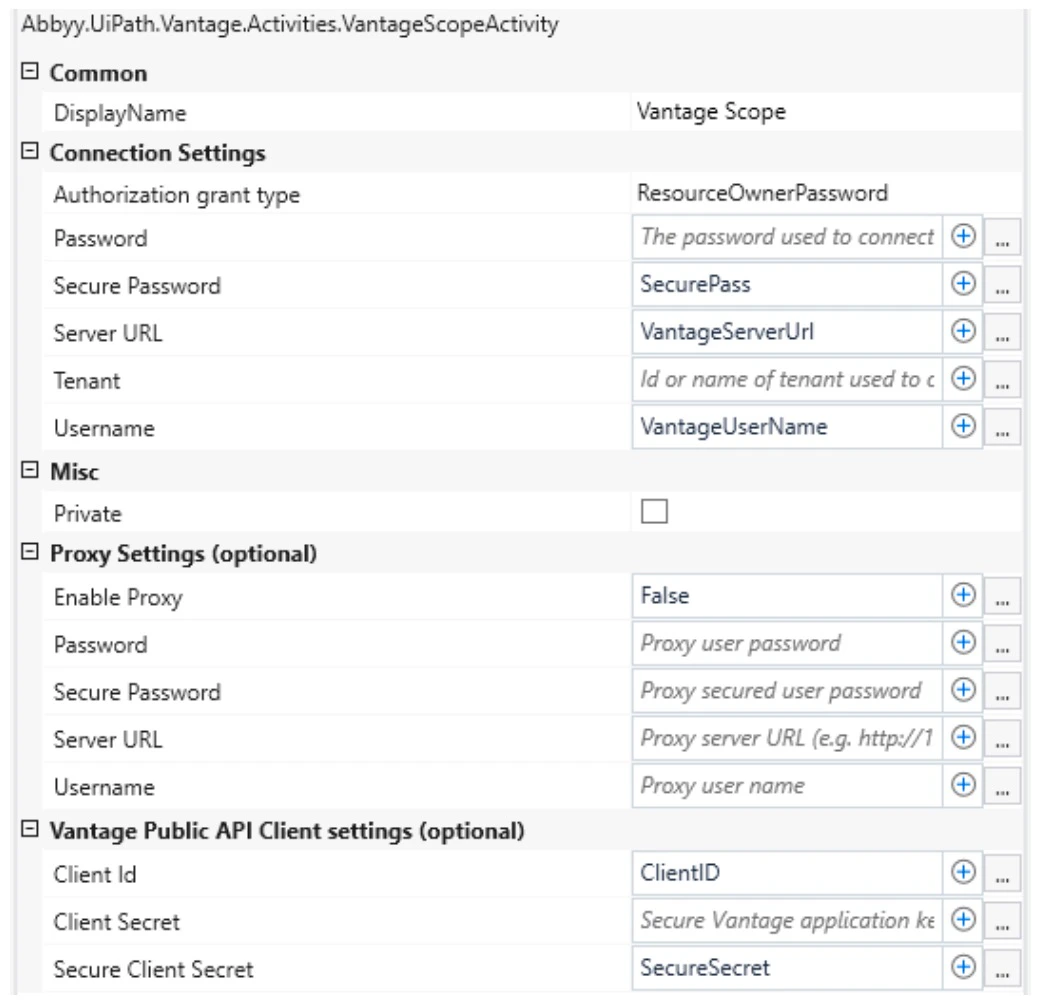
Si todas las Propiedades de la Configuración del cliente de Vantage Public API están vacías, se usa el cliente predeterminado de ABBYY Vantage.
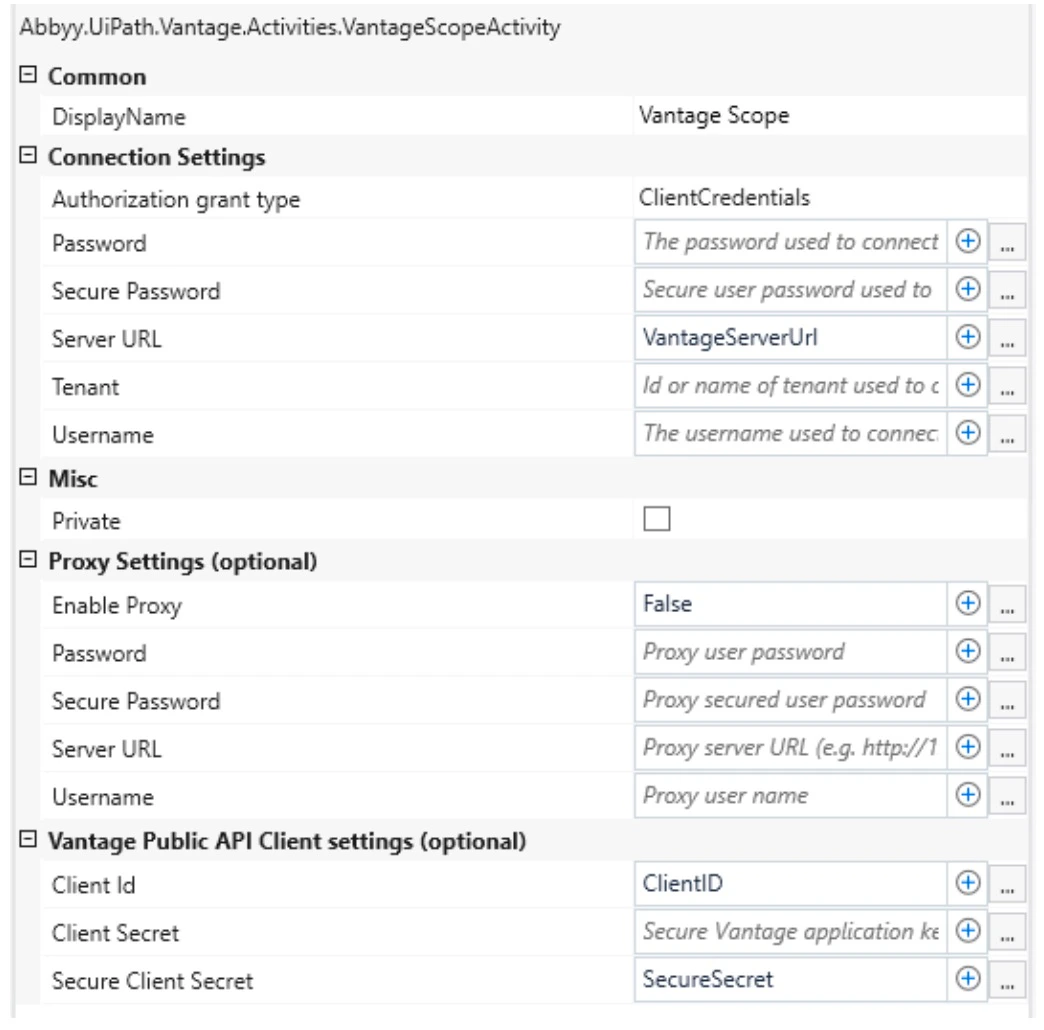
Configuración del proxy
"true" y, a continuación, especifique la dirección del servidor proxy en la propiedad Server URL.
Si utiliza autenticación Basic, en las propiedades Username y Password / Secure Password, especifique las credenciales de conexión del proxy.
Si utiliza autenticación NTLM, los campos Username y Password son opcionales. Si los campos Username y Password están vacíos, se usarán las credenciales del usuario con el que se está ejecutando el proceso de UiPath.
Actividad Use Skill
Propiedades de la actividad
| Grupo | Propiedad | Tipo | Descripción |
|---|---|---|---|
| Configuración de la conexión | Skill Name | String | El nombre de la skill de Vantage. |
| Entrada | Input Files | IReadOnlyDictionary<String,InputFile> | Una colección Dictionary en la que String es el nombre del archivo e InputFile es la clase que describe el archivo de entrada. Nota: Antes de agregar archivos al diccionario, debe asegurarse de pasar valores no repetidos al parámetro String. No puede agregar más de un archivo al diccionario Input Files si en el parámetro String se pasa el mismo nombre. |
| Entrada | Parámetros de registro de la transacción | IReadOnlyDictionary<String,String> | Una colección Dictionary de parámetros de registro de la transacción para pasar la clave y el valor de cada parámetro. |
| Salida | Id. de transacción | Guid | El identificador de la transacción creada. Este ID se usa después como propiedad de entrada Transaction Id de la actividad Get Results para obtener el estado de la transacción y los resultados del procesamiento. |
| Nombre | Tipo | Descripción |
|---|---|---|
| fileStream | Stream | El contenido del archivo que se pasará a ABBYY Vantage. Puede pasar como valor de esta propiedad el flujo del archivo ubicado en un disco local (por ejemplo, System.IO.File.OpenRead("D:\images\Invoice1.pdf")). |
| index (opcional) | Integer | El número de índice del archivo en la transacción. |
| fileRegistrationParameters (opcional) | IReadOnlyDictionary<String,String> | Una colección Dictionary de parámetros de registro de archivos para pasar la clave y el valor de cada parámetro. |
- Resource Owner Password Credentials Flow — Especifique la propiedad Password de la actividad Vantage Scope para obtener una lista de skills disponibles. Una vez configurado el flujo de trabajo de UiPath, considere cambiar la propiedad Password por Secure Password.
- Client Credentials Flow — Especifique la propiedad Client Secret de la actividad Vantage Scope para obtener una lista de skills disponibles. Una vez configurado el flujo de trabajo de UiPath, considere cambiar la propiedad Client Secret por Secure Client Secret.
Recomendamos reducir el tamaño de los archivos grandes a 30 MB o menos para agilizar el procesamiento de documentos.
En el parámetro Skill Name de la actividad Use Skill, puede usar una variable de UiPath de tipo
String para almacenar el nombre de la skill. Al seleccionar una skill mediante la lista desplegable de la
actividad en el panel de diseño, la skill recién seleccionada se escribirá en la variable especificada. Puede almacenar el nombre de la skill directamente en la variable. Actualmente no se admiten expresiones ni referencias a otras
variables en el valor de la variable.Actividad Get Results
Propiedades de la actividad
| Grupo | Propiedad | Tipo | Descripción |
|---|---|---|---|
| Entrada | Id. de transacción | Guid | El identificador de la transacción. Pase a esta propiedad el valor obtenido como propiedad de salida Transaction Id de la actividad Use Skill. |
| Entrada | Eliminar transacción | Boolean | Especifica si la transacción completada debe eliminarse, independientemente de si finalizó correctamente o no. El valor predeterminado es FALSE, lo que significa que la transacción no se elimina. |
| Salida | Resultados del documento | IEnumerable<DocumentResult> | Una colección de documentos de resultado después del procesamiento. |
| Salida | Enlace de revisión | String | Un enlace al Cliente de revisión manual de ABBYY Vantage, donde se pueden revisar los resultados de la transacción (este enlace solo puede obtenerse si la Habilidad de proceso utilizada contiene una actividad de revisión). |
| Salida | Estado de la transacción | TransactionStatus | El estado de la transacción. Los siguientes estados son posibles: "New", "Processing", "Review", "Processed". Según el estado recibido, puede configurar su proceso de UiPath para ejecutar una lógica diferente. Por ejemplo, si la transacción tiene el estado "Processing", espere unos segundos y vuelva a llamar a la actividad. |
DocumentResult.
Propiedades de la clase DocumentResult:
| Nombre | Tipo | Descripción |
|---|---|---|
| DocumentId | String | El identificador del documento. |
| ClassificationConfidences | IEnumerable<ClassificationConfidence> | Una colección de valores de confianza de clasificación. Incluye una lista de todas las clases disponibles en la Skill de clasificación aplicada al documento, junto con sus respectivos valores de confianza de clasificación. |
| ClassName | String | La clase del documento según los resultados de la clasificación. |
| ExtractedData | String | Una cadena JSON que contiene los datos extraídos. Nota: En una Habilidad de proceso, la propiedad puede obtenerse si la opción Values, metadata, and field structure for each document está habilitada en la actividad Output. |
| IsClassificationConfident | Boolean | Se considera que la clase resultante se ha determinado con un nivel de confianza suficiente si este valor es TRUE. |
| ResultFiles | IReadOnlyDictionary<String,Stream> | Una colección de archivos de resultado después del procesamiento. |
| DocumentFullText | String | La capa de texto completo de un documento capturada por ABBYY Vantage. Nota: Si la configuración de la skill no contiene una opción de exportación de texto completo, esta propiedad contendrá el siguiente valor predeterminado: La exportación TXT no se configuró en la configuración de la skill de ABBYY Vantage. Habilite la exportación TXT en la skill que ha seleccionado. La exportación TXT solo está disponible para skills de OCR o de procesamiento. |
Todos los parámetros enumerados se recopilan en un
DocumentResult independiente dentro de la colección Document Results. Aunque solo haya un documento de salida, sus parámetros de salida estarán disponibles desde el
primer DocumentResult de la colección Document Results.ClassificationConfidence:
| Nombre | Tipo | Descripción |
|---|---|---|
| ClassName | String | La clase de documento de Vantage. |
| Confidence | Int | El grado de confianza de que el documento pertenezca a esta clase. Los valores posibles van de 0 a 100. |
"Processed"), los resultados se guardarán en las propiedades de salida.
Si la transacción todavía se está procesando (es decir, Transaction Status = "New" / "Processing"), espere unos segundos y vuelva a llamar a la actividad Get Results.
A continuación se describe un caso especial en el que Transaction Status = "Review".
Los resultados que puede obtener la actividad Get Results variarán según la skill aplicada al documento:
-
Skill de clasificación (p. ej., Vantage Classifier):
- Estado de la transacción
- Resultados del documento (para cada
DocumentResult):DocumentId,ClassificationConfidences,ClassName,IsClassificationConfident,ResultFiles(archivo JSON que contiene los datos de los resultados de la clasificación)
-
Skill de documento (p. ej., Invoice US):
- Estado de la transacción
- Resultados del documento (para cada
DocumentResult):DocumentId,ExtractedData,ResultFiles(los resultados se incluirán en dos archivos JSON: el primero contiene todos los datos del documento; el segundo contiene los valores de los campos extraídos y los errores de regla, y termina con_fields.json)
-
OCR skill:
- Estado de la transacción
- Resultados del documento (para cada
DocumentResult):DocumentId,ResultFiles(estos archivos se recibirán según la exportación configurada en el OCR skill),DocumentFullText(si la exportación a TXT está habilitada en el skill)
-
Habilidad de proceso:
Si una Habilidad de proceso incluye una actividad Classify y una actividad Extract, se obtendrán los resultados anteriores tanto para un Skill de clasificación como para un Skill de documento.
Si una Habilidad de proceso incluye varias actividades Classify o Extract, los resultados se obtendrán para las últimas actividades de un tipo determinado.

DocumentFullTextsi la exportación a TXT está habilitada en el skill. Una Habilidad de proceso también puede contener una actividad Review. Al usar un skill de este tipo para el procesamiento de documentos, el procesamiento puede suspenderse si el documento requiere revisión manual. En este caso, la actividad Get Results devolverá los siguientes resultados:- Estado de la transacción =
"Review" - Enlace de revisión
- Estado de la transacción =
Actividad Map Fields
Propiedades de la actividad
| Grupo | Propiedad | Tipo | Descripción |
|---|---|---|---|
| Configuración de conexión | Nombre de la skill | String | El nombre de la skill de documento de Vantage. |
| Entrada | Datos extraídos | String | Acepta una cadena JSON que contiene los datos extraídos. Pase a esta propiedad el valor de la propiedad ExtractedData del DocumentResult correspondiente recibido en la actividad Get Results. Para pasar valores entre propiedades, use variables de UiPath. |
- Resource Owner Password Credentials Flow — Especifique la propiedad Password de la actividad Vantage Scope para obtener una lista de skills disponibles. Una vez configurado el flujo de trabajo de UiPath, considere cambiar la propiedad Password a Secure Password.
- Client Credentials Flow — Especifique la propiedad Client Secret de la actividad Vantage Scope para obtener una lista de skills disponibles. Una vez configurado el flujo de trabajo de UiPath, considere cambiar la propiedad Client Secret a Secure Client Secret.
En tiempo de ejecución, la propiedad Extracted Data de la actividad Map Fields debe recibir el valor de la propiedad
ExtractedData del DocumentResult correspondiente recibido en la actividad Get Results
que contiene los datos extraídos por la skill de documento para la que se ha configurado la actividad Map Fields. Después de recibir los datos extraídos, compruebe si el nombre de la skill de documento
aplicada al documento es el mismo que el nombre de la skill de documento para la que se ha configurado la actividad Map Fields y, en ese caso, pase los datos extraídos a Map Fields. Para obtener el tipo
de documento, puede usar la propiedad de salida ClassName del DocumentResult correspondiente recibido en la actividad Get Results. Para pasar el tipo de documento a este parámetro, en la actividad Extract de
la Habilidad de proceso, configure la asignación de la clase a la skill de documento que debe usarse para el procesamiento de documentos. Al realizar la asignación, es necesario cumplir la condición de que el nombre
de la clase sea igual al nombre de la skill de documento seleccionada.- Abra la actividad Map Fields en el panel Designer y haga clic en el botón situado a la derecha de la lista desplegable de Skill Name para obtener una lista de skills disponibles.
-
Expanda la lista desplegable Skill Name y seleccione la skill de documento cuyos valores de campo extraídos deben guardarse en variables de UiPath.
Solo puede elegir una skill de documento.
- Haga clic en el botón Refresh. Se mostrará un árbol de campos en la columna Vantage Extracted Field.
-
Expanda el árbol y haga clic en el botón Plus junto al campo que quiera asignar. En la columna UiPath Variable, aparecerán el nombre y el tipo de una variable de UiPath. De forma predeterminada, el nombre de la variable será el mismo que el del campo de Vantage, pero puede cambiarlo si es necesario.
Asegúrese de que los nombres de las variables de UiPath especificados en la actividad Map Fields coincidan con la convención de nomenclatura de variables configurada en su proceso de UiPath. Si los nombres de las variables no siguen las reglas de nomenclatura, se mostrarán con un símbolo de advertencia en la lista de variables de UiPath. Para obtener más información sobre Variables Naming Convention, consulte la documentación de UiPath.
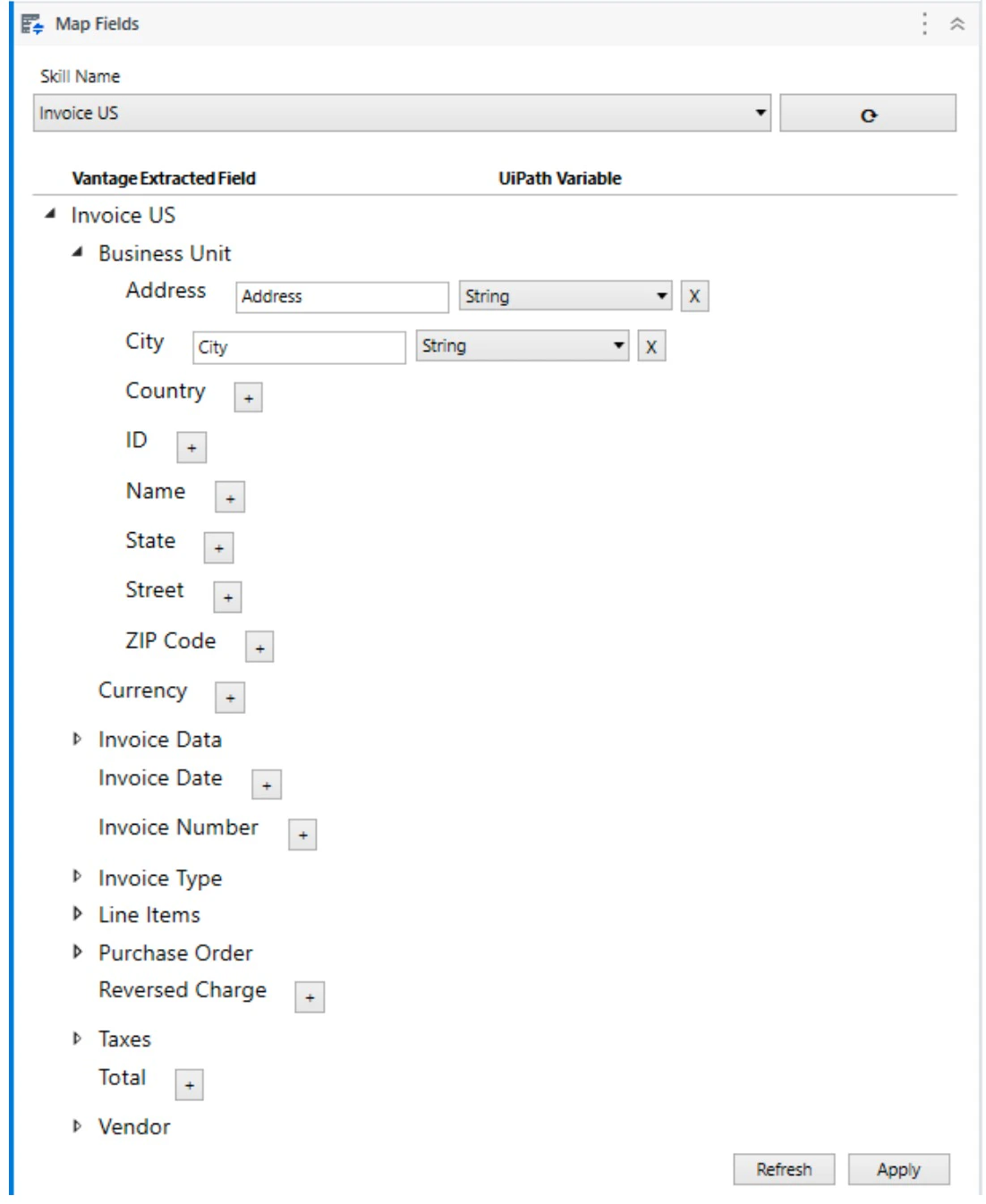
- Repita el paso anterior con todos los demás campos que necesite asignar. Al configurar la asignación, puede especificar variables de UiPath ya existentes. En este caso, asegúrese de que el tipo de sus variables coincida con el recomendado en la tabla siguiente.
- Después de asignar los campos del documento a variables de UiPath, haga clic en Apply para guardar los cambios. A partir de ese momento, cuando se ejecute la actividad Map Fields, los valores de las variables se rellenarán con los datos extraídos.
Las variables de UiPath especificadas se crearán en la Sequence más cercana a la actividad Map Fields (por ejemplo, en Flowchart).
String para almacenar el nombre de la skill. Al seleccionar una skill desde la lista desplegable de la actividad en el panel de diseño, la skill recién seleccionada se escribirá en la variable especificada. Puede almacenar el nombre de la skill directamente en la variable. Actualmente no se admiten expresiones ni referencias a otras variables en el valor de la variable.
La tabla siguiente muestra qué tipo de variable de UiPath corresponde a cada tipo de campo de ABBYY Vantage:
| Tipo de campo de ABBYY Vantage | Tipo de variable de UiPath |
|---|---|
| Text | String |
| Fecha | String |
| Número | String |
| Importe | String |
| Código de barras | String |
| Marca de verificación | Boolean |
| Grupo de marcas de verificación (puede obtenerse como marcas de verificación independientes) | FieldList |
| Grupo | FieldList |
| Grupo (para grupos repetibles) | FieldList[] |
| Tabla | FieldList[] |
Las columnas de tabla, así como los campos repetidos, se asignarán a variables de UiPath de tipo
String[]. Todos los campos repetidos y los campos que forman parte de un grupo repetible (o cualquier otro campo repetido
y grupo repetible dentro de grupos repetibles) se asignarán a variables de UiPath de tipo FieldList[]. También es posible asignar objetos secundarios de este grupo a variables de otros tipos simples.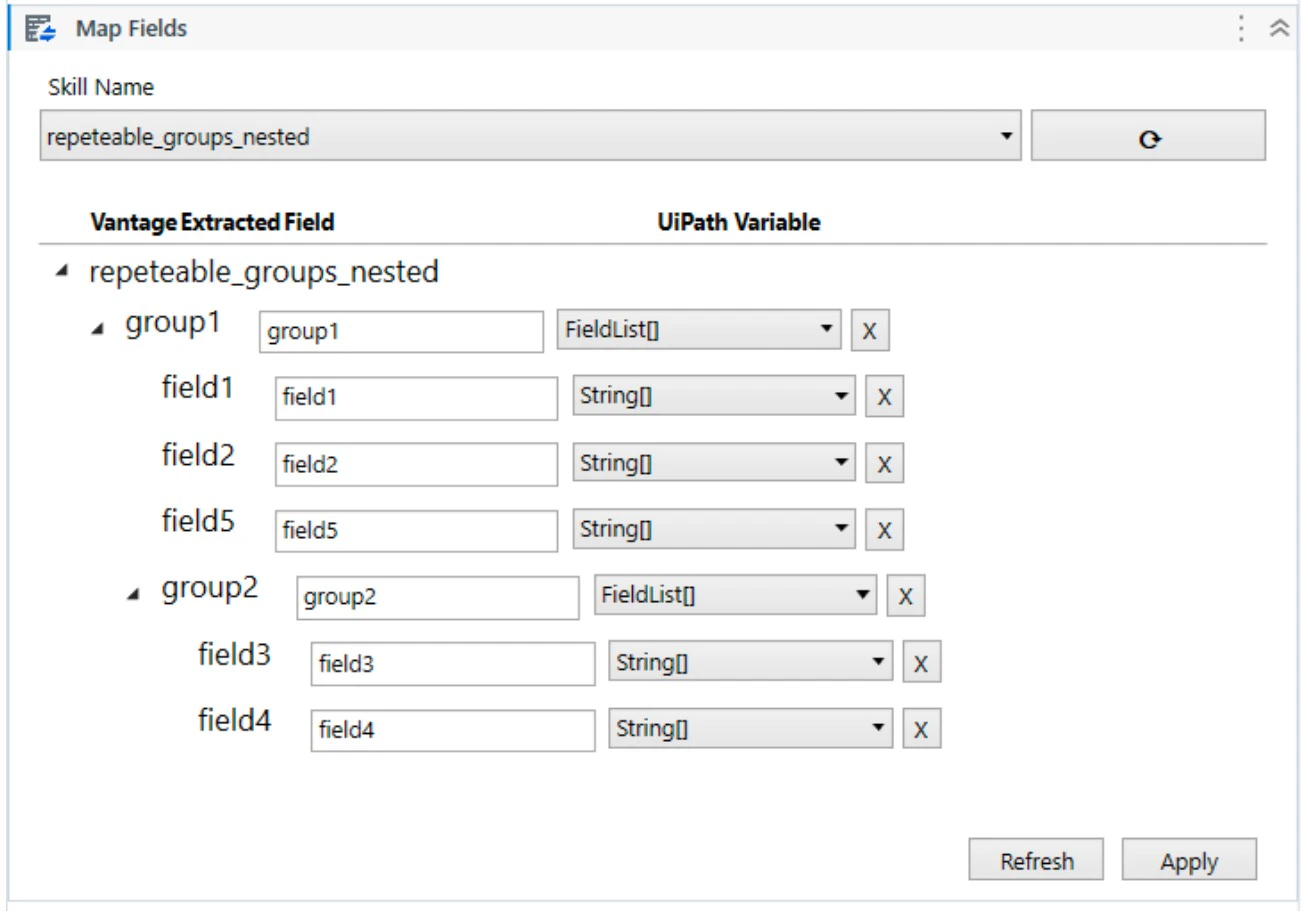
GroupItem es una estructura que contiene una instancia de un objeto repetido (campo o grupo de campos).
| Método/Propiedad | Parámetro | Tipo | Descripción |
|---|---|---|---|
| Keys | IEnumerable<string> | Valores de clave. Cada valor es el nombre de un nivel de anidamiento específico. | |
| Values | IEnumerable<IReadOnlyList<FieldList>> | Conjunto de valores de campo de los niveles de anidamiento. | |
| Count | Integer | Número de campos anidados. | |
| ContainsKey | Key: String | Boolean | Especifica si existe un campo anidado. |
| TryGetValue | Key: String, Value: IReadOnlyList<FieldList> | Boolean | Especifica si existe un valor. Si hay un valor, devuelve True y el valor; en caso contrario, devuelve False. |
| this[] | Name: String | IReadOnlyList<FieldList> | Devuelve el valor del campo anidado especificado. |
| Find | Name: String | IEnumerable<FieldList> | Encuentra todos los campos anidados de cualquier nivel de anidamiento con el nombre especificado. |
| Filter | Predicate: (Name: String, Node: FieldList) => Boolean | IEnumerable<FieldList> | Encuentra todos los campos anidados de cualquier nivel de anidamiento que cumplen el predicado. |
| Descendents | NameItems: Params String[] | IEnumerable<FieldList> | Encuentra todos los campos anidados de cualquier nivel de anidamiento cuyo nombre coincide con el parámetro nameItems. |
FieldList es una estructura que corresponde a un campo o grupo de campos (campos repetidos o grupos repetidos con el mismo nombre) y contiene los valores (puede haber varias instancias) de los campos o grupos.
| Método/Propiedad | Parámetro | Tipo | Descripción |
|---|---|---|---|
| Values | IEnumerable<Object> | Conjunto de valores de campos escalares. | |
| Count | Integer | Número de GroupItems anidados. | |
| Find | Name: String | IEnumerable<FieldList> | Encuentra todos los campos anidados de cualquier nivel de anidamiento con el nombre especificado. |
| Filter | Predicate: (Name: String, Node: FieldList) => Boolean | IEnumerable<FieldList> | Encuentra todos los campos anidados de cualquier nivel de anidamiento que cumplen el predicado. |
| this[] | Num: Integer | GroupItem | Devuelve el GroupItem con campos anidados (si los hay) en la posición indicada por el parámetro num. |
El proceso de ejemplo proporciona un ejemplo de uso de una variable de tipo
FieldList[] (la columna Description de la tabla LineItems se muestra en los mensajes de registro).