
PostgreSQL est activé par défaut à partir d’ABBYY FlexiCapture Release 4 Update 2. Dans les versions antérieures, activez PostgreSQL avant de pouvoir utiliser des bases de données PostgreSQL.
Créer une nouvelle base de données
1
Installez le pilote du client de base de données
Sur l’ordinateur où le serveur d’applications est installé, installez l’un des pilotes clients suivants :Toute tentative de création d’une base de données sans Microsoft SQL Server Native Client produit l’erreur
- Microsoft SQL Server Native Client 2012 ou une version ultérieure
- Oracle Data Access Components (ODAC) de même architecture que le serveur d’applications
- psqlODBC version 11 ou ultérieure
Microsoft SQL Server Native Client n’est pas nécessaire si Microsoft SQL Server 2016 SP2 ou une version ultérieure est déjà installé. Il n’est pas non plus nécessaire avec Microsoft SQL Management Studio 2016 SP2 ou une version ultérieure.
Provider cannot be found. It may not be properly installed.2
Ouvrez la console Administration and Monitoring
Sur l’ordinateur exécutant le serveur d’applications, connectez-vous avec le compte d’administrateur Windows.Ouvrez l’Administration and Monitoring Console et cliquez sur Service → Application Server. Cela ouvre 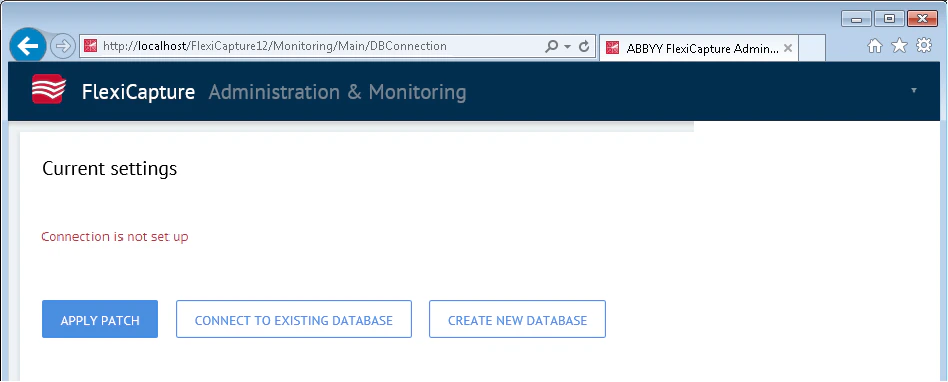
https://<ApplicationServer>/FlexiCapture12/Monitoring/#Settings/DbConn, où <ApplicationServer> est l’ordinateur qui héberge le serveur d’applications.web.config dans <IIS Root Directory>\FlexiCapture12\Monitoring. L’emplacement racine IIS par défaut est C:\inetpub\wwwroot.false, ce qui vous invite à fermer les sessions.3
Indiquez les paramètres de connexion
Cliquez sur le bouton Create New Database. Sur la page de création de base de données qui s’ouvre, indiquez :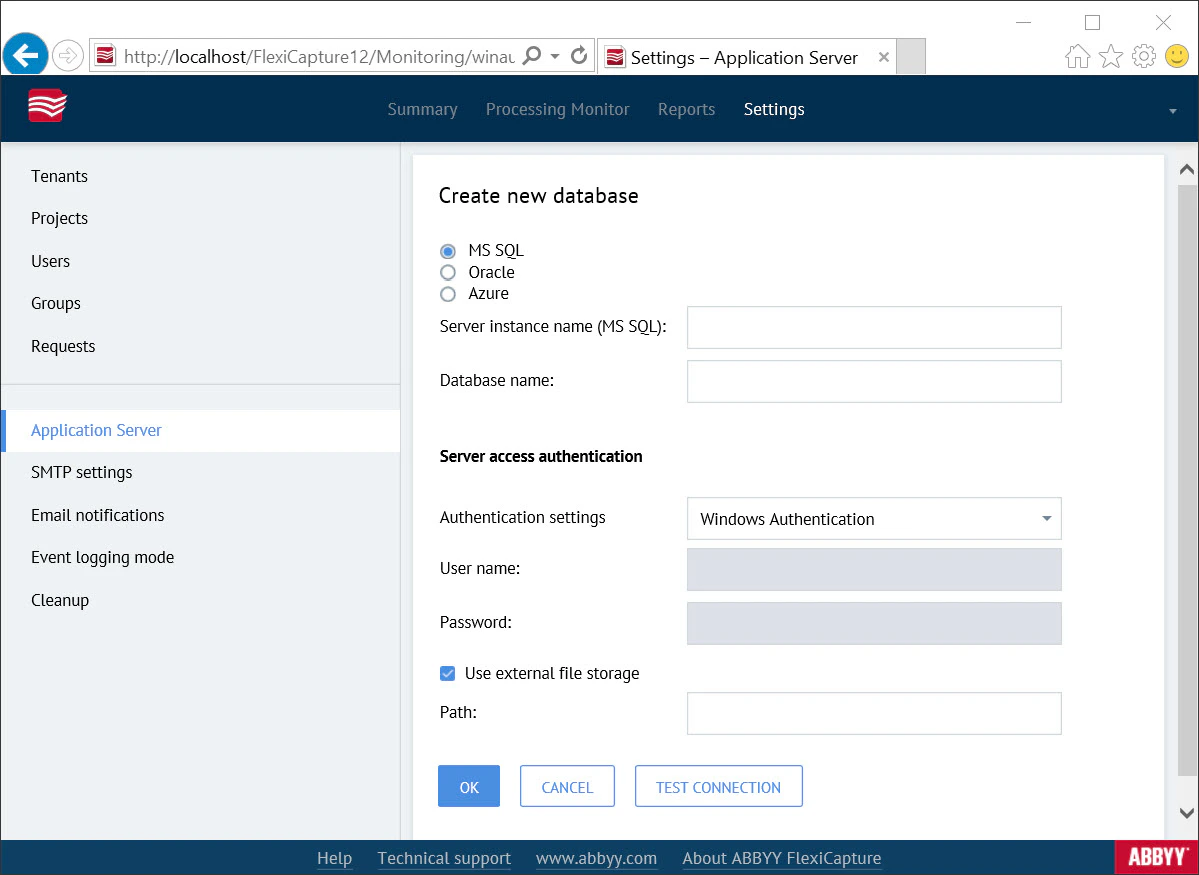
- Le nom de l’instance de serveur, au format
<server name>\<instance name>. - Le nom de la nouvelle base de données.
- Un compte d’utilisateur disposant des autorisations nécessaires pour votre base de données.
- Microsoft SQL Server
- Oracle
- Azure
- PostgreSQL
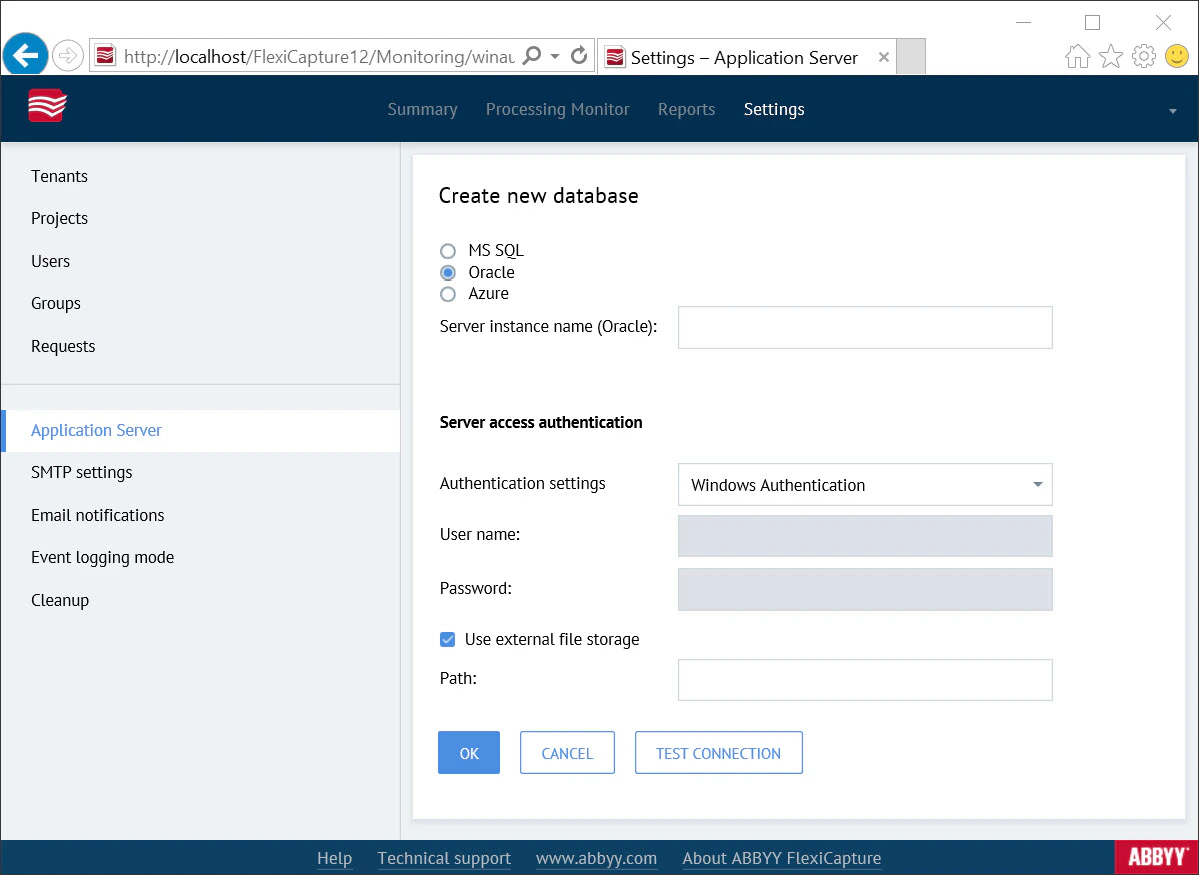
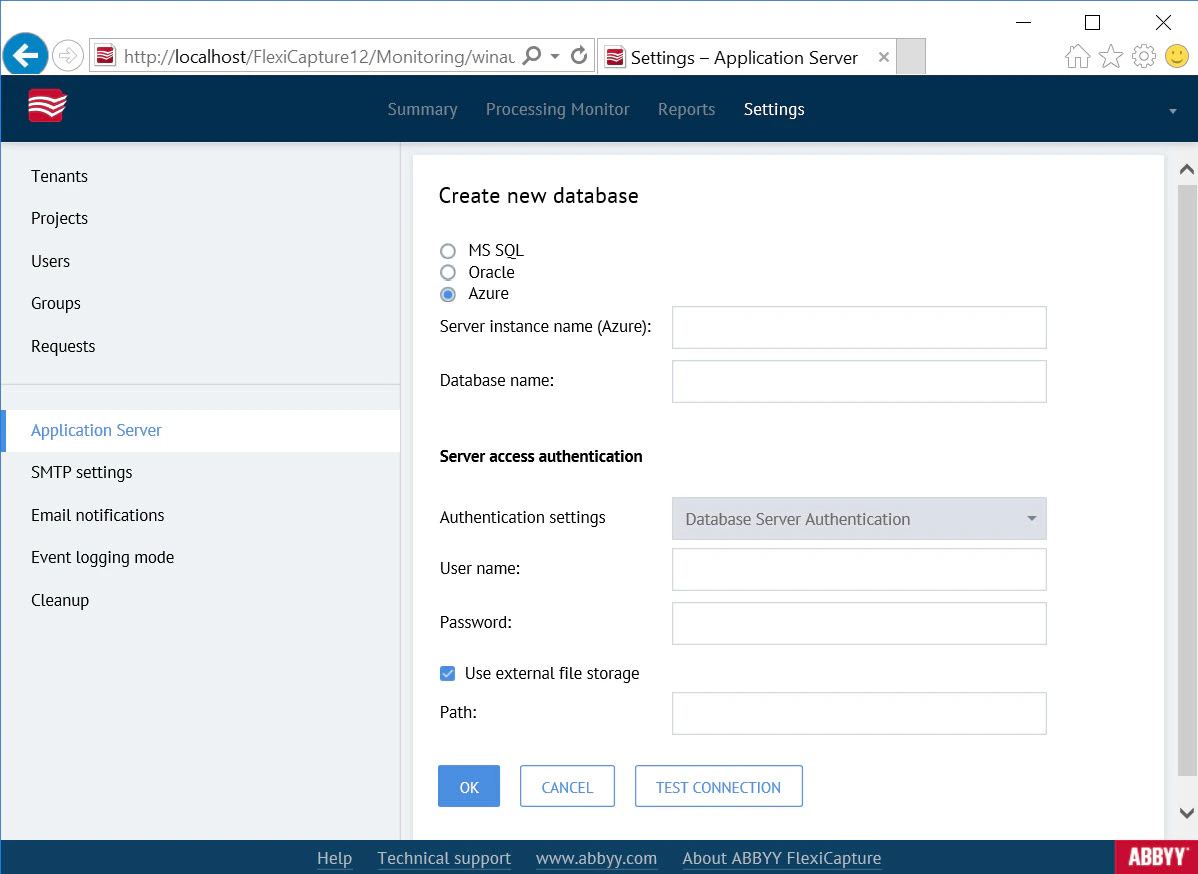
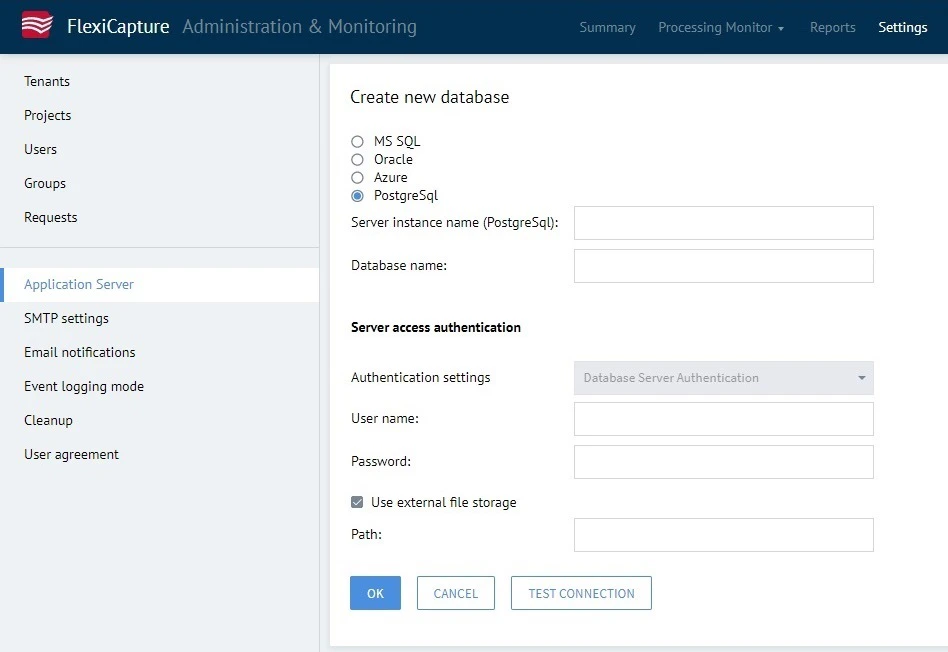
4
Configurer le stockage de fichiers
Sélectionnez l’option Use external file storage et indiquez le chemin d’accès au stockage de fichiers. Le stockage de fichiers stocke des données binaires telles que des images de documents, des paramètres du projet et des données extraites.Pour des performances optimales, placez le stockage de fichiers sur le même disque que le serveur d’applications. Dans les environnements d’entreprise, utilisez un disque redondant, un RAID ou un stockage externe haute performance. Ajoutez le stockage de fichiers aux exclusions de votre logiciel antivirus et de l’indexeur Windows Search.Pour plus d’informations, notamment sur l’exécution sans stockage de fichiers, consultez Set up a file storage.
5
Testez la connexion
Utilisez le bouton Test Connection pour vérifier les valeurs saisies. Si le test réussit, cliquez sur OK.Si le test de connexion génère des problèmes d’authentification, vérifiez que Mixed Authentication Mode est activé dans Microsoft SQL Server. Il apparaît sous la forme SQL Server and Windows authentication.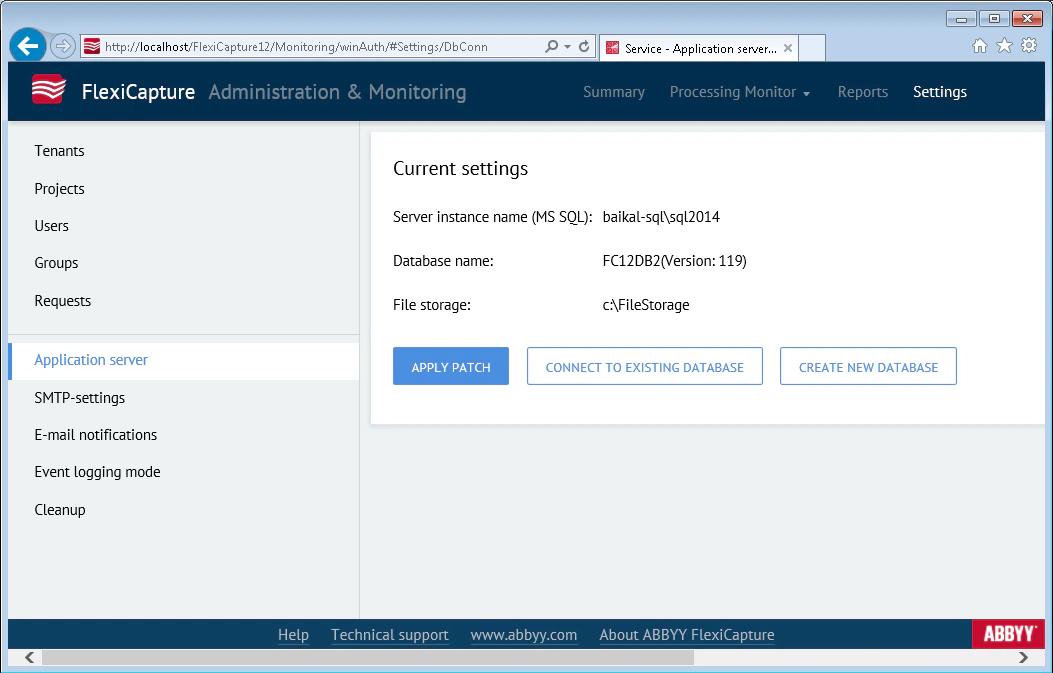
Après avoir créé la base de données
Après la création de la base de données, le nom d’utilisateur et un mot de passe temporaire sont affichés. Le mot de passe temporaire est le motpassword.
L’utilisateur modifie le mot de passe temporaire sur la page de connexion à l’adresse https://<ApplicationServer>/FlexiCapture12/Login, où <ApplicationServer> est le nom de l’ordinateur qui exécute le serveur d’applications. Après cette modification, l’utilisateur est redirigé vers Administration and Monitoring Console.
L’utilisateur qui crée la base de données devient automatiquement Administrateur. Un Administrateur peut :
- Modifier les paramètres du serveur d’applications
- Téléverser des projets
- Accorder des autorisations d’accès aux projets
- Créer des utilisateurs et gérer leurs rôles et leurs autorisations
- Attribuer le rôle d’Administrateur à un autre utilisateur et lui déléguer la configuration ultérieure du système
Ce qui se passe lors de la création de la base de données
-
Une base de données FlexiCapture 12 est créée. Le compte utilisé dépend de la méthode d’authentification :
- Authentification serveur – le compte spécifié sur la page Settings → Application Server → Connect to Existing Database / Create New Database.
- Authentification Windows – le compte sous lequel s’exécute le navigateur qui affiche le serveur d’applications.
Description.sql, qui crée la base de données, puisDBInitFill.sql, qui l’initialise avec des données. Les deux scripts se trouvent dans<IIS Root Directory>\FlexiCapture12\Server(la valeur par défaut estC:\inetpub\wwwroot). Les fichiersUpgrade*.sqldu même dossier ne sont pas utilisés pour créer la base de données. -
Un compte de serveur de base de données est ajouté. Il s’agit du compte sous lequel s’exécute le pool d’applications Web Services de FlexiCapture 12 sur le serveur d’applications (
Network Servicepar défaut). -
Le compte de l’étape 2 se voit accorder les autorisations
db_ownersur la base de donnéesFlexiCapture12créée à l’étape 1. Le serveur d’applications utilise le compte de l’étape 2 pour tout travail ultérieur sur la base de données. Vous pouvez supprimer le compte de l’étape 1 si vous n’en avez plus besoin.
Permissions et privilèges de la base de données
Microsoft SQL Server
Lors de la création d’une nouvelle base de données :CREATE ANY DATABASE(obligatoire pour créer une nouvelle base de données)SECURITYADMIN(obligatoire pour créer un nouvel utilisateur sous le compte duquel le serveur d’applications s’exécute)
EXECUTE ON SCHEMA::DBOSELECT ON SCHEMA::DBO
DB_DATAREADERDB_DATAWRITER(DBInitFill)DB_DDLADMINALTER ON DATABASE::<DB_NAME>(obligatoire pour spécifier le modèle de récupération et activer l’isolation Snapshot)EXECUTE ON SCHEMA::DBOGRANT EXECUTE ON SCHEMA::DBODB_BACKUPOPERATOR(obligatoire pour créer des sauvegardes et restaurer la base de données)DB_ACCESSADMIN(obligatoire pour ajouter des utilisateurs à la base de données)DB_SECURITYADMIN(obligatoire pour gérer les autorisations de la base de données)
Oracle
Les utilisateurs de bases de données Oracle ont besoin des privilèges suivants pour travailler avec la base de données et installer des correctifs :CONNECTCREATE SESSIONCREATE TABLECREATE VIEWCREATE SEQUENCECREATE PROCEDURECREATE TYPECREATE TRIGGEREXECUTE ON SYS.DBMS_LOCK
PostgreSQL
La création d’une base de données PostgreSQL fonctionne de la même manière que celle d’une base de données Microsoft SQL, mais l’utilisateur doit disposer de l’un des privilèges suivants :CREATEDB+CREATEROLESUPERUSER