
Se connecter à l’aide du Gestionnaire d’identifiants Windows
Ouvrez le service Files dans votre compte de stockage
abbyystorage dans cet exemple, puis cliquez sur Files dans le volet du compte de stockage.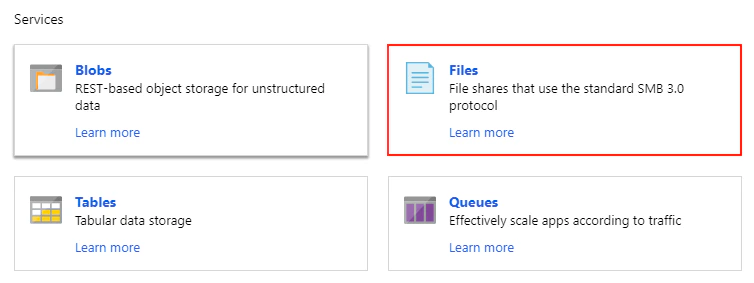
Créez le partage de fichiers
fcstorage dans cet exemple, ainsi qu’un quota d’espace.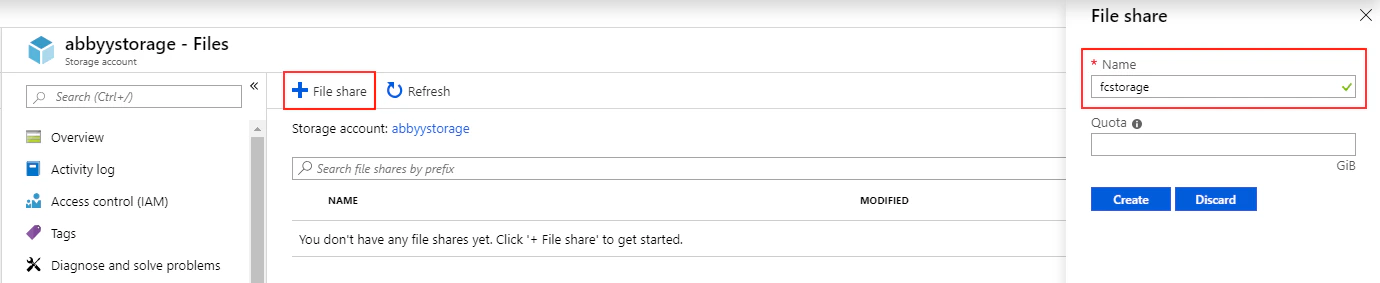
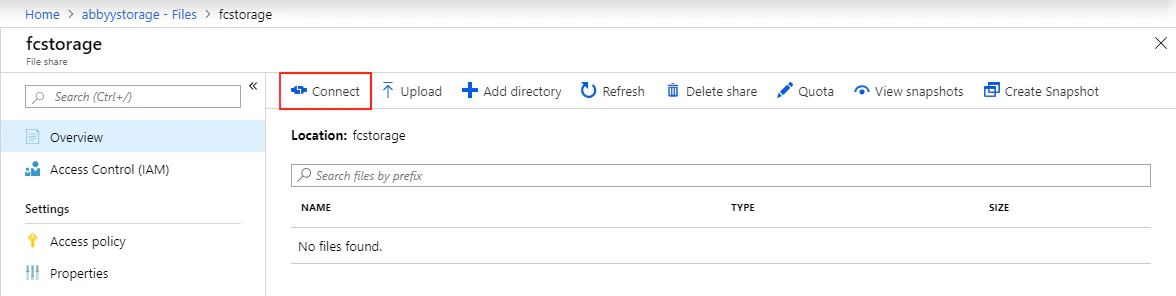
Ouvrez le nouveau partage de fichiers et cliquez sur Connect
Copiez la commande cmdkey dans le Presse-papiers
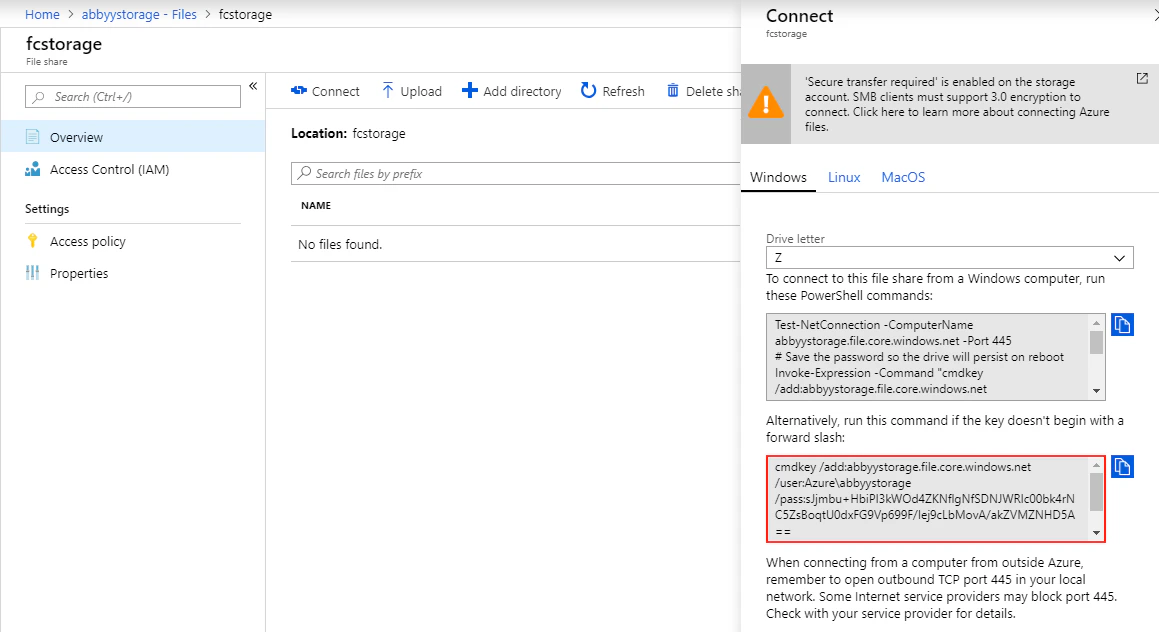
Exécutez la commande cmdkey sur le serveur d’applications
fcuser dans cet exemple.Ouvrez l’invite de commandes, puis collez et exécutez la commande cmdkey. Les identifiants du partage de fichiers sont ainsi ajoutés au Gestionnaire d’identifiants Windows.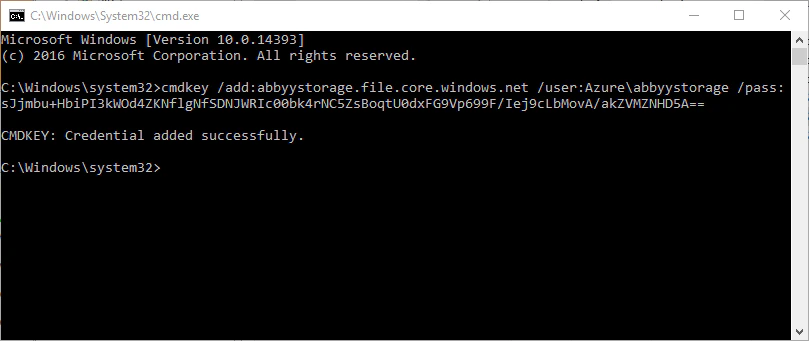
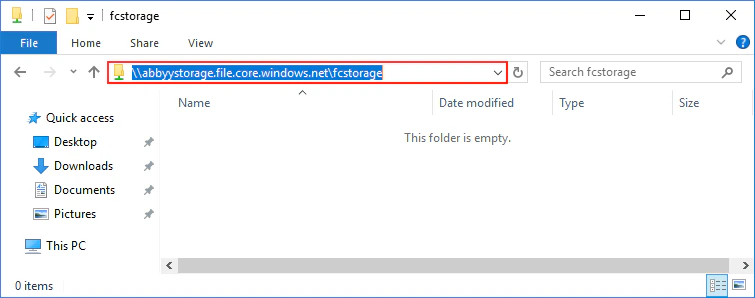
Vérifiez que l’utilisateur peut accéder au partage de fichiers
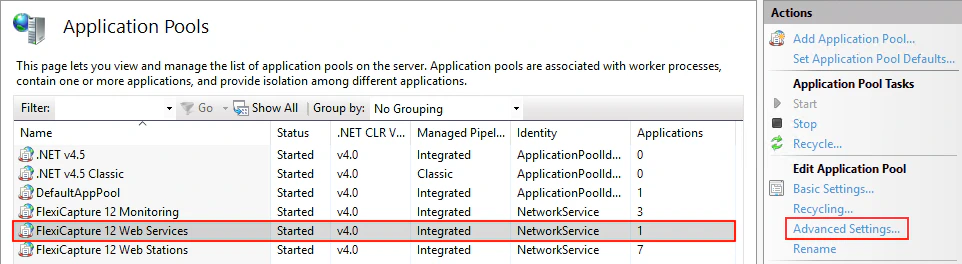
Ouvrez les paramètres du pool d’applications FlexiCapture
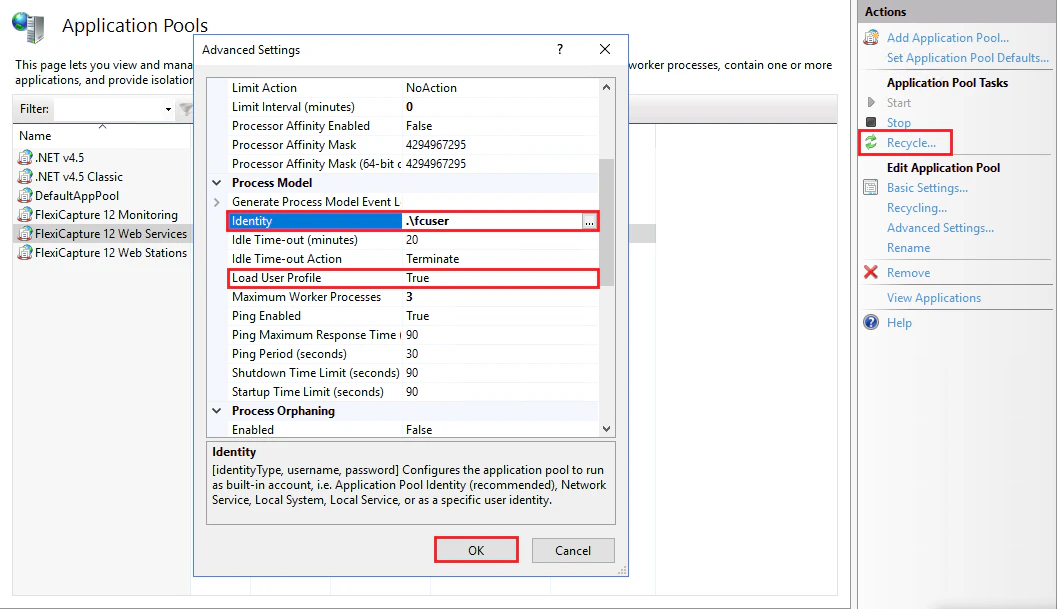
Définissez l’identité du pool et chargez le profil utilisateur
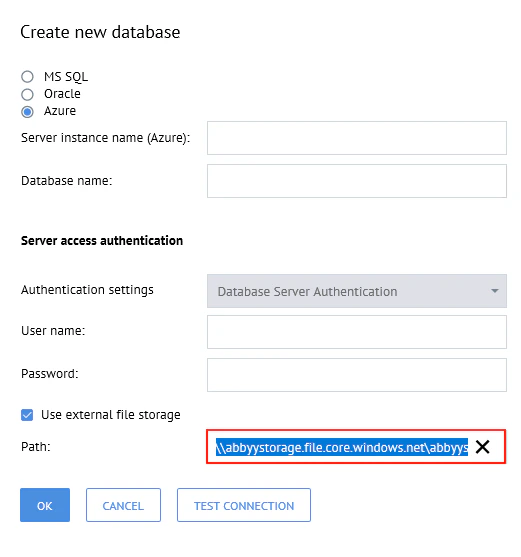
Indiquez à ABBYY FlexiCapture le partage à utiliser
Utiliser Azure Key Vault pour se connecter à Microsoft Azure Files
Azure Key Vault est un service cloud qui permet de stocker en toute sécurité des secrets, tels que des clés d’API, des mots de passe et des certificats. Il protège les données sensibles utilisées par vos applications et services cloud. Vous créez et gérez des coffres de clés via le portail Azure. Pour plus d’informations, consultez Concepts de base d’Azure Key Vault dans la documentation Microsoft. Configurez d’abord le portail Azure, puis chaque serveur d’applications.Dans le portail Azure
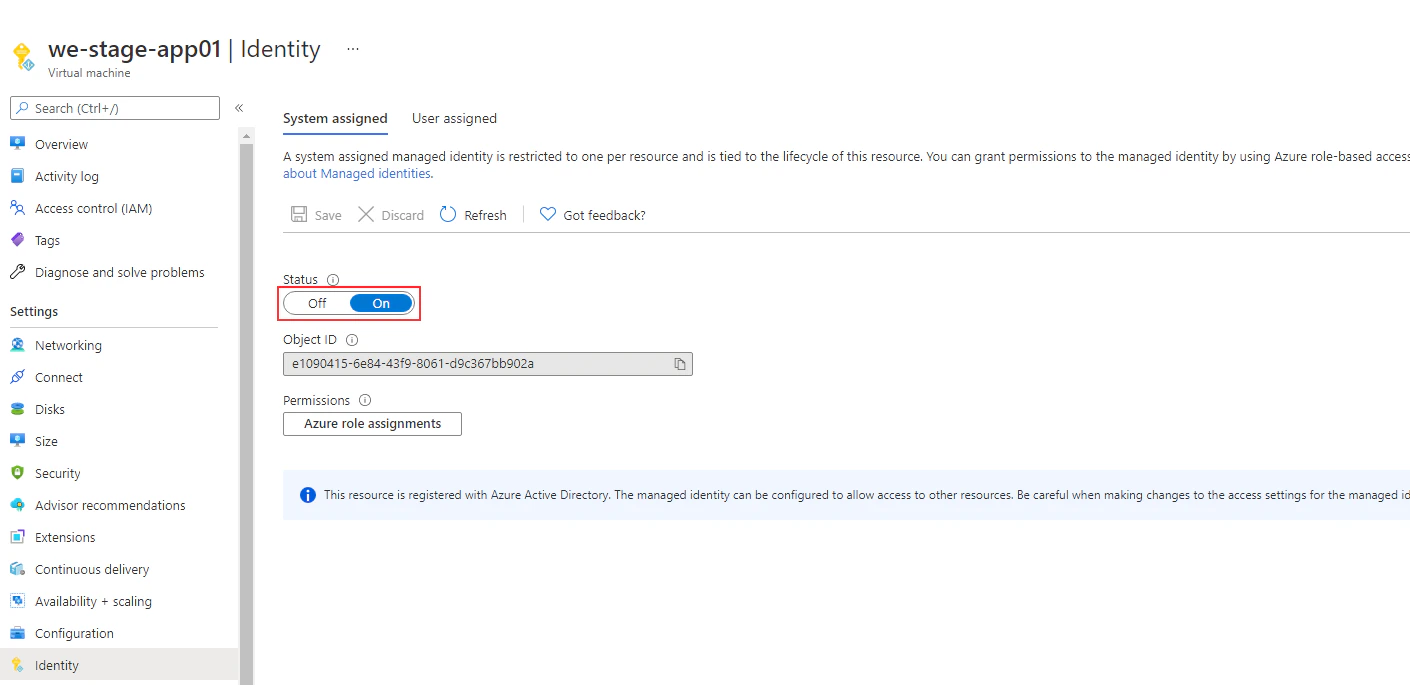
Configurer des machines virtuelles pour vos serveurs d’applications
Créer un coffre de clés
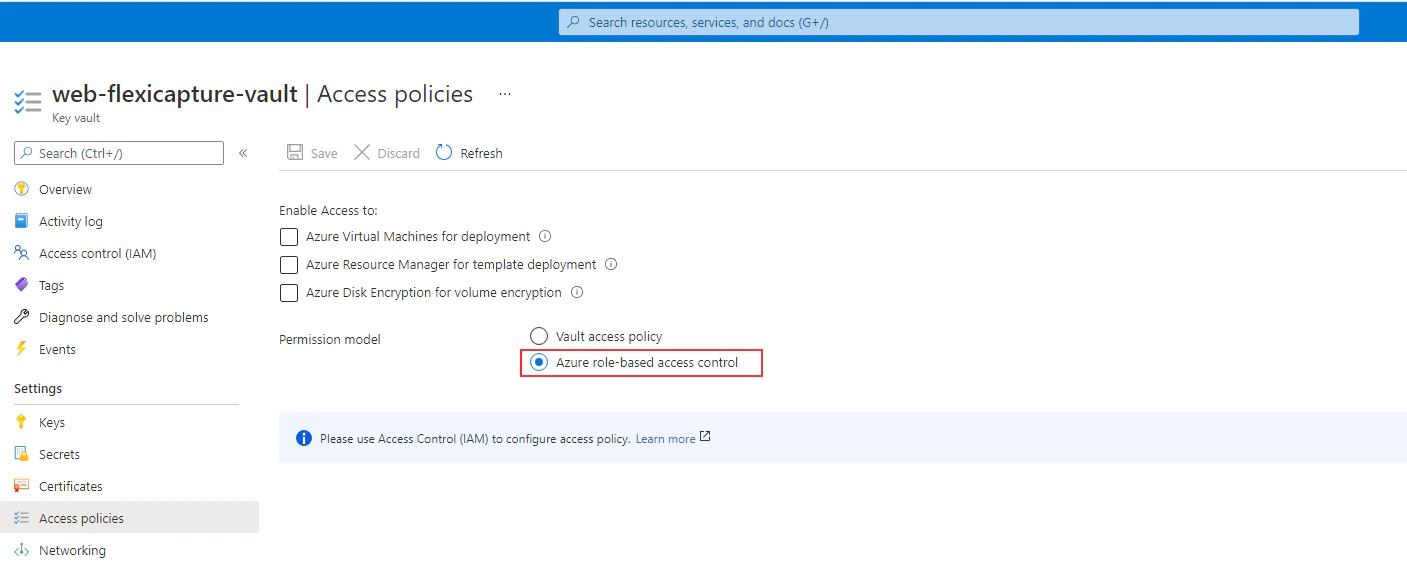
Ajouter les deux rôles permettant d’enregistrer et d’afficher les secrets
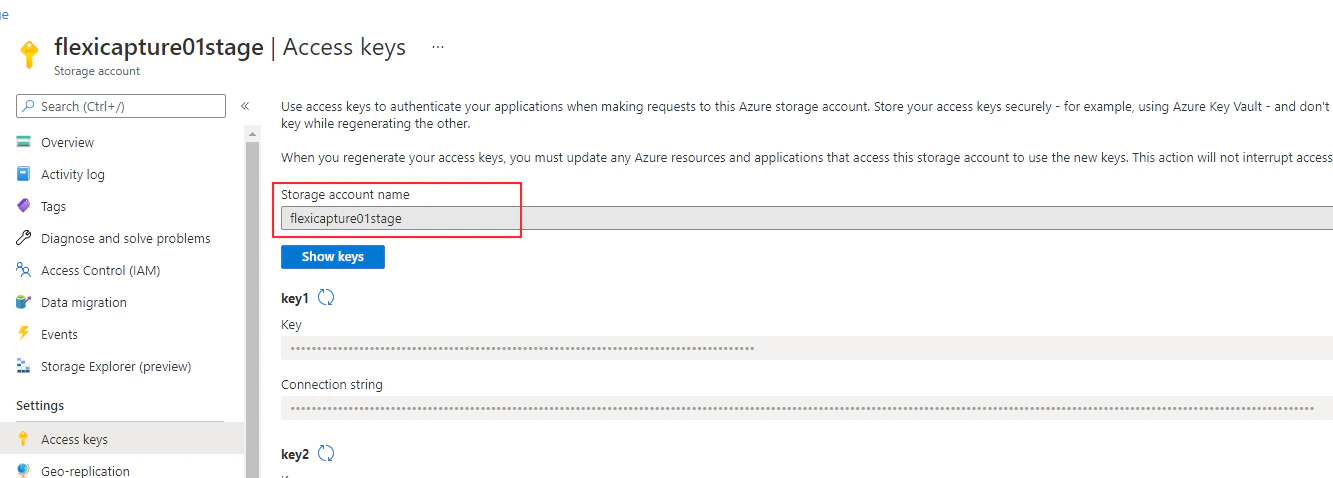
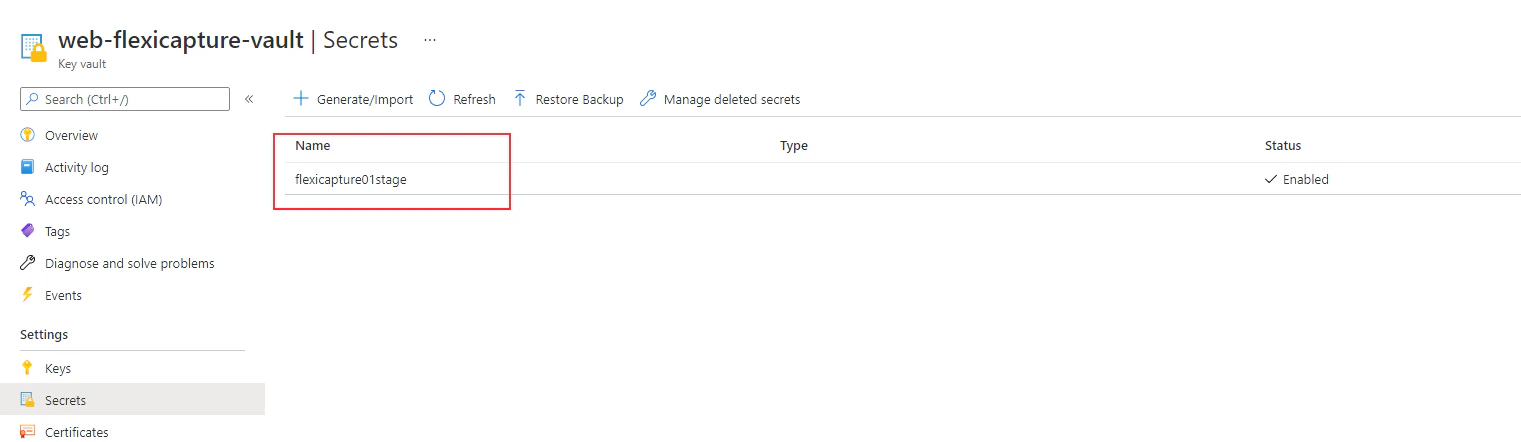
Ajouter la clé d’accès de votre compte de stockage au coffre de clés en tant que secret
Sur chaque serveur d’applications
Configurez votre compte système pour accéder à Azure Files.Enregistrez le script de connexion sur chaque machine virtuelle du serveur d’applications
- Le chemin d’accès à la racine du dossier réseau Azure, par exemple :
\\<name of Azure Storage account>.file.core.windows.net\<name of network folder>. - L’URI du coffre de clés qui stocke la clé d’accès de votre compte Azure Storage. Copiez-le depuis le champ Vault URI de l’onglet Vue d’ensemble du portail Azure.

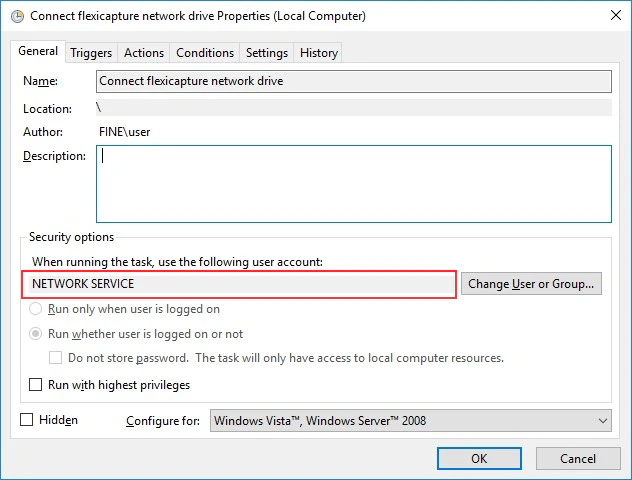
Planifiez l’exécution du script au démarrage du système
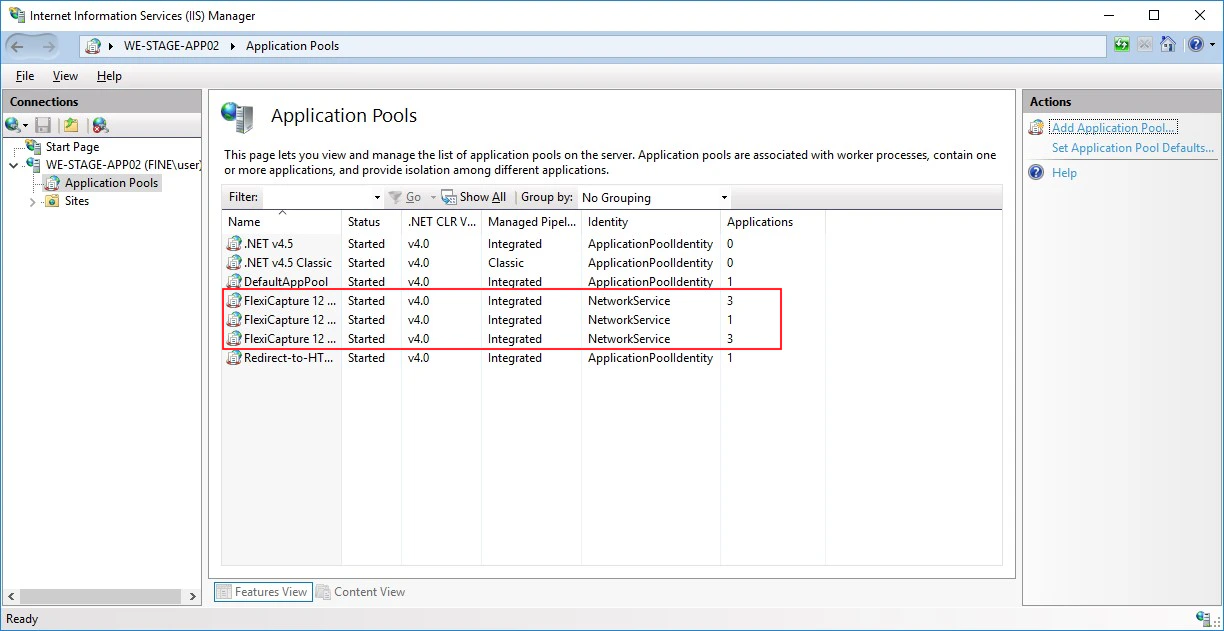
Différez le démarrage du service IIS jusqu’à l’exécution du script
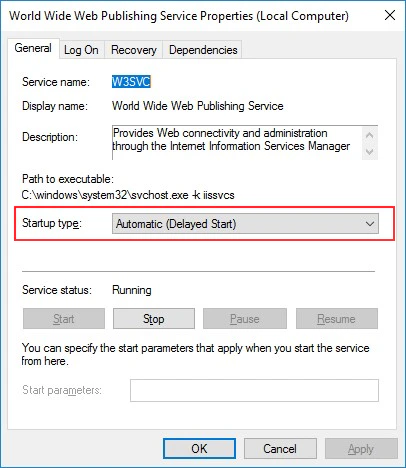
Redémarrez le serveur d’applications