
- Perte partielle de données
- Impossibilité de reprendre le traitement là où il s’est arrêté
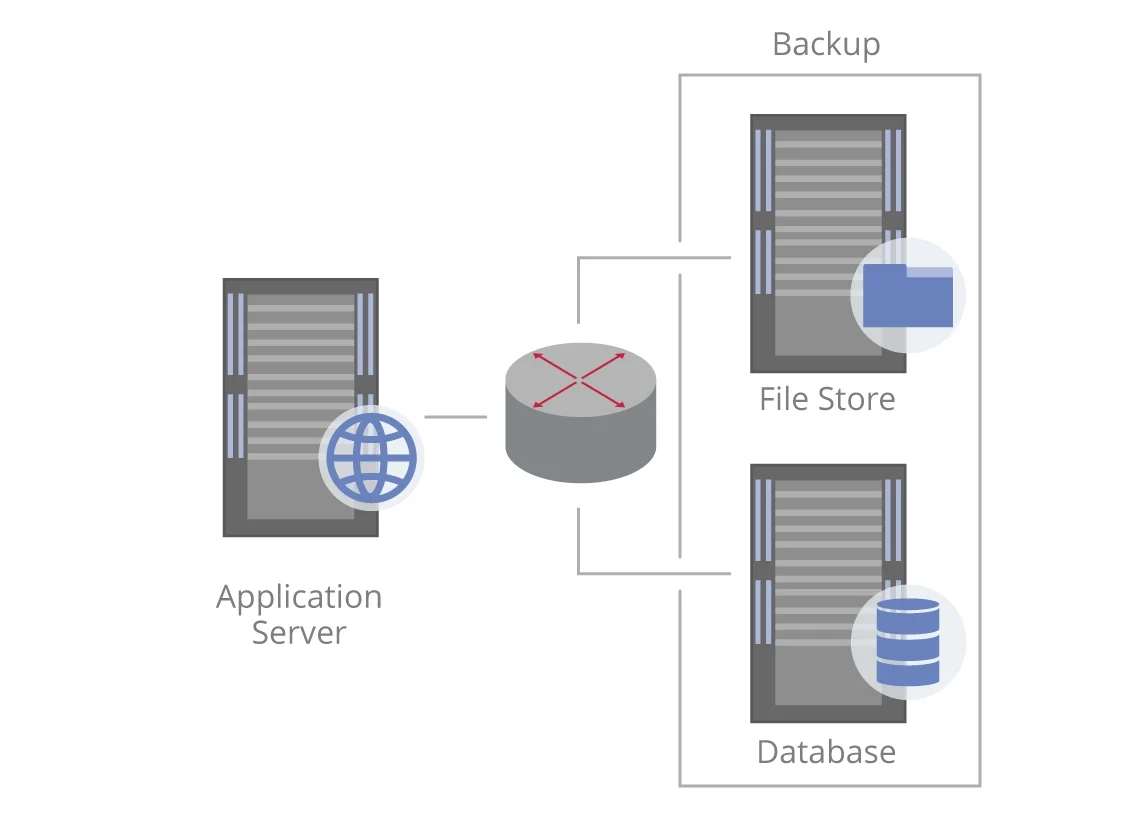
Sauvegarder votre système
La sauvegarde comporte quatre étapes, dont deux modifient une clé du serveur d’applications.1
Empêcher le serveur d’applications de supprimer les anciens fichiers
Définissez la clé
FileRemovingDisabled sur true, puis attendez au moins cinq minutes que la modification prenne effet.2
Sauvegarder la base de données
Utilisez les outils de sauvegarde fournis par l’éditeur de votre base de données.
3
Sauvegarder le stockage de fichiers
Utilisez un utilitaire de sauvegarde tel que nnBackup.
4
Autoriser de nouveau le serveur d’applications à supprimer les anciens fichiers
Redéfinissez la clé
FileRemovingDisabled sur false. Le système supprime alors les anciens fichiers à chaque suppression de batches.Automatisez la sauvegarde à l’aide d’un script Windows PowerShell
Restaurer votre système
La restauration reconstruit l’installation, puis la reconnecte à la base de données et au stockage de fichiers restaurés.La migration d’un système nécessite des privilèges d’administrateur et doit être réalisée par la personne qui a créé la base de données. Si une autre personne s’en charge, assurez-vous au préalable qu’elle peut accéder au nouveau serveur et à sa base de données.
1
Installer le système sur les ordinateurs préparés
Installez d’abord les composants externes, puis les serveurs et les stations.
2
Connecter votre clé de licence ou activer votre licence logicielle
Pour plus d’informations, voir Activer une licence.
3
Restaurer la base de données sur le serveur
Utilisez les outils de restauration fournis par l’éditeur de votre base de données.
4
Restaurer le stockage de fichiers
Utilisez le même utilitaire de sauvegarde que celui employé pour créer la copie.
5
Connecter le serveur d'applications à la base de données restaurée
Ouvrez l’Administration and Monitoring Console et connectez-vous à la base de données existante. Indiquez le chemin d’accès à la base de données restaurée ainsi que celui du stockage de fichiers restauré.