
Configuration du cluster NLB
1
Installez le serveur d’applications sur chaque nœud du cluster
Placez la base de données, le dossier de stockage des fichiers, Processing Server, Licensing Server et les clients du serveur d’applications sur un autre ordinateur. Chaque nœud du cluster doit pouvoir y accéder.
2
Ajoutez la fonctionnalité Microsoft Network Load Balancing
Dans Windows Features, ajoutez Microsoft Network Load Balancing à chaque nœud du cluster.Cliquez sur le lien Add Features dans la fenêtre principale de Server Manager (Start → Administrative Tools → Server Manager).
3
Attribuez une adresse IP virtuelle au cluster
Attribuez au cluster une adresse IP virtuelle, afin qu’il puisse accéder aux nœuds comme à une seule entité.Ouvrez Microsoft Network Load Balancing Manager sur l’un des nœuds, depuis Server Manager → Tools → Microsoft Network Load Balancing Manager. Cliquez avec le bouton droit sur le cluster et sélectionnez Cluster Properties.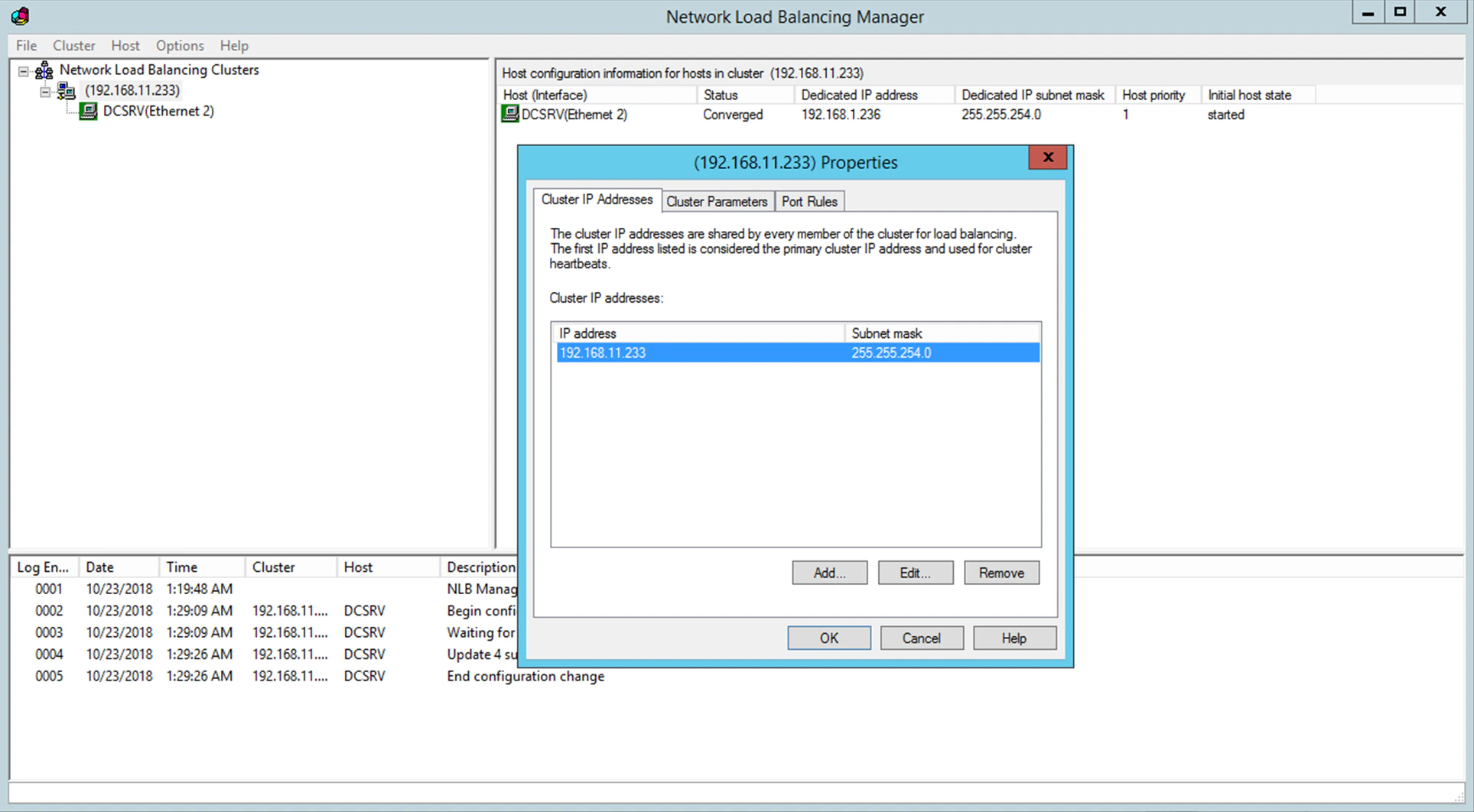
Comment le trafic atteint les nœuds du cluster
Le mode multidiffusion fait généralement transiter le trafic client, le trafic du cluster et les autres trafics réseau par une seule interface réseau. Dans ce cas, chaque hôte du cluster doit disposer d’une adresse IP dédiée, en plus de l’adresse virtuelle commune à tous les nœuds. Un hôte utilise son adresse IP dédiée, et non l’adresse virtuelle du cluster, dans deux situations : les connexions entrantes via Telnet, SSH et d’autres protocoles, d’une part, et les connexions sortantes depuis les nœuds du cluster, d’autre part. Tous les nœuds du cluster doivent recevoir l’ensemble du trafic entrant du cluster. L’algorithme d’équilibrage détermine quel nœud répond à une requête donnée.Choisir le mode de fonctionnement du cluster
Le choix entre les méthodes monodiffusion et multidiffusion dépend de votre configuration réseau. Pour une description détaillée des deux méthodes, consultez Paramètres de Microsoft Network Load Balancing dans la documentation Microsoft.Filtrage des ports NLB et paramètres d’affinité
Vous pouvez configurer le trafic du cluster pour qu’il soit équilibré et filtré par port. ABBYY FlexiCapture nécessite le protocole TCP pour fonctionner.Modes de filtrage des ports
Paramètres d’affinité
Le trafic provenant d’une plage prédéfinie de ports est réparti entre les nœuds. Vous pouvez également définir le paramètre Affinity sur l’une des valeurs suivantes.Configurer le serveur d’applications
1
Créer un dossier partagé
Créez un dossier partagé accessible à tous les nœuds du cluster.
2
Installer le serveur de base de données
Installez Microsoft SQL Server, un serveur Azure, un serveur Oracle ou un serveur PostgreSQL. Le serveur doit être accessible à tous les nœuds du cluster.
3
Installer le serveur d’applications sur tous les nœuds du cluster
Exécutez le programme d’installation du serveur d’applications sur chaque nœud appartenant au cluster.
4
Créer une base de données sur le premier nœud
Sur le premier nœud du cluster, exécutez Administration and Monitoring Console, créez une base de données et spécifiez un dossier partagé pour le stockage des fichiers.
5
Connecter les nœuds restants à la base de données
Sur chacun des autres nœuds du cluster, exécutez Administration and Monitoring Console et connectez-vous à la base de données que vous avez créée.
Cette opération nécessite l’authentification SQL.
6
Accorder les autorisations de la base de données
Sur SQL Server, le serveur Azure, Oracle ou PostgreSQL, accordez l’accès total à la base de données à chaque utilisateur dont le compte exécute IIS sur un nœud du cluster.Le service World Wide Web Publishing Service doit être en cours d’exécution dans la liste des services. Les autorisations du premier nœud sont accordées automatiquement lors de la création de la base de données. Les autres autorisations doivent être accordées manuellement.Par défaut, IIS s’exécute sous le compte utilisateur Network Service. Dans ce cas, si IIS s’exécute sur un ordinateur nommé NodeN, vous devez accorder l’autorisation d’accès total à l’utilisateur
DomainName\NodeN$ sur le serveur.Vérifier qu’IIS est disponible dans le cluster
Si les requêtes PING atteignent le cluster mais que le serveur d’applications ne répond pas, vérifiez si IIS est disponible. Placez un fichier statique*.html dans %systemdrive%\inetpub\wwwroot, qui contient généralement déjà un fichier iisstart.htm. Ouvrez ensuite \\ClusterAddress\iisstart.htm dans un navigateur, en vérifiant au passage les paramètres de proxy de celui-ci.
Exécution des clients du serveur d’applications sous des comptes de domaine
Placez tous les nœuds du cluster dans un même domaine et exécutez les clients du serveur d’applications sous des comptes d’utilisateurs de domaine. Évitez les comptes d’utilisateurs locaux.Pourquoi les comptes d’utilisateurs locaux ne fonctionnent pas dans un cluster
Dans une configuration sans cluster, vous pouvez vous authentifier au moyen d’un utilisateur local. Vous créez un utilisateur local avec son propre nom et son propre mot de passe sur l’ordinateur qui exécute le serveur d’applications. Tout client se connecte ensuite sous ce compte. Dans une configuration en cluster, le serveur d’applications qui traite la requête d’un client peut se trouver sur un autre ordinateur : le nom d’utilisateur réel change donc en conséquence. Il devientnode1\User sur l’ordinateur node1 et node2\User sur l’ordinateur node2. Cette différence peut perturber le système.
Exécuter les clients du serveur d’applications sous des utilisateurs de domaine permet d’éviter ce problème.
Connecter des clients en dehors du domaine
Pour connecter des clients sur des ordinateurs distants en dehors du domaine, utilisez l’authentification de base avec un compte du domaine propre au cluster. Supposons que le serveur d’applications clusterisé se trouve dans le domaine du cluster et que l’ordinateur de l’opérateur de vérification ne fasse pas partie de ce domaine. Il vous suffit de créer dans le domaine du cluster un compte pour l’utilisateurcluster\VerificationOperator et de communiquer le nom du compte et le mot de passe à l’opérateur de vérification. L’opérateur de vérification pourra alors se connecter au serveur d’applications à l’aide de ce compte et de l’authentification de base dans Verification Station.
L’authentification de base pour les clients nécessite que l’authentification de base soit activée pour le dossier
FlexiCapture12\Server dans IIS. Sinon, les utilisateurs obtiennent une erreur HTTP 401 lorsqu’ils tentent de se connecter.Surveiller l’activité des nœuds dans IIS
1
Ouvrir l'Analyseur de performances pour IIS
L’Analyseur de performances est accessible depuis la barre d’outils de la console Microsoft Management Console.
2
Ajouter un compteur pour chaque nœud
Dans l’objet Web Service, ajoutez le compteur ISAPI Extension Requests/sec au Default Web Site pour chaque nœud. C’est dans Default Web Site que réside le serveur d’applications au sein d’IIS.