Failover configurations for ABBYY FlexiCapture Distributed
Configurer un système de fichiers distribué
Assurez la tolérance aux pannes du stockage de fichiers d’ABBYY FlexiCapture Processing Server avec DFS Namespaces et DFS Replication, notamment les rôles, les dossiers partagés et les espaces de noms.
Lorsqu’il est installé sur un cluster, le Processing Server utilise un stockage de fichiers pour les fichiers temporaires. Si ce stockage tombe en panne, l’ensemble du cluster s’arrête. Rendre le stockage de fichiers tolérant aux pannes permet de maintenir le cluster en fonctionnement.DFS Namespaces et DFS Replication constituent l’un des moyens d’y parvenir. DFS Namespaces crée un répertoire virtuel à partir de dossiers situés sur différents serveurs, de sorte que le répertoire reste accessible même si l’un des serveurs tombe en panne. DFS Replication suit les modifications apportées aux fichiers ServerSettings.xml et les copie dans un dossier de sauvegarde.
Le stockage de fichiers qui contient les images de documents et les données capturées nécessite une solution matérielle, par exemple des disques RAID. Les solutions de stockage distribué logicielles ne sont pas prises en charge pour ce stockage.
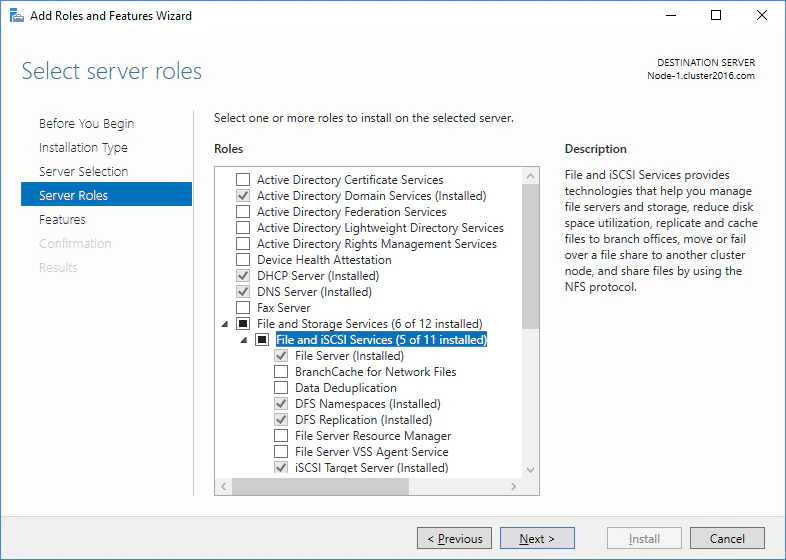
Un ordinateur exécutant Windows Server 2012 ou une version ultérieure, qui n’est pas utilisé comme nœud du cluster ni pour le stockage de fichiers
Les rôles DFS Namespaces et DFS Replication configurés sur cet ordinateur
Les rôles DFS Namespaces et DFS Replication configurés sur tous les nœuds
Un dossier partagé, avec des autorisations de contrôle total pour les utilisateurs node1admin et node2admin, qui sert de sauvegarde lorsque le dossier partagé principal devient inaccessible
Ces instructions utilisent un serveur hôte nommé DCsrv. N’importe quel ordinateur sur lequel les rôles DFS sont configurés convient.
Vous créez et configurez les espaces de noms dans la console DFS Management. Vous y sélectionnez un serveur, accordez les autorisations d’accès et définissez le type d’espace de noms.
1
Ouvrir l’assistant New Namespace
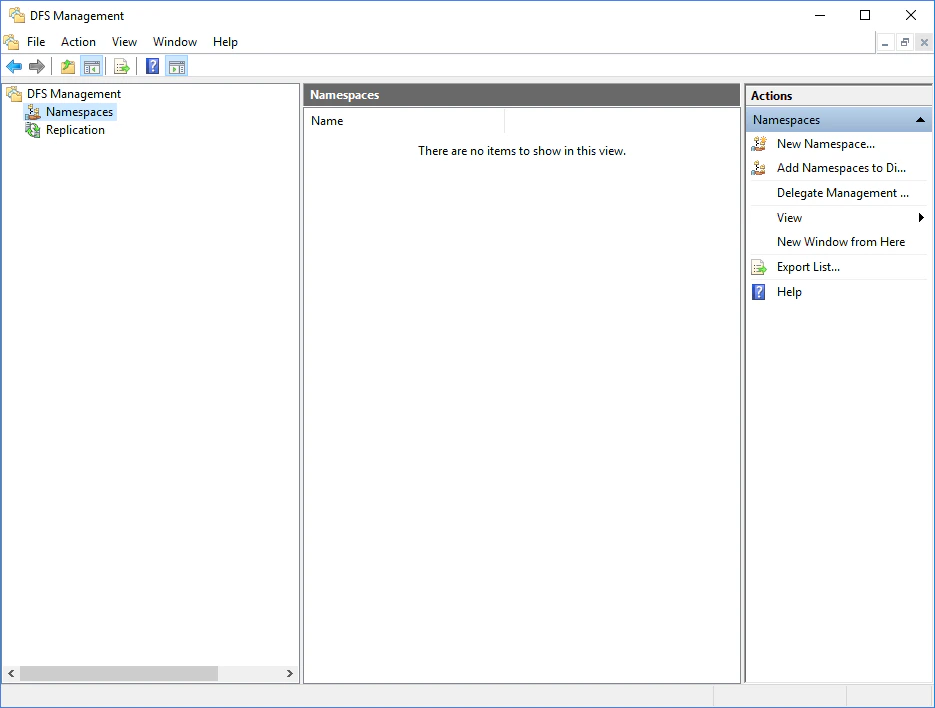
Ouvrez Server Manager et cliquez sur Tools → DFS Management. Dans le composant logiciel enfichable DFS Management, cliquez sur New Namespace….
2
Indiquer le serveur hôte
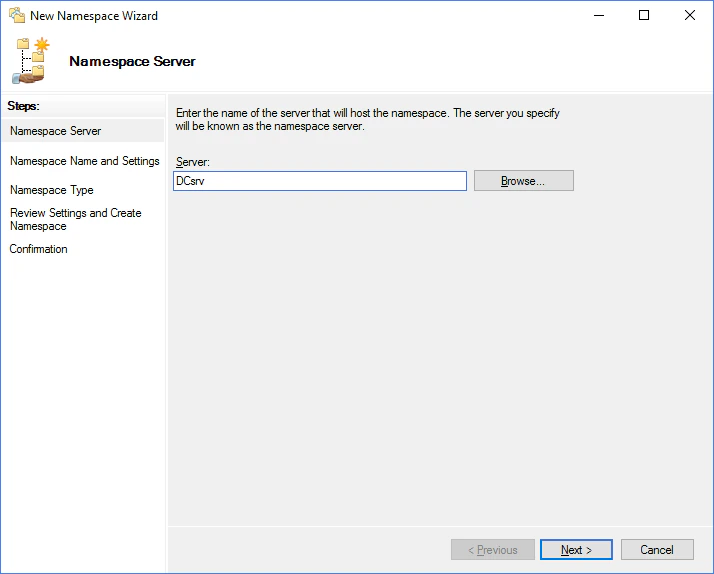
Indiquez le nom du serveur qui hébergera l’espace de noms, puis cliquez sur Next.
3
Nommer l’espace de noms
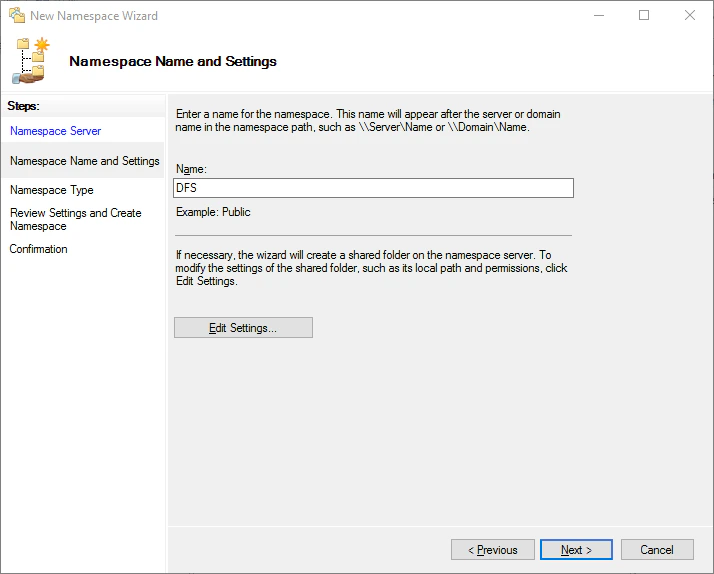
Indiquez un nom pour l’espace de noms, puis cliquez sur Edit Settings….
4
Accorder les autorisations sur le dossier partagé
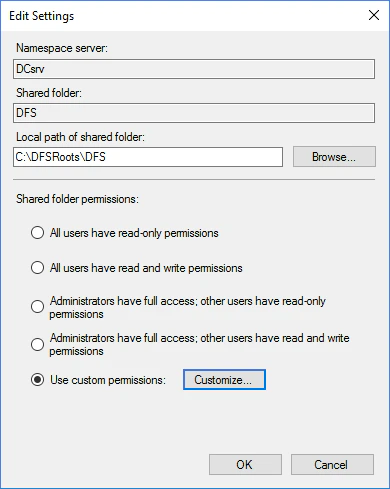
Dans la boîte de dialogue Edit Settings, sélectionnez Use custom permissions, puis cliquez sur Customize…. Accordez les autorisations de contrôle total sur le dossier partagé aux utilisateurs node1admin et node2admin.
5
Choisir le type d’espace de noms
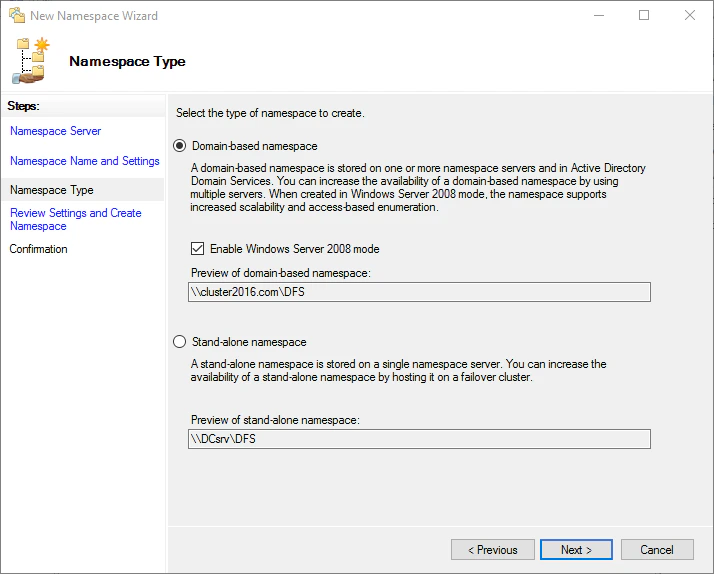
À l’étape Namespace Type, sélectionnez Domain-based namespace, cochez Enable Windows Server 2008 mode, puis cliquez sur Next.
6
Vérifier les paramètres et créer l’espace de noms
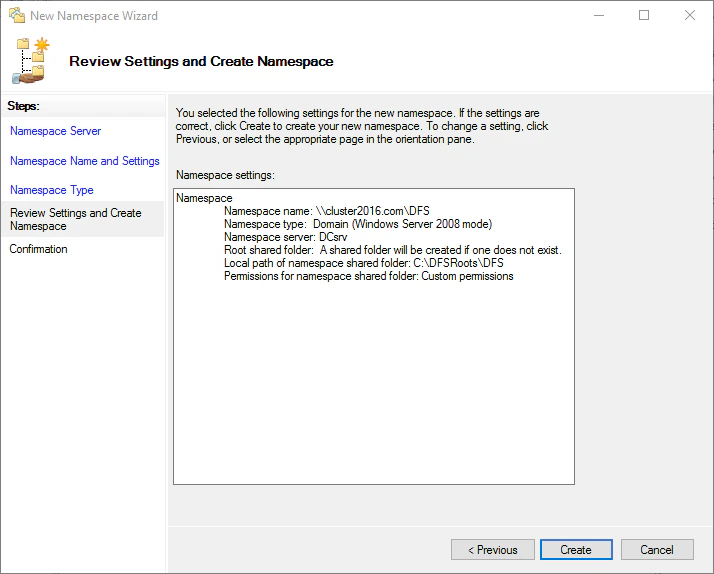
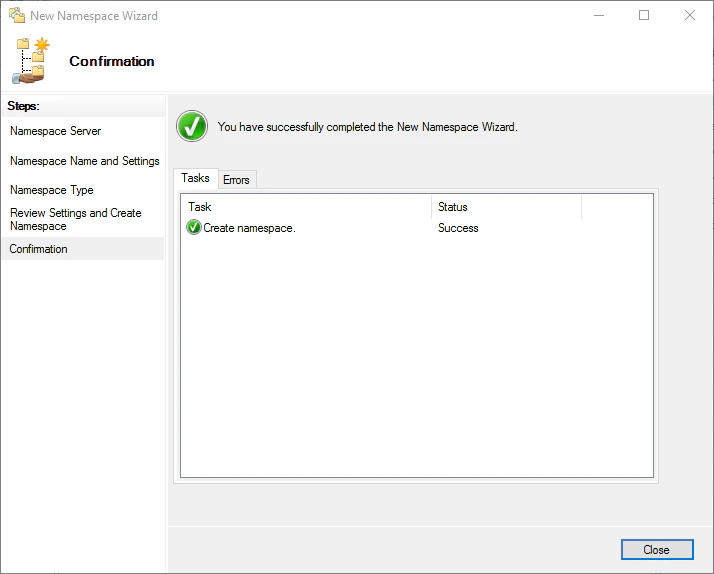
Vérifiez que les paramètres sont corrects, puis cliquez sur Create.
Ajoutez à l’espace de noms le dossier partagé principal ainsi que le dossier partagé de sauvegarde.
1
Créer un nouveau dossier
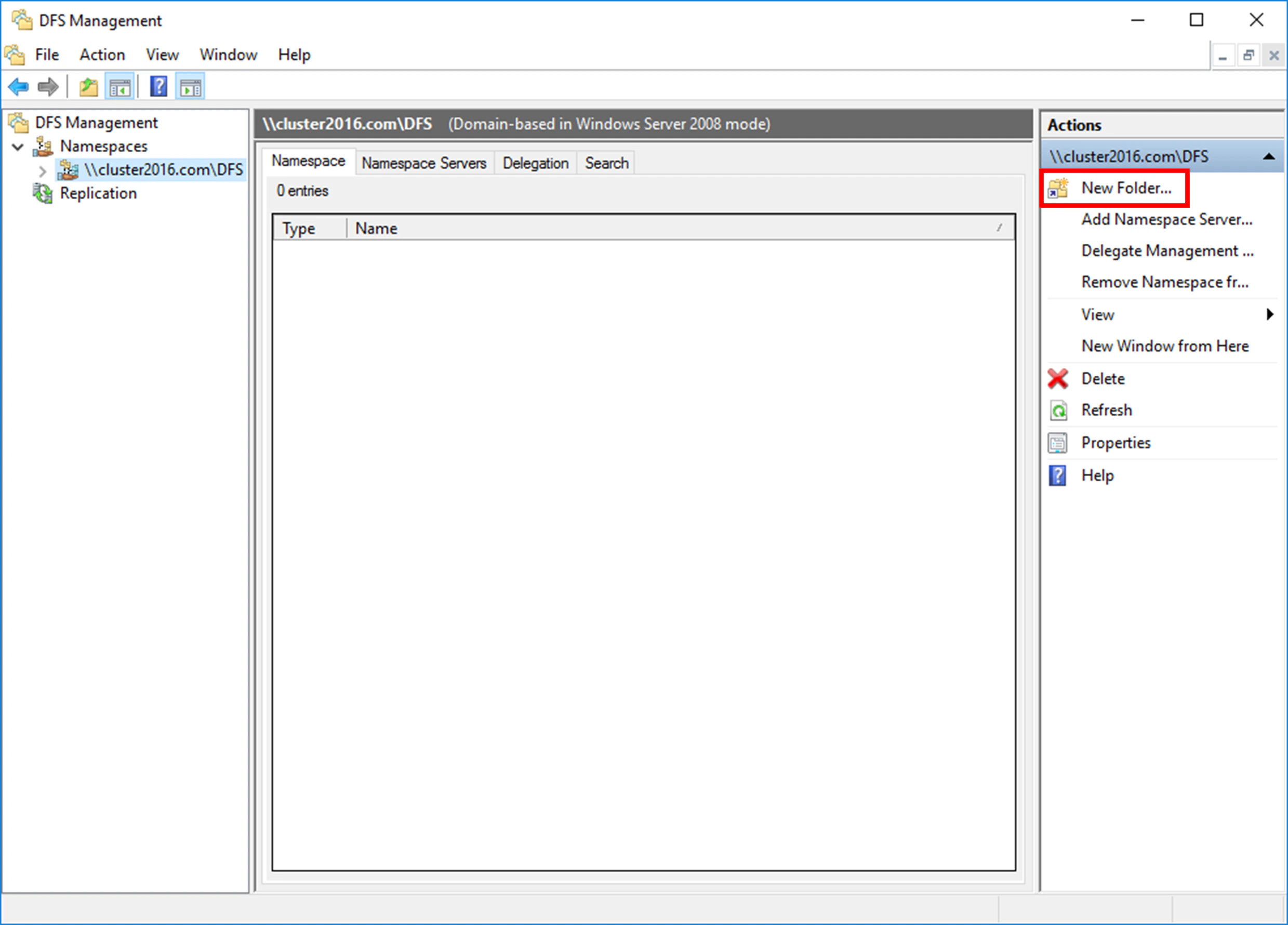
Dans le composant logiciel enfichable DFS Management, cliquez sur New Folder….
2
Nommer le dossier
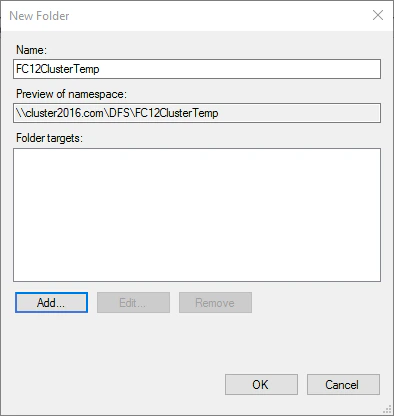
Indiquez un nom pour le dossier, puis cliquez sur Add…. Ce nom apparaît dans l’espace de noms du système de fichiers distribué.
Le nom du dossier doit être différent de celui de tous les dossiers répliqués.
3
Ajouter le dossier partagé principal
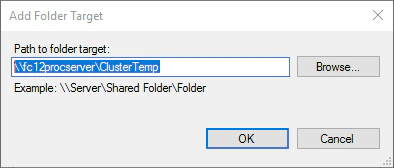
Indiquez le chemin d’accès au dossier partagé, puis cliquez sur OK.
4
Ajouter le dossier de sauvegarde
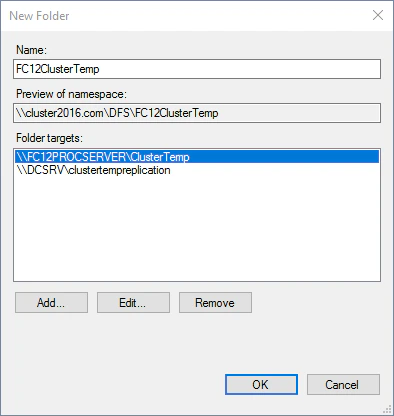
Cliquez à nouveau sur Add…, puis indiquez le chemin d’accès au dossier de sauvegarde. Les deux cibles de dossier apparaissent alors dans la liste Folder targets. Cliquez sur OK.
5
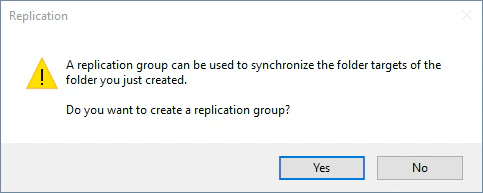
Accepter la proposition de créer un groupe de réplication
Un message propose de créer un groupe de réplication. Cliquez sur Yes pour en créer un et commencer à configurer la réplication.
L’Assistant Répliquer un dossier vous guide pas à pas pour définir le groupe de réplication, le serveur principal, la topologie de connexion, la planification et la bande passante.
1
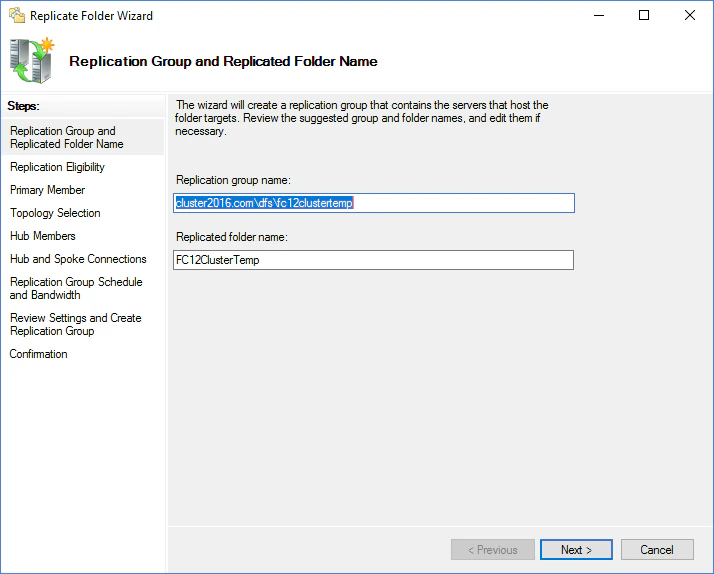
Accepter ou modifier les noms suggérés
L’assistant propose des noms pour le groupe de réplication et le dossier répliqué. Modifiez-les si nécessaire, puis cliquez sur Suivant.
2
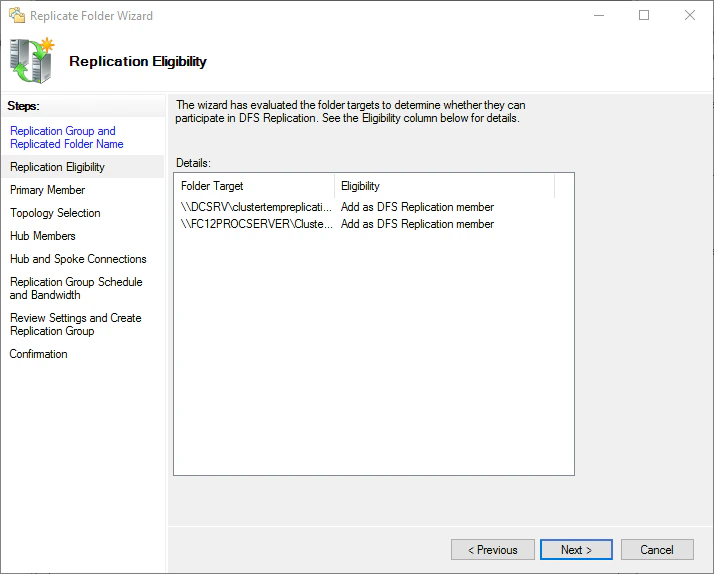
Vérifier l'éligibilité des cibles de dossier
L’assistant indique si les cibles de dossier peuvent participer à la réplication. Examinez la colonne Éligibilité, puis cliquez sur Suivant.
3
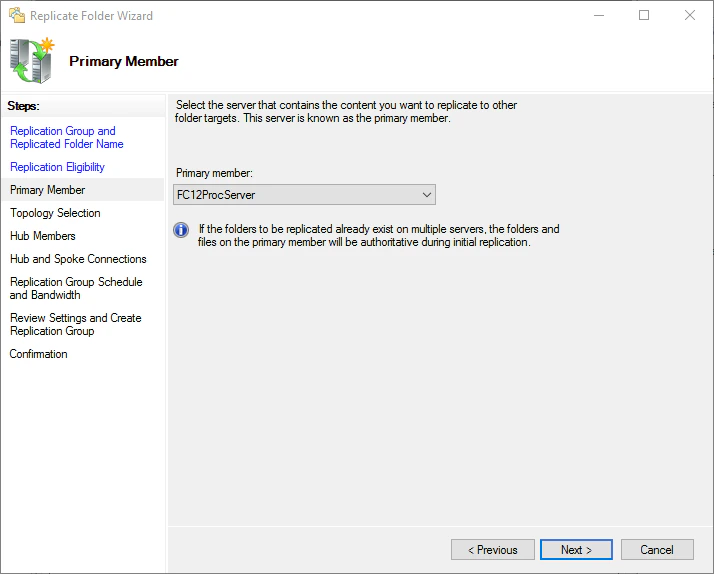
Sélectionner le membre principal
Sélectionnez le serveur qui contient les données à répliquer vers les cibles de dossier, puis cliquez sur Suivant.
4
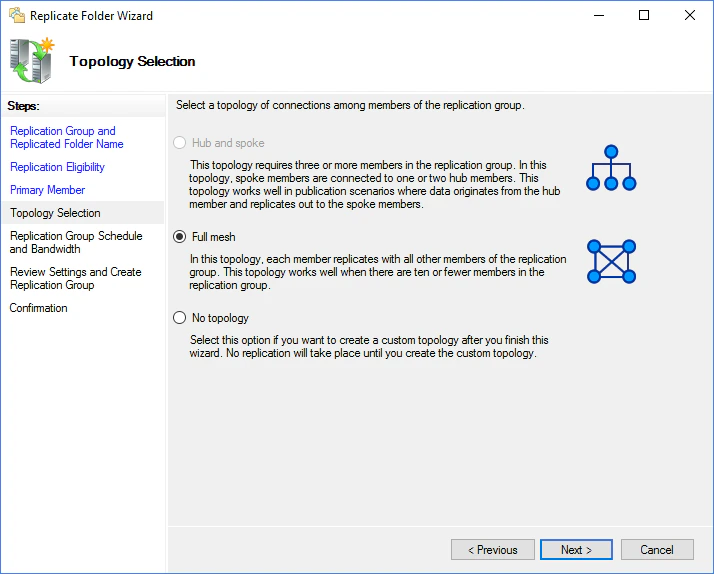
Sélectionner la topologie
Sélectionnez Maillage complet, puis cliquez sur Suivant.
5
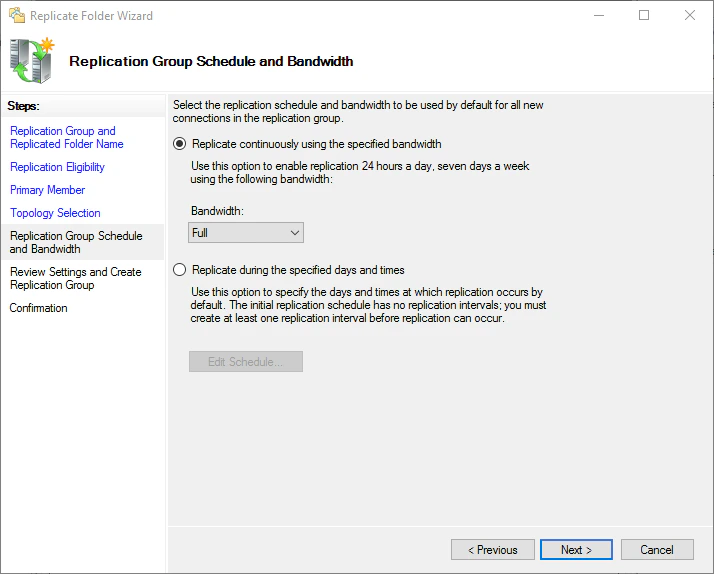
Définir la planification et la bande passante
Sélectionnez Répliquer en continu en utilisant la bande passante spécifiée. Dans la liste déroulante Bande passante, sélectionnez Complète, puis cliquez sur Suivant.
6
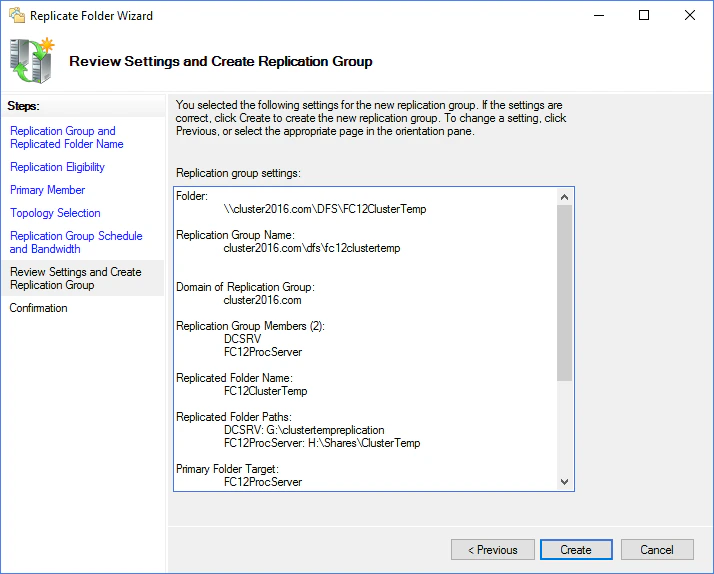
Vérifier les paramètres et créer le groupe
Vérifiez que les paramètres sont corrects, puis cliquez sur Créer.
7
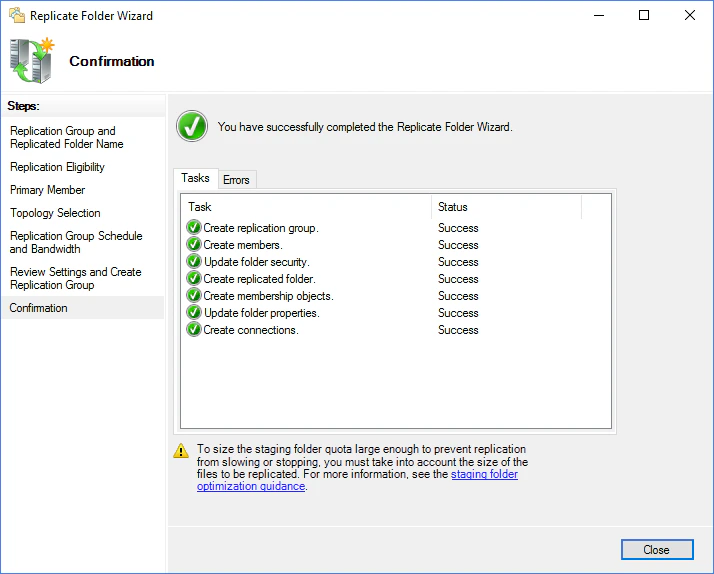
Fermer l'assistant
Une fois le groupe de réplication créé, cliquez sur Fermer.
8
Fermer le message de délai de réplication
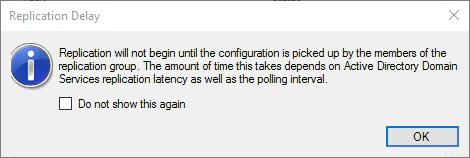
Si un avertissement Délai de réplication s’affiche, cliquez sur OK.
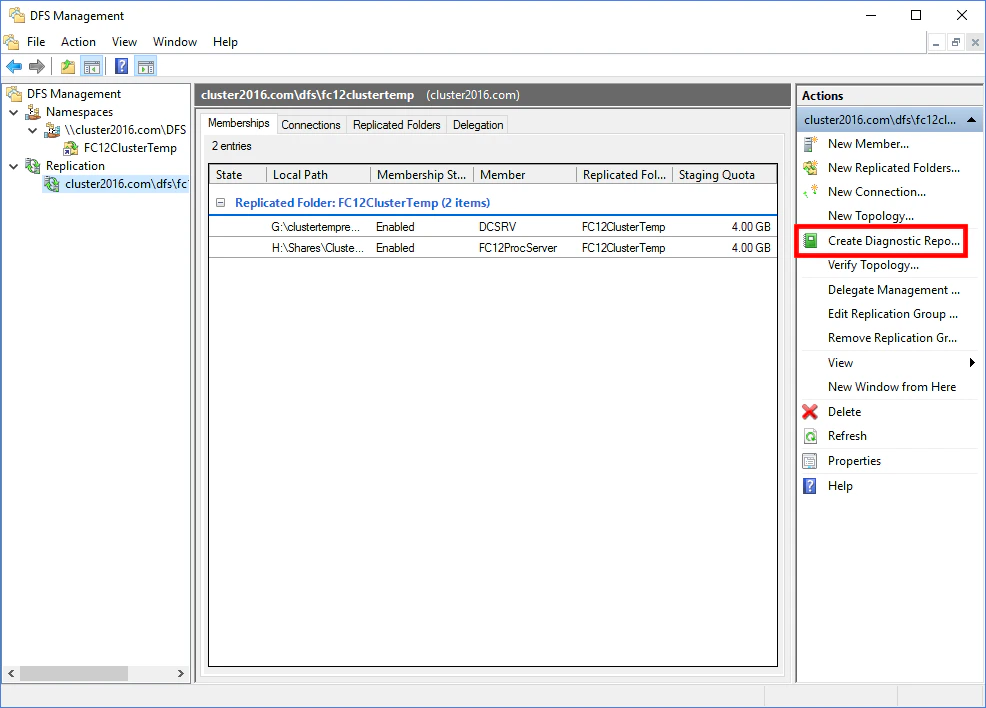
Testez la réplication pour vérifier qu’elle fonctionne. Ouvrez le composant logiciel enfichable DFS Management, sélectionnez le nouveau groupe de réplication, puis cliquez sur Create Diagnostic Report.
Dans l’assistant Diagnostic Report qui s’ouvre, sélectionnez Propagation test et suivez l’assistant. Conservez les paramètres par défaut.L’assistant affiche un rapport de diagnostic une fois le diagnostic terminé.
Les priorités définies sur les cibles de dossier réduisent le risque de dysfonctionnement.Les étapes suivantes présentent une configuration possible. D’autres configurations peuvent mieux correspondre à vos besoins. Pour plus d’informations, consultez Set target priority to override referral ordering dans la documentation Microsoft.
1
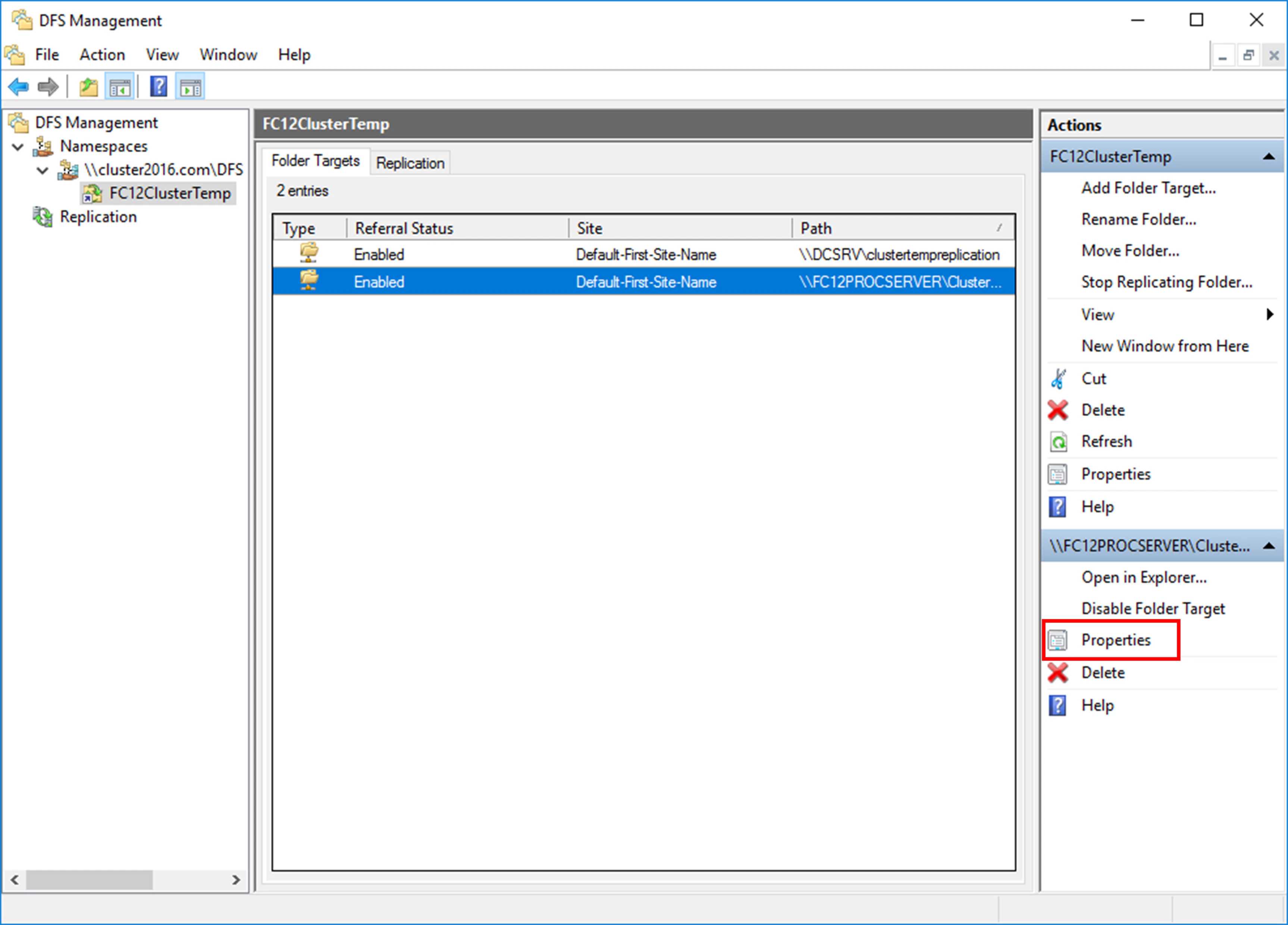
Ouvrir les propriétés du dossier partagé
Ouvrez votre espace de noms, puis les propriétés du dossier partagé.
2
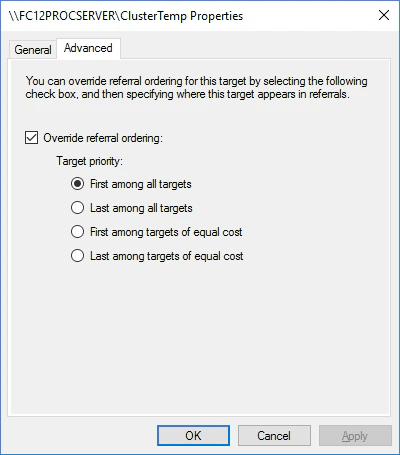
Remplacer l’ordre de référence
Cliquez sur Advanced, sélectionnez Override referral ordering, puis First among all targets. Les utilisateurs sont alors toujours dirigés vers cette cible de dossier tant qu’elle est accessible.
Configurer le service ABBYY FlexiCapture Processing Server
Ces paramètres permettent au cluster hébergeant le service ABBYY FlexiCapture Processing Server de continuer à fonctionner même en cas de défaillance du stockage de fichiers.
En cas de défaillance du stockage de fichiers, les données relatives aux sessions ouvertes au moment de l’incident peuvent être perdues.
1
Faire pointer le service vers le fichier de paramètres de l’espace de noms
Effectuez les étapes 1 à 4 de la procédure Configurer le service ABBYY FlexiCapture Processing Server. À l’étape 1, modifiez le chemin d’accès au fichier contenant les paramètres du Processing Server, de sorte que la commande se présente comme suit :
Saisissez cette commande manuellement. Un copier-coller risque d’introduire des sauts de ligne superflus, ce qui ferait échouer la commande.
2
Rediriger la variable %appdata%
Remplacez la valeur de la variable %appdata% dans le registre Windows par \\cluster2016.com\DFS\FC12ClusterTemp. Pour plus d’informations, voir Modifier la variable %appdata%.
Cette page vous a-t-elle été utile ?
Assistant
Responses are generated using AI and may contain mistakes.