
Exigence matériel
Nœuds du cluster
- Tous les nœuds du cluster doivent avoir une configuration matérielle identique ou très similaire.
- Tous les nœuds du cluster doivent exécuter la même version de Windows Server.
- Tous les nœuds du cluster doivent être rattachés au même domaine Active Directory. Sinon, configurez l’authentification Basic pour le Processing Server. Pour plus d’informations, voir Description des commandes du Processing Server.
Stockage partagé
Le stockage partagé héberge un dossier contenant les fichiers requis par le cluster. Le disque doit répondre aux exigences suivantes :- Le disque doit être connecté via Serial Attached SCSI (SAS), iSCSI ou Fibre Channel.
- Le disque doit être accessible à tous les nœuds du cluster.
- Le disque ne doit pas être utilisé comme volume de démarrage ou volume système.
- Le disque ne doit pas être utilisé pour des fichiers d’échange, de vidage ou de mise en veille prolongée.
- Des systèmes de stockage prêts à l’emploi basés sur DAS, SAN, NAS, JBOD ou d’autres technologies.
- Un serveur distinct sur lequel le rôle iSCSI Target Server a été configuré.
Créer un cluster de basculement
Cet exemple met deux machines en cluster. Suivez les quatre étapes dans l’ordre.- Vérifiez que vous disposez de tous les composants nécessaires et qu’ils satisfont aux exigences matériel.
- Installez la fonctionnalité de clustering de basculement.
- Validez la configuration afin de confirmer qu’elle convient au clustering de basculement.
- Créez le cluster de basculement.
Configuration de base du cluster de basculement
Cet exemple utilise un cluster FOC déjà créé (FOC.cluster2016.ru). Il est situé sur le réseau 192.168.0.0/23 du domaine cluster2016.ru et se compose de deux nœuds, Node1 et Node2.Adressage dans le cluster
Node1 et Node2 possèdent chacun deux interfaces réseau. L’une appartient au réseau 192.168.0.0/23 et l’autre peut appartenir à un réseau local, par exemple 10.0.2.0/24. Le stockage des données est relié uniquement au réseau 192.168.0.0/23 ; seuls les nœuds du cluster peuvent donc y accéder. Les deux réseaux sont disponibles pour le cluster FOC.cluster2016.ru. Pour des raisons de sécurité et d’équilibrage de charge, n’autorisez le trafic du cluster que sur le réseau désigné 192.168.0.0/23. Les utilisateurs externes accèdent au stockage des données en envoyant des requêtes à Node1 et Node2. Pour autoriser le trafic du cluster sur le réseau 192.168.0.0/23, ouvrez Failover Cluster Manager. Sélectionnez Cluster Network dans le groupe Networks, puis choisissez Cluster and Client dans la colonne Cluster Use.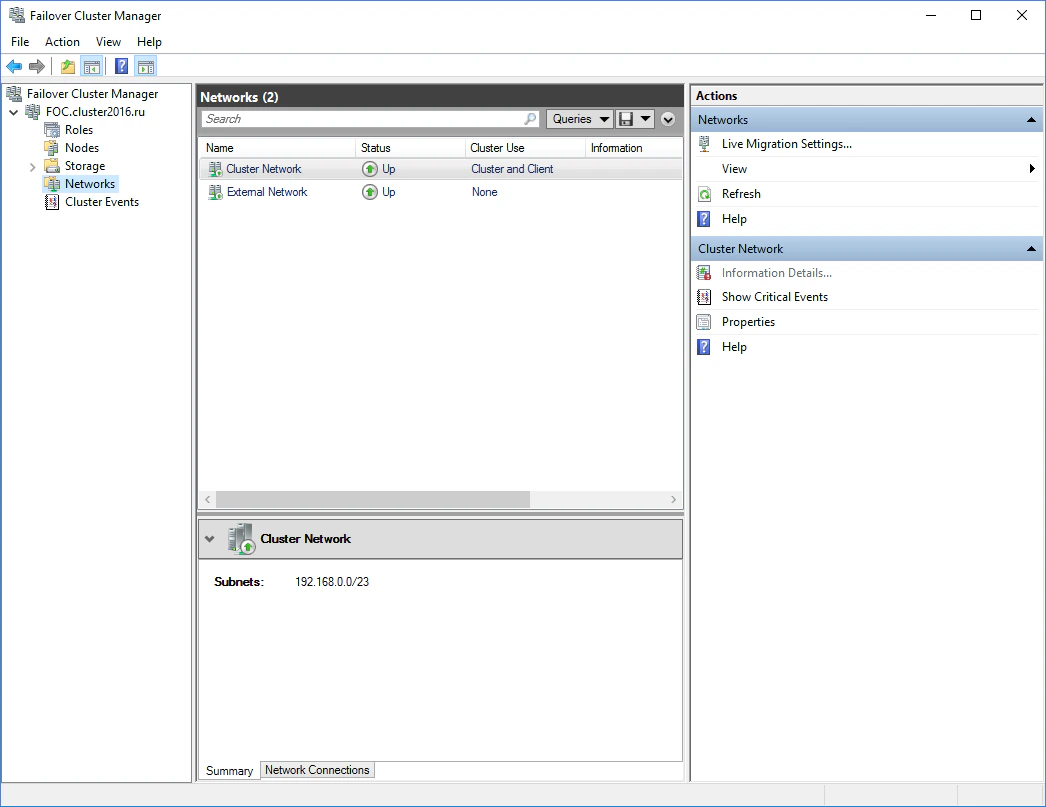
Configurer les comptes d’utilisateur de domaine
Créer deux utilisateurs de domaine
Accorder à chaque utilisateur les droits d’administrateur sur son propre nœud
Ajouter le service ABBYY FlexiCapture Processing Server
Installez ABBYY FlexiCapture Processing Server sur Node1 et Node2. Puis créez un dossier partagé pour le service Processing Server.Configurer le rôle
Sélectionner Generic Service
Choisir le service Processing Server
Nommer le service
FC12ProcServer dans cet exemple. L’adresse IP est générée automatiquement. Cliquez sur Next.Choisir le volume de stockage
Indiquer la clé de registre
HKEY_LOCAL_MACHINE\SOFTWARE\Wow6432Node\ABBYY\FlexiCapture\12.0.Confirmer et terminer
Créer un dossier partagé pour le service Processing Server
Créez un dossier partagé pour le nouveau service, destiné à contenir les fichiers temporaires de Node1 et Node2. Pour que le cluster continue de fonctionner, rendez le stockage de fichiers tolérant aux pannes. Pour plus d’informations, voir Configurer un système de fichiers distribué.Lancer l'assistant Add File Share
FC12ProcServer dans cet exemple.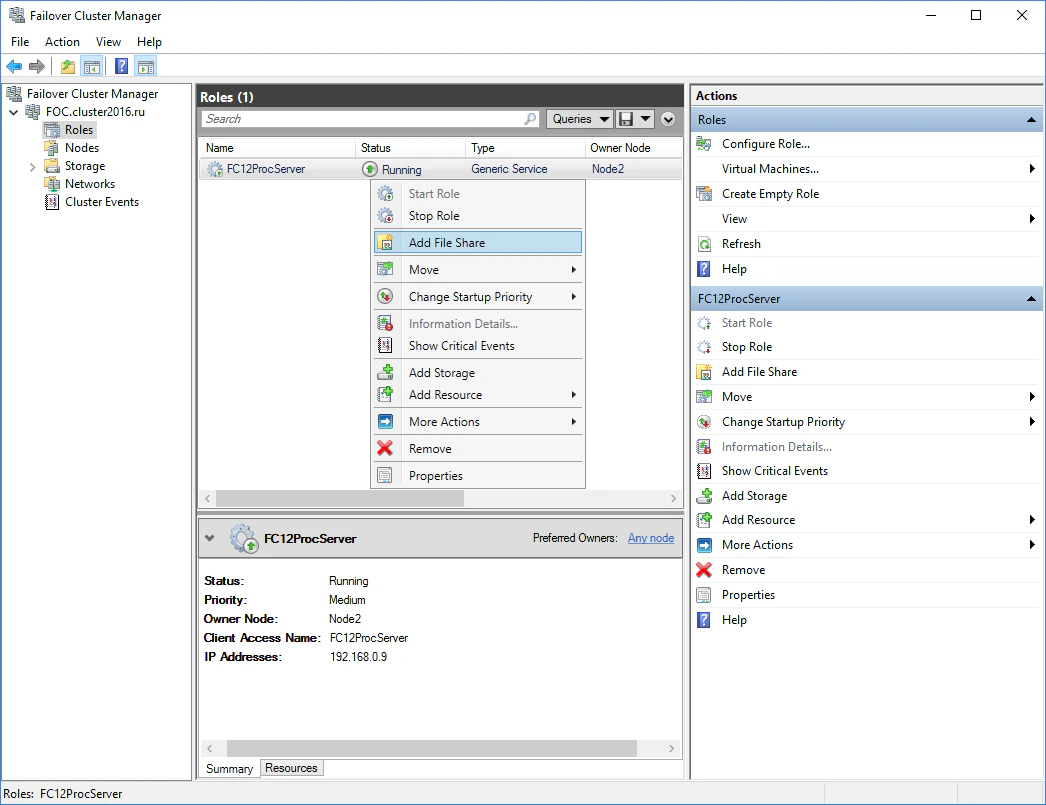
Sélectionner le profil SMB Share
Indiquer l'emplacement du dossier
Nommer le dossier partagé
Conserver les paramètres par défaut
Ouvrir l'éditeur d'autorisations
Accorder le contrôle total à chaque utilisateur
- Cliquez sur Add, puis sur Select a principal.
- Sélectionnez un utilisateur et cliquez sur OK.
- Sous Basic permissions, sélectionnez Full control et cliquez sur OK.
- Répétez ces étapes pour l’utilisateur node2admin, puis cliquez sur OK.
Créer le partage
Configurer les nœuds du cluster
Configurez les nœuds du cluster Node1 et Node2. Ces instructions concernent Node1. Node2 se configure de la même manière.Configurer le service ABBYY FlexiCapture Processing Server
Configurer le service depuis la ligne de commande
cmd.exe) :ABBYY.ProcServer.FlexiCapture.12.0, lancé depuis %systemdrive%\Program Files\ABBYY FlexiCapture 12 Servers\FlexiBRSvc.exe. Elle définit également le chemin d’accès au fichier de paramètres du Processing Server sur \\FC12procserver\ClusterTemp\ServerSettings.xml.Le fichier ServerSettings.xml se trouve alors dans le dossier partagé, accessible à tous les nœuds du cluster.ServerSettings.xml est absent au démarrage du Processing Server, le serveur démarre avec les paramètres par défaut et crée un nouveau fichier ServerSettings.xml.Ouvrir les propriétés du service
Vérifier le chemin d’accès à l’exécutable
Définir le compte d’ouverture de session
Modifier la variable %appdata%
Le serviceABBYY.ProcServer.FlexiCapture.12.0 crée et stocke les données de session à l’emplacement vers lequel pointe %appdata%. Pour que le service puisse basculer d’un nœud du cluster à l’autre, le même dossier doit être spécifié dans %appdata% pour node1admin et node2admin.
Modifiez la variable %appdata% pour l’utilisateur cluster2016\node1admin sur Node1, et pour l’utilisateur cluster2016\node2admin sur Node2.
Vous pouvez modifier %appdata% en ligne de commande ou directement dans le registre Windows.
Modifier %appdata% en ligne de commande
Exécutez la commande REG ADD
cmd.exe) :\\FC12ProcServer\ClusterTemp par le chemin d’accès de votre propre dossier.Confirmez la modification
AppData s’il existe déjà.Répétez pour Node2
Modifier %appdata% dans le registre Windows
Recherchez la clé User Shell Folders
HKEY_CURRENT_USER\Software\Microsoft\Windows\CurrentVersion\Explorer\User Shell Folders.Définissez la valeur AppData
REG_EXPAND_SZ nommée AppData et définissez sa valeur sur \\FC12ProcServer\ClusterTemp.Répétez pour Node2
Connecter le Processing Server Monitor
Sélectionner un nœud pour le service
FC12ProcServer.Ajouter le Processing Server en cluster