
Comment fonctionne le clustering
Lorsque les documents d’une même entreprise présentent des mises en page très différentes, utilisez la fonctionnalité de clustering. Lorsque le clustering est activé, FlexiCapture for Invoices analyse les documents et les regroupe en clusters selon des caractéristiques communes, puis entraîne un FlexiLayout distinct pour chaque cluster. Le clustering est activé par défaut et s’exécute entièrement automatiquement : les clusters eux-mêmes restent invisibles pour vous. Les documents sont regroupés en clusters dans le lot d’entraînement utilisé pour leur entreprise, et l’entraînement commence dès qu’un cluster contient au moins un document. Les FlexiLayouts obtenus dépendent de l’activation ou non du clustering :
Si vous n’avez pas de bases de données mais souhaitez tout de même utiliser l’entraînement des champs, enrichissez les informations sur les entreprises en ajoutant des enregistrements à vos jeux de données à mesure que vous capturez des documents. Pour plus d’informations, consultez Recherche de fournisseurs et d’unités commerciales dans la base de données.
Lorsque vous mettez à jour un projet créé dans une version antérieure d’ABBYY FlexiCapture, vous pouvez utiliser vos FlexiLayouts existants sans aucune modification. Toutefois, si vous choisissez d’utiliser la fonctionnalité de clustering, l’algorithme de clustering redistribue vos documents entre les lots d’entraînement et entraîne un nouveau FlexiLayout pour chaque cluster.
Désactiver le clustering
Le clustering est activé par défaut. Pour le désactiver :1
Ouvrir Document Definition Properties
Dans le Document Definition Editor, cliquez sur Document Definition → Document Definition Properties.
2
Ouvrir l’onglet Document Definition Settings
Dans la boîte de dialogue qui s’ouvre, cliquez sur l’onglet Document Definition Settings.
3
Modifier les champs et fonctionnalités supplémentaires
Cliquez sur Edit à droite de Additional Fields and Features.
4
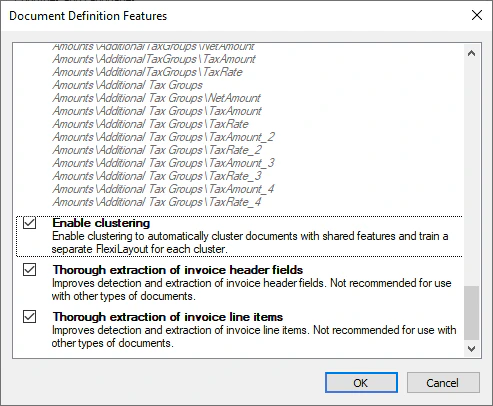
Décocher l’option de clustering
Dans la boîte de dialogue Document Definition Features, décochez Enable clustering.
Exporter un FlexiLayout entraîné
Dans la vue des lots d’entraînement, deux colonnes vous aident à évaluer la qualité de la reconnaissance des documents d’une entreprise :
Si les documents d’une entreprise donnée sont reconnus avec trop d’erreurs, créez un FlexiLayout personnalisé, ou exportez le FlexiLayout entraîné pour le modifier dans ABBYY FlexiLayout Studio. Une fois l’opération terminée, réimportez le FlexiLayout personnalisé ou modifié dans le lot d’entraînement.
Pour exporter un FlexiLayout entraîné depuis ABBYY FlexiCapture :
1
Ouvrez les lots d’entraînement
Dans Project Setup Station, passez à la vue des lots d’entraînement en cliquant sur Field Training → Open Field Extraction Training Batches (ou appuyez sur
Ctrl+Alt+B).2
Exportez le FlexiLayout
Cliquez avec le bouton droit sur le lot, puis cliquez sur Export Trained FlexiLayout dans le menu contextuel.
3
Enregistrez le fichier de projet
Dans la boîte de dialogue qui s’ouvre, choisissez l’emplacement où enregistrer le fichier de projet
*.fsp contenant votre FlexiLayout. Vous pourrez ensuite ouvrir ce fichier dans ABBYY FlexiLayout Studio et modifier le FlexiLayout.Importer un FlexiLayout
Vous pouvez importer un FlexiLayout modifié ou entièrement nouveau dans un lot d’entraînement pour l’utiliser avec une entreprise spécifique. Pour plus d’informations, voir Entraînement effectué par les administrateurs de projet. Pour importer un FlexiLayout dans un lot d’entraînement :1
Ouvrir les lots d’entraînement
Dans le Project Setup Station, passez à la vue Field Extraction Training Batches en cliquant sur Field Training → Open Field Extraction Training Batches (ou appuyez sur
Ctrl+Alt+B).2
Importer le FlexiLayout
Cliquez avec le bouton droit sur le lot, puis sur Import FlexiLayout dans le menu contextuel.
3
Sélectionner le fichier FlexiLayout
Dans la boîte de dialogue qui s’ouvre, sélectionnez le fichier
*.afl contenant votre FlexiLayout.Limites du clustering
Lorsque vous utilisez le clustering, les limitations suivantes s’appliquent :- Si vous créez manuellement un nouveau FlexiLayout, assurez-vous qu’il couvre toutes les variantes de document possibles de l’entreprise. Vous ne pouvez pas créer manuellement un FlexiLayout pour un seul cluster.
- Seul le FlexiLayout des principaux champs du document est exporté. Les champs de postes utilisent un algorithme de machine learning distinct dont les résultats ne peuvent être ni exportés ni modifiés. Aucun FlexiLayout ne peut donc être généré ni exporté pour ces champs. Vous pouvez toutefois créer manuellement un FlexiLayout pour les champs de postes.
- Seul le FlexiLayout entraîné pour le premier cluster est exporté.
- Après avoir importé un FlexiLayout nouveau ou modifié dans un lot d’entraînement :
- Les documents ne sont plus entraînés pendant le traitement.
- Le clustering est désactivé pour ce lot.
- Le FlexiLayout importé est utilisé pour traiter tous les documents de l’entreprise, quel que soit le cluster.