
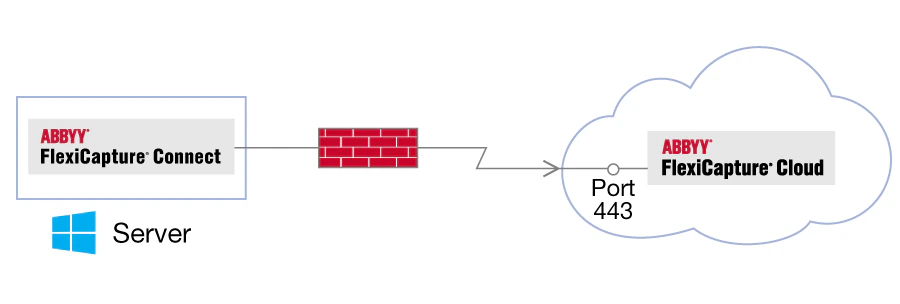
Exigences système
Installer et configurer ABBYY FlexiCapture Connect
Utilisez votre compte de service pour installer et configurer ABBYY FlexiCapture Connect.1
Télécharger et exécuter le programme d’installation
Si ABBYY FlexiCapture Connect est déjà installé et que vous mettez à jour une version existante, créez d’abord une copie de sauvegarde du fichier
config.json, situé dans C:\Program Files (x86)\ABBYY FlexiCapture Connect\config.json.Téléchargez et exécutez le fichier FlexiCapture_Connect_Installer_*.msi à l’adresse https://www.abbyy.com/flexicapture-downloads/cloud/.2
Modifier le fichier de configuration
Modifiez le fichier
config.json selon vos besoins. Pour plus d’informations, consultez Référence du fichier de configuration.3
Tester la nouvelle configuration
- Mettez en pause le service ABBYY FlexiCapture Connect.
- Exécutez le fichier
ABBYY.FlexiCapture.Connect.exe. Une fenêtre de console contenant un Log détaillé s’ouvre.
4
Redémarrer le service
Redémarrez ABBYY FlexiCapture Connect.
Référence du fichier de configuration
Cet exemple de fichierconfig.json importe des documents dans un projet, exporte les résultats du traitement et synchronise un jeu de données.
Paramètres généraux
Les propriétés de premier niveau identifient le tenant et le compte de service.
Pour importer et exporter des documents, configurez le compte du tenant en tant qu’External User. Pour synchroniser les jeux de données, le compte du tenant doit disposer soit du rôle Administrator, soit des rôles Project Settings Editor et External User.
Par défaut, tous les projets sont accessibles au compte du tenant. Pour modifier ce comportement, ajustez les droits d’accès accordés à des rôles d’utilisateur spécifiques. Pour plus d’informations, consultez Configurer les rôles utilisateur et les droits d’accès.
Paramètres du projet
Chaque objet du tableauprojects définit un projet.
Paramètres d’importation
L’objetimport d’un projet définit comment et quand les documents sont importés.
Un nouveau lot est créé à chaque importation de fichiers. Son nom contient la date et l’heure actuelles.
Paramètres d’exportation
L’objetexport d’un projet définit où et quand les résultats du traitement sont exportés.
Lors de l’exportation des documents, un dossier est créé pour chaque lot du projet actuellement à l’étape Traité. Ces dossiers de destination portent le même nom que les lots correspondants et contiennent tous les résultats du traitement. Si un dossier de destination est supprimé, le programme en crée un nouveau portant le même nom et y place les résultats du traitement.
Paramètres de la Document Definition
Chaque objet du tableautemplates identifie une Document Definition et ses jeux de données.
Paramètres de synchronisation du jeu de données
Chaque objet du tableaudatasets définit un jeu de données à synchroniser.
La synchronisation remplace les jeux de données actuels par les nouveaux. Les enregistrements existants modifiés par un opérateur de vérification (par modification, ajout ou suppression de valeurs) sont enregistrés et synchronisés. Les nouveaux enregistrements ajoutés manuellement sont supprimés et ne sont pas synchronisés. Pour les très grands jeux de données, la synchronisation peut prendre plusieurs heures.
Dans cet exemple de fichier CSV pour un jeu de données Vendors, le premier fournisseur possède plusieurs IBAN.
Stocker les identifiants du compte de service dans Windows Vault
Les identifiants du compte de service peuvent être stockés soit dans le fichierconfig.json situé dans le répertoire du service ABBYY FlexiCapture Connect, soit, de façon plus sécurisée, dans Windows Vault. Pour plus d’informations, consultez la documentation Microsoft sur Credential Manager et cmdkey.
Ajouter des identifiants à Windows Vault
Pour permettre à ABBYY FlexiCapture Connect de récupérer les identifiants du compte de service depuis Windows Vault, enregistrez-les aveccmdkey et exécutez le service sous le même compte Windows.
1
Créer ou choisir un compte Windows
Créez un nouveau compte Windows ou choisissez un compte Windows existant.
2
Enregistrer les identifiants avec cmdkey
Exécutez
cmd.exe sous ce compte Windows, puis exécutez la commande cmdkey suivante. Dans cette commande, https://europe.flexicapture.com#tenant correspond à la combinaison de l’URL ABBYY FlexiCapture et du nom du tenant.3
Supprimer les identifiants du fichier de configuration
Supprimez le nom d’utilisateur et le mot de passe du fichier
config.json situé dans le répertoire du service ABBYY FlexiCapture Connect.4
Exécuter le service sous le compte Windows
Configurez ABBYY FlexiCapture Connect pour qu’il s’exécute sous le même compte Windows que celui utilisé pour exécuter 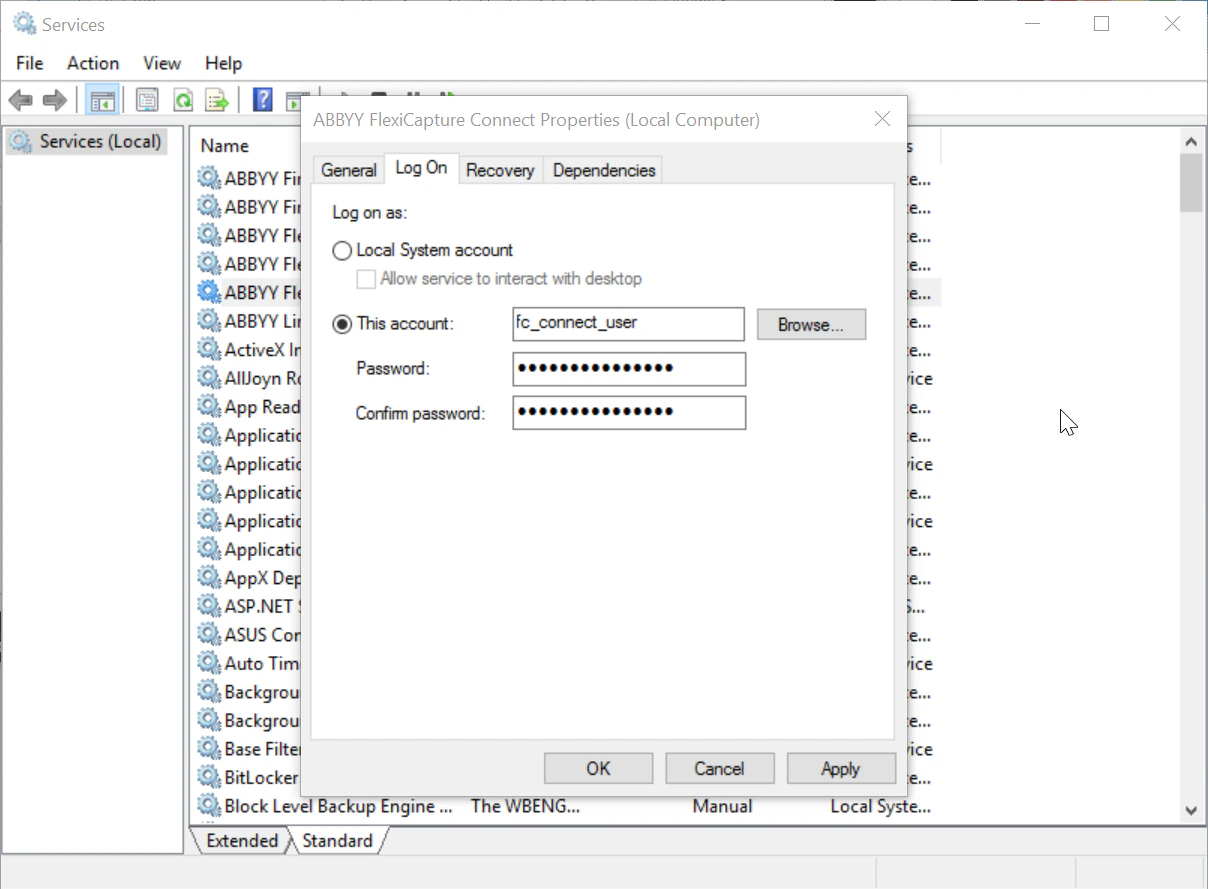
cmdkey.- Lancez Windows Service Manager (
services.msc). - Dans Services, ouvrez les propriétés de ABBYY FlexiCapture Connect.
- Dans l’onglet Log On, sélectionnez This account et saisissez les identifiants de votre compte Windows.
Supprimer des identifiants de Windows Vault
1
Ouvrir Credential Manager
Ouvrez Credential Manager.
2
Supprimer l’identifiant
Dans l’onglet Windows Credentials, développez l’identifiant à supprimer, puis cliquez sur Remove.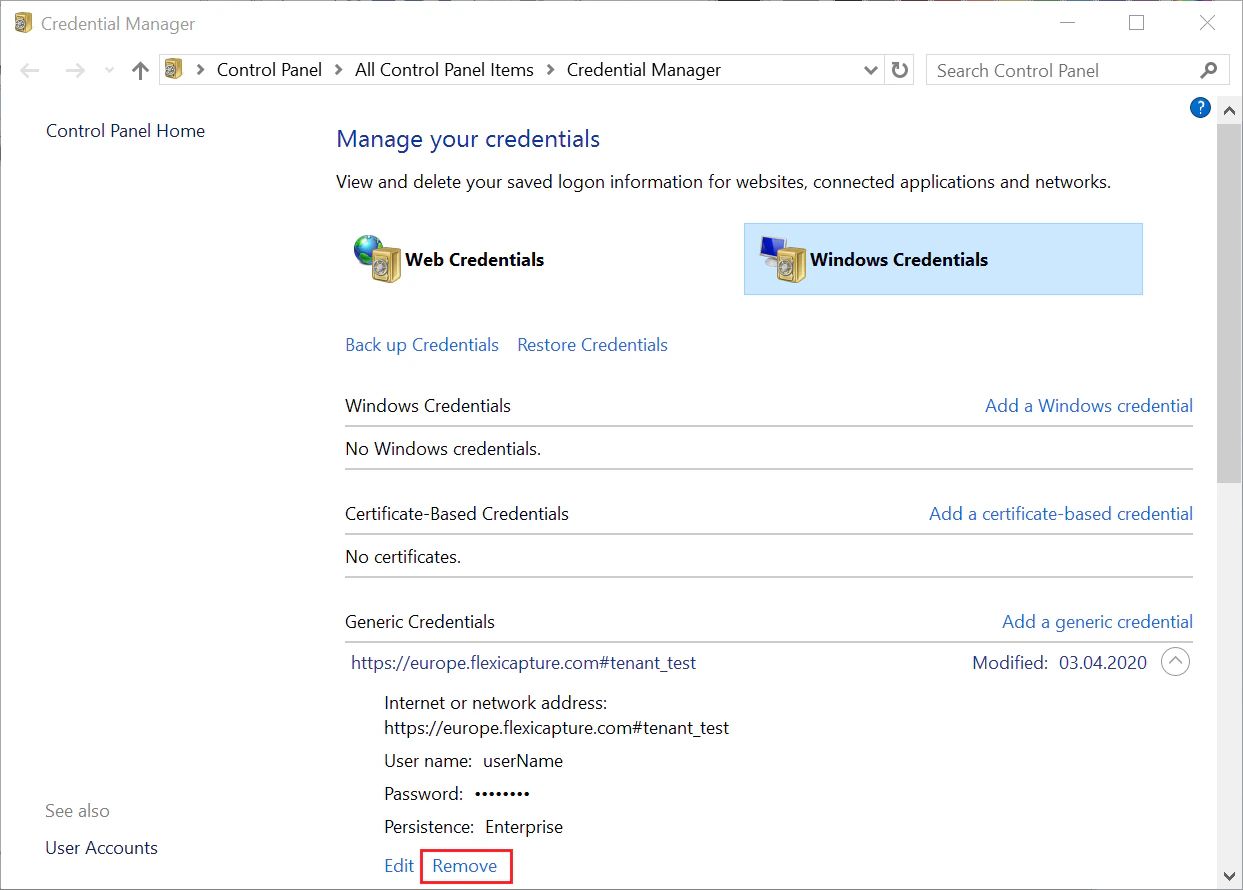
Configurer les chemins d’export du projet
Pour utiliser ABBYY FlexiCapture Connect afin d’exporter des fichiers depuis ABBYY FlexiCapture Cloud, modifiez les chemins d’export de votre projet.1
Vider le chemin d’export racine
Dans l’onglet Général de la boîte de dialogue Propriétés de <project>, assurez-vous que le champ chemin d’export racine est vide. Pour plus d’informations, consultez Propriétés du projet.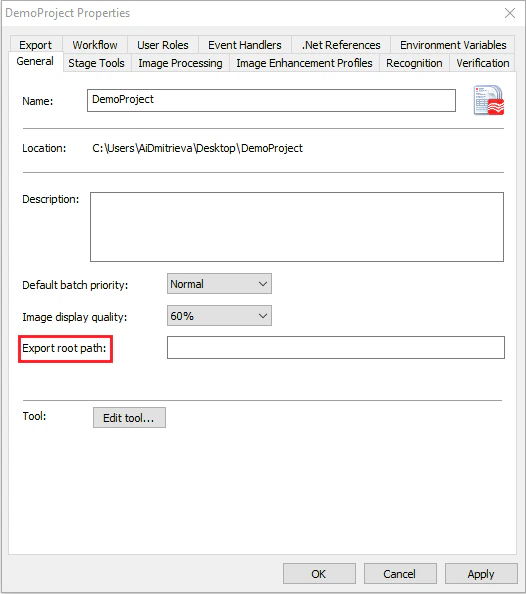
2
Spécifier un chemin d’export relatif
Dans la boîte de dialogue paramètres d’exportation, spécifiez le chemin d’export par rapport au chemin racine indiqué dans l’onglet Général de la boîte de dialogue Propriétés de <project>. Comme ce chemin racine est vide, indiquez le répertoire sans inclure le chemin racine complet.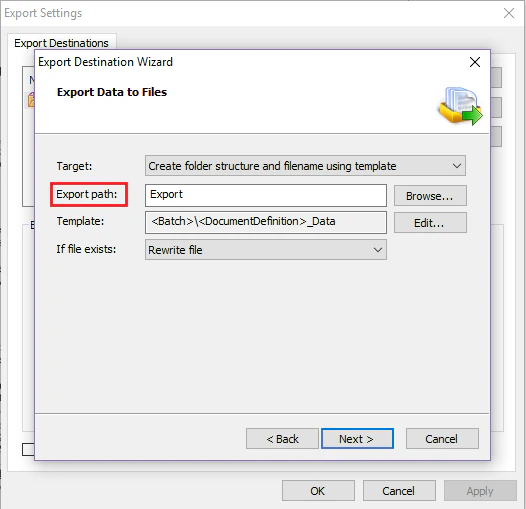
Limitations d’ABBYY FlexiCapture Connect
- Seuls les jeux de données contenant environ 500 000 enregistrements au maximum peuvent être synchronisés.
- Pendant la mise à jour d’un jeu de données, les utilisateurs ne peuvent pas rechercher de fournisseurs sur les stations Web.
- ABBYY FlexiCapture Connect ne reconnaît pas les profils d’importation Hot Folder basés sur les paramètres du projet.
- ABBYY FlexiCapture Connect exporte les documents de tous les lots disponibles sur le serveur. Les paramètres du projet n’ont aucun effet sur le nom du répertoire de destination, qui porte toujours le même nom que le lot source.
- ABBYY FlexiCapture Connect ne peut exporter qu’un lot entier. Si vous désactivez l’option Wait for all documents in a batch dans les Workflow Settings du projet, les documents ne sont toujours pas exportés séparément.
- ABBYY FlexiCapture Connect ne peut pas exporter les résultats de tous les documents d’un lot dans un seul fichier. Un fichier distinct est créé dans le répertoire d’exportation pour chaque document du lot.
- ABBYY FlexiCapture Connect ne peut pas exporter les résultats de tous les lots dans un seul fichier. Un fichier distinct est créé dans le répertoire d’exportation pour chaque document de chaque lot.
- La taille des fichiers importés et exportés est limitée à 199 Mo.
- Les serveurs proxy ne sont pas pris en charge.
Résoudre les erreurs d’ABBYY FlexiCapture Connect
Si vous rencontrez une erreur, consultez d’abord le fichier Log, que vous trouverez dans%LocalAppData%\ABBYY\FlexiCapture\Connect\Logs. Les erreurs peuvent également être dues à des paramètres incorrects ou incomplets définis dans le fichier de configuration, alors vérifiez le fichier config.json pour repérer toute incohérence ou omission.
Si l’erreur persiste, contactez le support d’ABBYY. Le support pourra vous demander votre fichier config.json ainsi que le fichier Log.