
Enregistrer une application dans Azure Active Directory
1
Ouvrir le portail Azure
Accédez à https://portal.azure.com/ et connectez-vous à votre compte Microsoft Azure.
2
Ouvrir Enterprise applications
Accédez à la section Azure Active Directory > Enterprise applications.
3
Ajouter une application hors galerie
Dans la fenêtre Add an application, accédez à la section Non-gallery application et indiquez un nom pour la nouvelle application. Si plusieurs tenants sont utilisés, créez une application distincte pour chacun.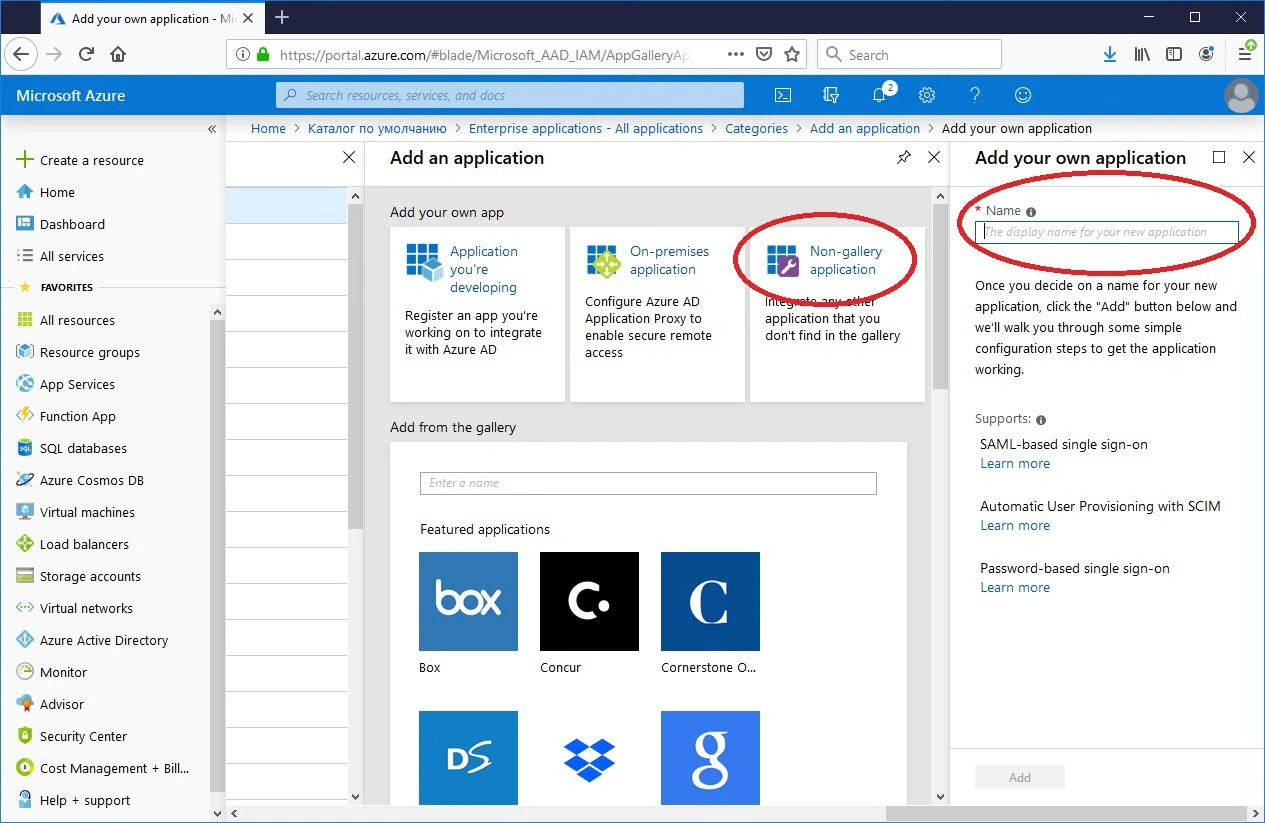
4
Ajouter des utilisateurs et des groupes
Accédez à la section Users and groups et ajoutez tous les utilisateurs requis. Attribuez-leur le rôle User.
5
Sélectionner la méthode de connexion SAML
Accédez à la sous-section Single sign-on et sélectionnez SAML.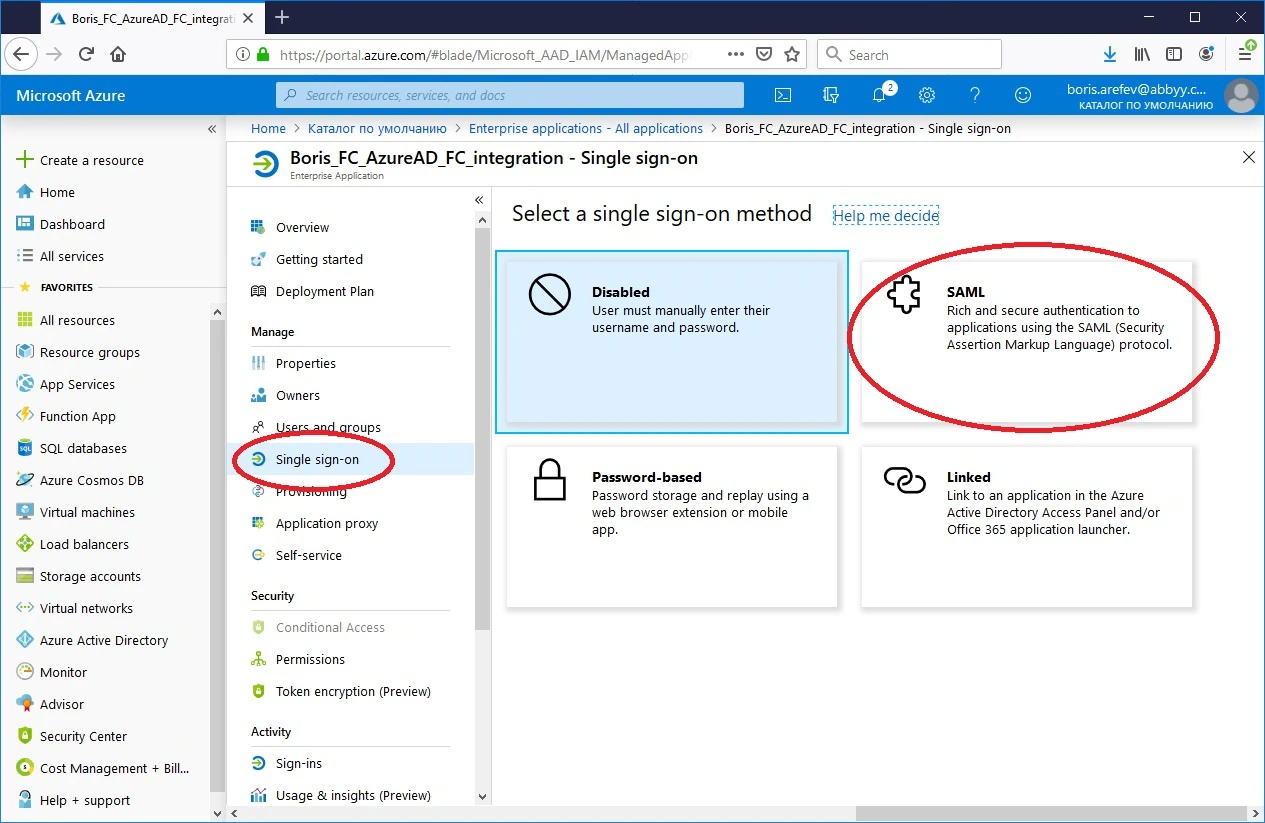
6
Configurer les paramètres SAML de base
Modifiez la section Basic SAML Configuration. Dans les champs Identifier (Entity ID) et Reply URL (Assertion Consumer Service URL), saisissez l’URL au format suivant et laissez les autres champs vides :Ici, 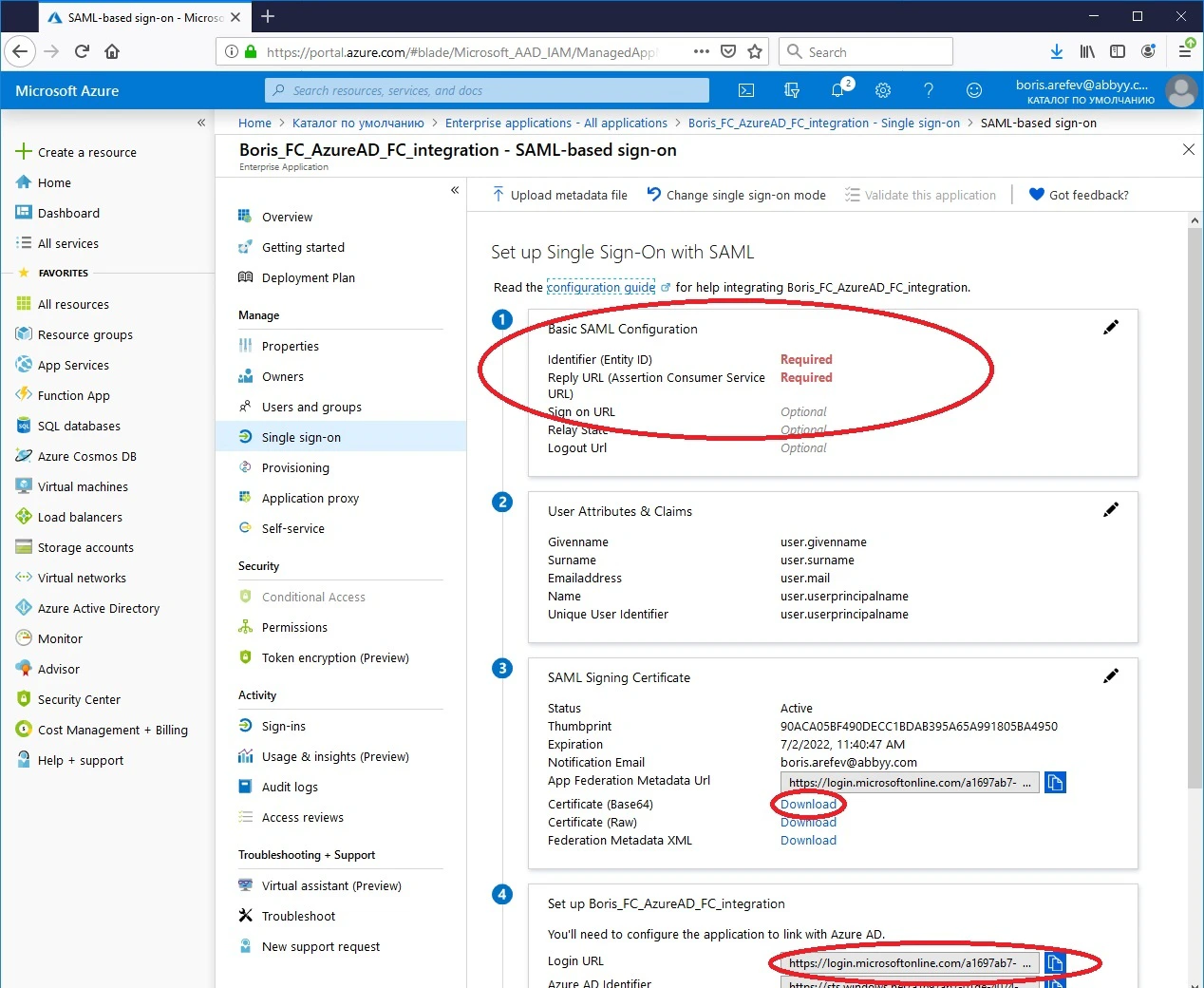
<cloud-host-name> est le nom d’hôte de l’URL SaaS de votre processing location, et <TenantName> est le nom de votre tenant dans FlexiCapture Cloud.7
Télécharger le certificat public
Dans la section SAML Signing Certificate, téléchargez votre certificat public au format Base64 en cliquant sur le lien situé à côté de Certificate (Base64).
8
Copier l’URL de connexion
Dans le champ Login URL de la section Set up [application name], copiez l’URL d’accès au serveur du fournisseur d’identité externe.
Fournir des informations au support cloud
Fournissez les informations suivantes au support cloud ou à votre responsable de compte :- L’URL de votre région FlexiCapture Cloud et le nom de votre tenant
- Le certificat de clé publique
- L’URL de connexion
- L’image du nouveau bouton Se connecter avec… (les formats d’image
.svg,.jpget.pngsont pris en charge) - Le nom de l’identité externe associée au bouton Se connecter avec…
Pour plus de détails techniques sur les requêtes et réponses d’authentification SAML prises en charge par Azure Active Directory pour l’authentification unique, consultez cet article sur Microsoft.com.