
Prérequis pour l’entraînement d’un élément
- Pour entraîner l’élément, il faut disposer d’une Disposition de référence correcte ou d’une disposition correspondante correcte sur plusieurs pages.
- Toutes les pages à inclure dans le jeu d’entraînement doivent être marquées comme Use for Training dans l’onglet Batch.
Vous pouvez soit créer un nouvel élément et délimiter sa région sur l’image à l’aide de l’outil Create New (Ctrl+Space)  soit définir l’emplacement d’un élément existant dans l’arborescence à l’aide de l’outil Draw Location
  .
.
soit définir l’emplacement d’un élément existant dans l’arborescence à l’aide de l’outil Draw Location .Entraîner un élément
1
Ouvrir la boîte de dialogue Choose Trained Element Parameters
Dans le menu contextuel de l’élément, sélectionnez Train Element → Train Element Parameters. La boîte de dialogue Choose Trained Element Parameters s’ouvre et affiche les paramètres de l’élément entraîné ainsi que leurs valeurs. Les noms des paramètres dépendants sont affichés en retrait.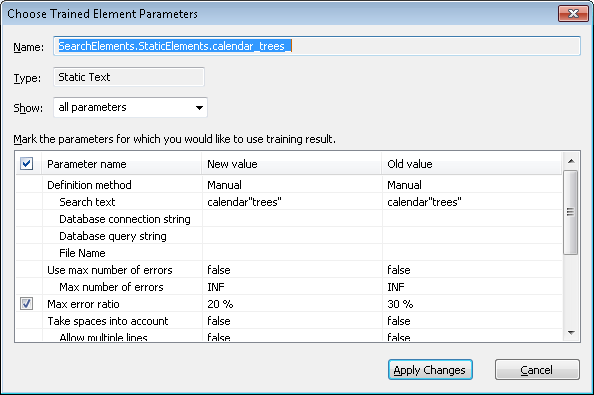
2
Sélectionner les paramètres à afficher
Dans la liste déroulante Show, sélectionnez modified parameters only pour n’afficher que les paramètres modifiés pendant l’entraînement, ou sélectionnez all parameters pour afficher tous les paramètres de l’élément.
3
Sélectionner les paramètres à appliquer
Cochez la case à gauche du nom du paramètre pour utiliser le résultat de l’entraînement pour ce paramètre. Vous pouvez cocher la case en regard de l’intitulé Parameter name pour sélectionner tous les paramètres modifiés.
4
Cliquer sur Apply Changes
Les nouvelles valeurs des paramètres sélectionnés sont enregistrées.