
Le navigateur de dépendances vous permet de rechercher un élément et de consulter ses dépendances et ses références.

Ouvrir l’onglet Reference browser

Sélectionnez Reference browser dans le menu View ou appuyez sur Ctrl+Alt+R.
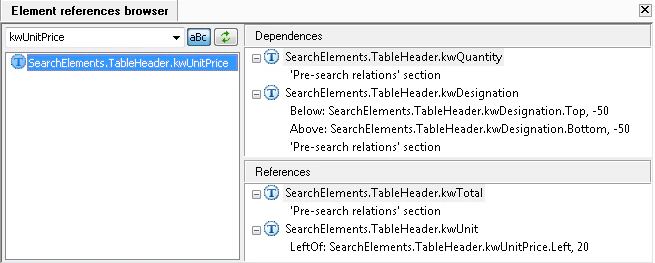
Capture d’écran de l’onglet Reference browser dans ABBYY FlexiLayout Studio, montrant la zone de recherche d’éléments, les éléments trouvés répertoriés dans le volet gauche, ainsi que les volets Dependencies et References.

Afficher les dépendances et les références d’un élément

1

Rechercher un élément

Saisissez le nom d’un élément ou sélectionnez dans la liste un élément déjà saisi. Cliquez sur le bouton aBc pour basculer entre les modes de recherche sensible et insensible à la casse.
2

Sélectionner un élément trouvé

Les éléments trouvés s’affichent dans le volet de gauche. Cliquez sur un élément pour consulter ses dépendances ou ses références.Le volet Dependencies affiche les éléments référencés par l’élément sélectionné. Le volet References affiche les éléments qui font référence à l’élément sélectionné.
3

Afficher les propriétés d’une dépendance ou d’une référence

Vous pouvez développer les listes pour afficher toutes les dépendances ou références. Double-cliquez sur une dépendance ou une référence pour afficher les propriétés de l’élément correspondant.
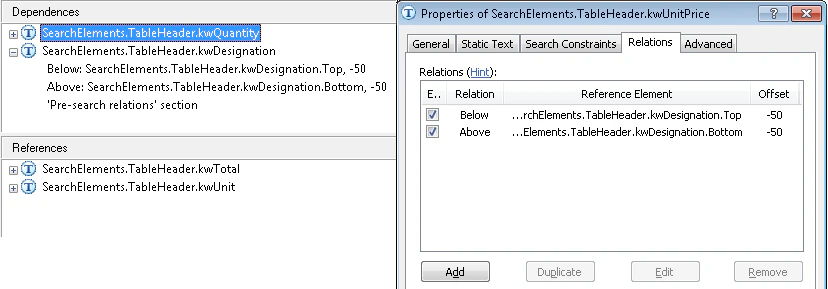
Par exemple, pour une dépendance de type « relation », l’onglet Relations de la boîte de dialogue Properties s’ouvre et la relation correspondante de l’élément est mise en surbrillance.
Capture d’écran du navigateur de dépendances à côté de l’onglet Relations de la boîte de dialogue Properties, où un double-clic sur une dépendance de type relation ouvre l’onglet et met en surbrillance les relations Below et Above correspondantes de l’élément.
Pour une référence de la section Pre-search relations ou Post-search relations, l’onglet Advanced de la boîte de dialogue Properties s’ouvre et le fragment de code correspondant est mis en surbrillance.