
1
Créer le projet
Lancez ABBYY FlexiLayout Studio et créez un nouveau projet (File → New Project). Nommez le projet Invoices et sélectionnez le type de projet ABBYY FlexiLayout Project Files (*.fsp).
2
Ajouter les images au lot
Ajoutez les images de test au lot. Pour plus d’informations, voir l’exemple 1, Étape 2.
Les images de test de l’exemple 4 se trouvent dans
%public%\ABBYY\FlexiCapture\12.0\Samples\FLS\English\Invoice\InvoicesBatch\<page number>\Images\bwPage.frdat.3
Assembler les pages en documents de référence
Commencez par analyser les pages afin de déterminer quelles pages appartiennent à quel document et dans quel ordre. Dans la fenêtre Lot, les pages qui appartiennent au même document doivent strictement se suivre (page 1, page 2, page 3, et ainsi de suite).Assemblez ensuite chaque document :
Si les pages ont été ajoutées à un lot dans un ordre aléatoire et ne peuvent pas être assemblées en documents, renumérotez-les. Pour renuméroter les pages, faites glisser chaque page vers l’emplacement souhaité dans la fenêtre Lot. FlexiLayout Studio renumérote automatiquement les pages réorganisées.
- Dans la fenêtre Lot, sélectionnez les pages qui appartiennent au même document.
- Cliquez avec le bouton droit sur la sélection et choisissez Assemble to Reference Documents….
- Dans la boîte de dialogue Assemble to Reference Documents, sélectionnez One document. FlexiLayout Studio regroupe toutes les pages sélectionnées en un seul document.
- Sélectionnez First page of document matches Header. Cette option signifie que l’élément Header doit correspondre à la première page du document.
- Sélectionnez Last page of document matches Footer. Cette option signifie que l’élément Footer doit correspondre à la dernière page du document.
- Cliquez sur OK. La disposition de référence apparaît en mode Disposition de référence : le début et la fin du document sont marqués par des repères verts.
Si les pages ont été assemblées de manière incorrecte dans un document, vous pouvez annuler l’opération en sélectionnant Disassemble Reference Documents.
4
Spécifier les propriétés du FlexiLayout
Spécifiez les propriétés suivantes pour votre FlexiLayout :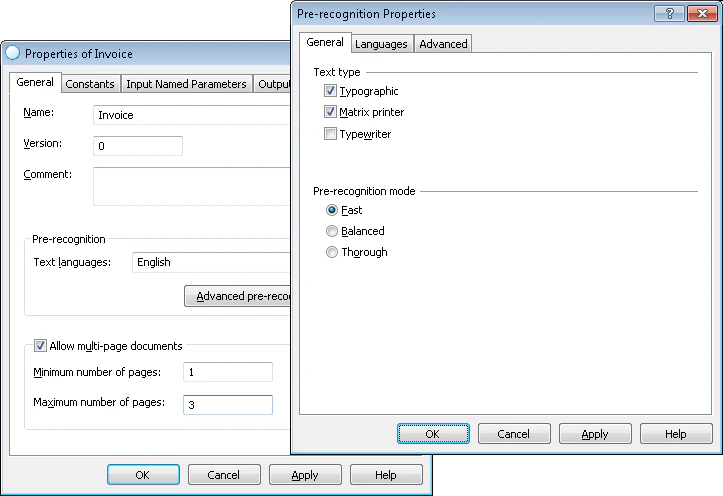
- Name : Invoice.
- Text type : sélectionnez les types de texte Typographic et Matrix printer.
- Text languages : sélectionnez English, car les exemples de documents sont en anglais.
- Mode : sélectionnez le mode de reconnaissance Fast.
- Minimum number of pages : 1, car les exemples de documents peuvent comporter au minimum une page.
- Maximum number of pages : 3, car les exemples de documents peuvent comporter au maximum trois pages.