Passer au contenu principal
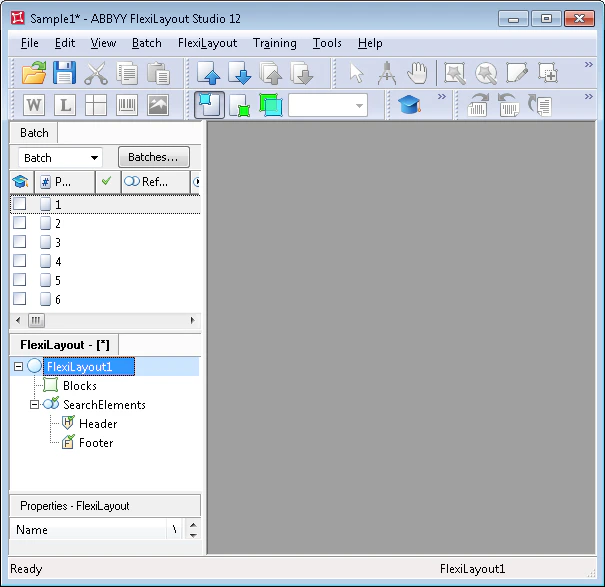
Par défaut, le programme a attribué au nouveau FlexiLayout le nom FlexiLayout1 (voir l’onglet FlexiLayout dans la boîte de dialogue Propriétés du FlexiLayout).
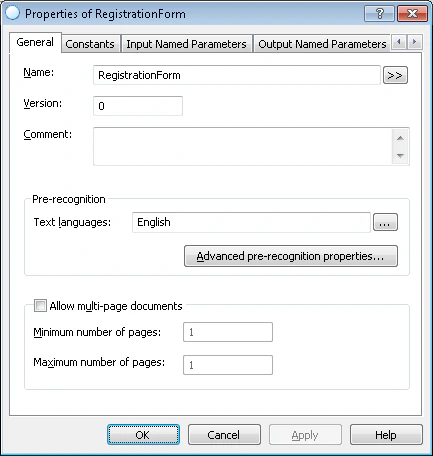
Nous vous recommandons de renommer le FlexiLayout en lui donnant un nom explicite, par souci de commodité. Le nom que vous donnez à votre FlexiLayout s’affichera également dans ABBYY FlexiCapture après la création d’un FlexiCapture FlexiLayout à partir de ce FlexiLayout. Pour définir les propriétés du FlexiLayout (y compris son nom) :
  1. Double-cliquez sur le nom du FlexiLayout (c.-à-d. FlexiLayout1) ou cliquez dessus avec le bouton droit et sélectionnez Propriétés… dans le menu contextuel.
  2. Dans le champ Nom, saisissez un nouveau nom pour le FlexiLayout, par exemple RegistrationForm.
  3. Spécifiez les paramètres de pré-reconnaissance :
    • Dans la liste Langues du texte, sélectionnez English comme langue de pré-reconnaissance (les documents contiennent du texte en anglais).
    • Sélectionnez Typographic dans le groupe Type de texte (il s’agit du paramètre par défaut), en partant du principe que, dans ce cas précis, ni une imprimante matricielle ni une machine à écrire ne seront utilisées pour remplir le document.
    • Mode. Vous pouvez sélectionner le mode de pré-reconnaissance Fast ou Normal, selon la qualité des images à traiter. Comme les images d’exemple sont de bonne qualité, ne contiennent pas de bruit et presque pas de petits caractères, sélectionnez le mode Fast. Cela accélérera la pré-reconnaissance, aussi bien lors de la création du FlexiLayout dans FlexiLayout Studio que lors de son traitement dans FlexiCapture.
Paramètres multipages – Notre document contient une seule page. Indiquez donc 1 pour Nombre minimum de pages et 1 pour Nombre maximum de pages.
Il n’est pas nécessaire de spécifier le début et la fin des documents ; vous pouvez donc supprimer de la liste des éléments de votre FlexiLayout les éléments prédéfinis Header et Footer.
Vous pouvez ajouter des éléments Header et Footer à un FlexiLayout pour aider le programme à détecter le début et la fin des documents. Si le programme ne parvient pas à trouver les éléments Header et Footer lors de la mise en correspondance du FlexiLayout, il utilisera le nombre maximal de pages spécifié dans le FlexiLayout pour la séparation des documents. Pour le document de cet exemple, nous avons indiqué 1 comme nombre maximal de pages.