
Contenu de l’élément Group Photo
- Un élément PhotoPicture de type Object Collection correspondant à la photo.
- Un élément PhotoHeader de type Static Text correspondant au libellé YOUR PHOTO IN FANCY DRESS.
- Quatre Separator autour de la photo, nécessaires pour trouver l’élément PhotoPicture.
Créer l’élément PhotoHeader
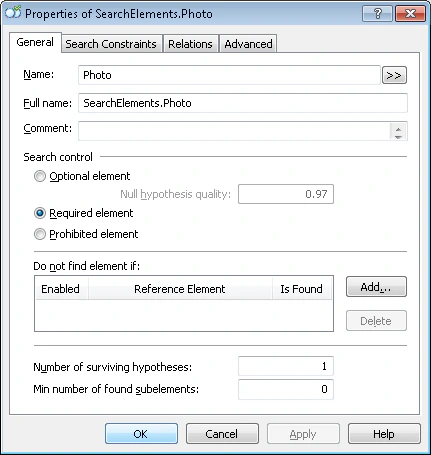
Comme le nom YOUR PHOTO IN FANCY DRESS n’apparaît nulle part ailleurs dans le document, ajoutez d’abord son élément à l’élément Group et utilisez-le pour localiser les Separator. Créez un élément Static Text nommé PhotoHeader et attribuez-lui les mêmes paramètres que les autres libellés de champ. Associez le FlexiLayout aux images. FlexiLayout Studio détecte le nom de manière fiable sur toutes les images.Créez les éléments Separator
Créez des éléments Separator pour les quatre Separator autour de la photo et donnez-leur les noms suivants :
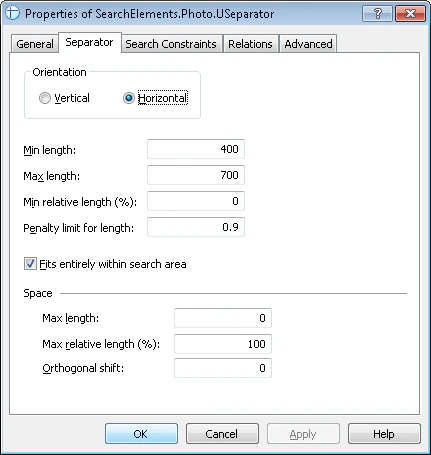
Dans l’onglet Separator de la boîte de dialogue Properties, spécifiez l’orientation de chacun des quatre Separator (Vertical ou Horizontal). Ne modifiez pas les autres propriétés.
Spécifiez les zones de recherche pour les Separator
Utilisez maintenant les images de test pour spécifier la zone de recherche de chacun des Separator.Separator supérieur (élément USeparator)
- sous la légende de la photo, mais à une distance maximale de 100 dots de sa limite supérieure (Below the PhotoHeader element and Above the PhotoHeader, Offset = -100).
- dans la zone dont la longueur ne dépasse pas celle de la légende de plus de 80 dots de chaque côté (Left of the right boundary of the PhotoHeader element, Offset = -80, Reference boundary = right, and Right of the left boundary of the PhotoHeader element, Offset = -80, Reference boundary = left).
Separator inférieur (élément BSeparator)
- Sous le nom du champ NAME (Below the NameHeader element).
- Au-dessus du bas de IdentityNumber (Above the IdentityNumber element, ElementBoundary = bottom).
- Dans la zone dont la longueur ne dépasse pas celle du nom de plus de 80 dots de chaque côté (Left of the right boundary of the PhotoHeader element, Offset = -80, Reference boundary = right, and Right of the left boundary of the PhotoHeader element, Offset = -80, Reference boundary = left).
Separator gauche (élément LSeparator)
- dans la zone dont la largeur ne dépasse pas de plus de 50 dots, de chaque côté, la distance entre les Separator supérieur et inférieur (Below the USeparator element, Offset = -50, and Above the BSeparator element, Offset = -50).
- le Separator se trouve près de la limite gauche du Separator supérieur, la distance ne pouvant pas dépasser 40 dots (Right of the left boundary of the USeparator element, Offset = -20, Reference boundary = left, and Left of the left boundary of the USeparator element, Offset = -20, Reference boundary = left).
Separator droit (élément RSeparator)
- Dans la zone dont la largeur ne dépasse pas de plus de 50 dots, de chaque côté, la distance entre les separators supérieur et inférieur (au-dessous de l’élément USeparator, Offset = -50, et au-dessus de l’élément BSeparator, Offset = -50).
- À une distance maximale de 40 dots de la limite droite du separator supérieur (à droite de la limite droite de l’élément USeparator, Offset = -20, Reference boundary = right, et à gauche de la limite droite de l’élément USeparator, Offset = -20, Reference boundary = right).
Créer l’élément et le bloc PhotoPicture
1
Créer un élément Object Collection
Nommez-le PhotoPicture.
2
Spécifier la zone de recherche dans l’onglet Relations
Dans l’onglet Relations, spécifiez la zone de recherche pour l’élément PhotoPicture :
- Sous le Separator supérieur (sous l’élément USeparator).
- Au-dessus du Separator inférieur (au-dessus de l’élément BSeparator).
- À droite du Separator gauche (à droite de l’élément LSeparator).
- À gauche du Separator droit (à gauche de l’élément RSeparator).