Créer l’élément PlanetNameHeader
1
Créer l’élément Static Text
Créez un élément de type Static Text et nommez-le PlanetNameHeader.Ne sélectionnez pas Élément obligatoire (cette option est désactivée par défaut). L’en-tête du document est un identifiant de document et est donc obligatoire. Tous les autres éléments sont facultatifs. Cela permet à FlexiLayout Studio de formuler des hypothèses nulles, même pour les éléments dont il ne parvient pas à trouver les objets sur les images.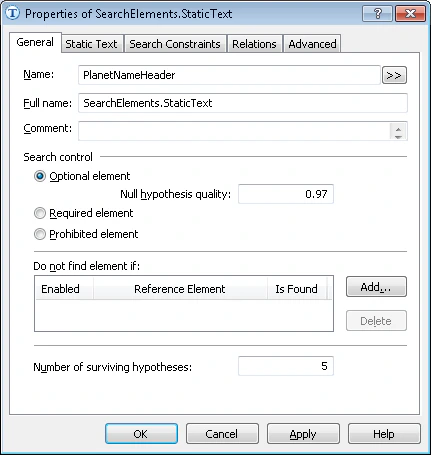
2
Ouvrir l’onglet Static Text
Cliquez sur l’onglet Static Text.
3
Saisir le texte de recherche
Dans le champ Texte de recherche, saisissez le texte à rechercher. Comme le nom du champ est écrit sur une seule ligne dans toutes les images de test, vous pouvez le saisir sans espaces : YOURPLANETNAME.
4
Définir le pourcentage d’erreur maximal
Définissez pourcentage d’erreur maximal sur 20, car le nom du champ comporte plusieurs mots et est assez long.
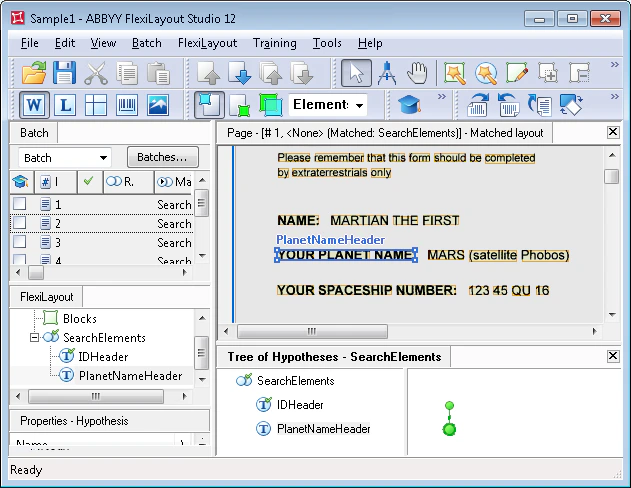
Mise en correspondance de FlexiLayout avec les images de test
Lancez la mise en correspondance de FlexiLayout avec les images de test et vérifiez que FlexiLayout Studio trouve le champ YOUR PLANET NAME dans chacune d’elles.