
Créer l’élément LongFooter
1
Ajouter l’élément Static Text
Dans l’élément InvoiceFooter, créez un élément facultatif de type Static Text et nommez-le LongFooter.
2
Saisir le texte de recherche
Dans l’onglet Static Text, dans le champ Texte de recherche, saisissez
TOTALAMOUNTMUST|Carriedover|TotalCHF.3
Ajouter une relation de position
Comme le texte de recherche se trouve toujours sous le nom de la colonne Description, cliquez sur l’onglet Relations et spécifiez la relation suivante :
- Sous l’élément AddTag, Offset = 100.
4
Limiter la recherche au texte situé le plus haut
Dans certains documents (par exemple, les documents 3 et 9), FlexiLayout Studio trouve plusieurs variantes de texte et sélectionne la mauvaise ; vous devez donc ajouter des contraintes supplémentaires. Après avoir analysé les images, vous remarquerez que le texte recherché est celui situé le plus haut dans la zone de recherche, le plus proche du tableau, afin qu’il puisse servir de Footer du tableau.Dans l’onglet Relations, spécifiez une contrainte de recherche supplémentaire pour trouver la string la plus proche de la limite supérieure du document :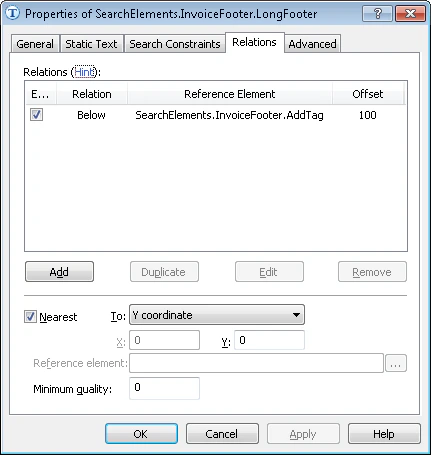
- Sélectionnez l’option Nearest.
- Dans le champ To, sélectionnez Y coordinate dans la liste déroulante.
- Dans le champ Y, saisissez 0.