
Qty, Quantity, ORDERED ou QtyNet. Cependant, le tableau contient un autre nom qui peut également contenir le mot Quantity. Ce nom possède son propre texte unique ; décrivez donc d’abord l’élément ExtraQtyTag, puis excluez-le de la zone de recherche du nom Quantity.
Dans tous les documents, le nom de la colonne ExtraQtyTag est exactement le même. Bien que la qualité de l’image soit assez bonne, définissez le pourcentage d’erreur maximal sur 35 %. Pour un mot de sept ou huit lettres, cela autorise deux caractères incorrects.
Comme tous les noms se trouvent au même niveau, spécifiez une contrainte de recherche supplémentaire par rapport au nom déjà détecté de la colonne Designation.
Créer l’élément ExtraQtyTag
1
Créer l’élément Static Text
Dans l’élément TableHeader, créez un élément Static Text et nommez-le ExtraQtyTag.
2
Saisir le texte de recherche
Cliquez sur l’onglet Static Text. Dans le champ Texte de recherche, saisissez
Quantity *BK.ORD.3
Définir le pourcentage d’erreur maximal
Définissez pourcentage d’erreur maximal sur 35.
4
Autoriser plusieurs lignes
Comme le champ ExtraQuantity contient plusieurs lignes, sélectionnez les options Take spaces into account et plusieurs lignes.
5
Définir la pénalité de saut de ligne
Pour éviter de pénaliser les hypothèses qui se poursuivent sur la ligne suivante, définissez pénalité de saut de ligne sur 1.
6
Ajouter des relations de position
Pour placer ce nom au même niveau que Designation, cliquez sur l’onglet Relations et spécifiez les contraintes supplémentaires suivantes :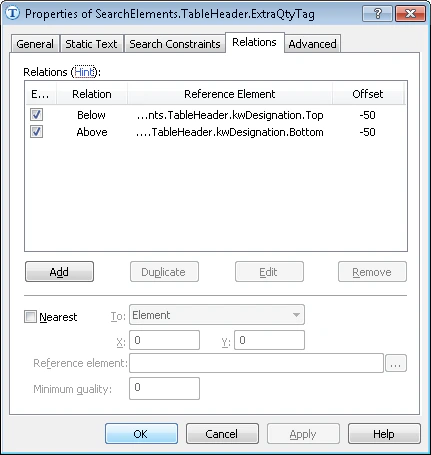
- Au-dessus de la limite inférieure de l’élément kwDesignation, Offset = -50, Reference boundary = Bottom.
- Au-dessous de la limite supérieure de l’élément kwDesignation, Offset = -50, Reference boundary = Top.
7
Ajouter une condition de pré-recherche
Pour optimiser la recherche, ne recherchez pas ce nom si Designation n’est pas détecté. Cliquez sur l’onglet Advanced et spécifiez cette condition dans relations avancées de pré-recherche. Dans le langage FlexiLayout :
8
Ajouter la mise en correspondance de mots entiers
Dans relations avancées de pré-recherche, spécifiez également cette contrainte :
9
Associer le FlexiLayout
Associez le FlexiLayout pour vérifier que l’élément est détecté sur la première page du document.