Create applications using the FlexiCapture REST API interface
Créer des applications à l’aide de l’interface REST API de FlexiCapture
Créez des applications sur le portail web FlexiCapture Cloud REST API connectées à des projets cloud existants afin que les utilisateurs puissent exécuter des tâches de traitement des documents.
Dans l’interface FlexiCapture Cloud REST API, les applications sont associées à des projets existants dans le tenant FlexiCapture Cloud. Elles permettent à l’utilisateur de créer des tâches de traitement des documents. Le traitement peut ensuite être effectué dans le projet FlexiCapture associé à l’application appropriée.Pour créer des applications, l’utilisateur doit disposer d’un compte FlexiCapture Cloud avec les autorisations correspondant aux rôles suivants dans le tenant utilisateur FlexiCapture Cloud :
Pour qu’un utilisateur puisse créer et utiliser des applications, son compte FlexiCapture Cloud ne doit être ni supprimé ni désactivé.
Pour créer une application sur le portail web FlexiCapture Cloud REST API :
1
Se connecter au portail web
Connectez-vous au portail web FlexiCapture Cloud REST API à l’aide des identifiants de votre compte.
2
Ajouter une application
Accédez à l’onglet Applications et cliquez sur Ajouter une autre application.
3
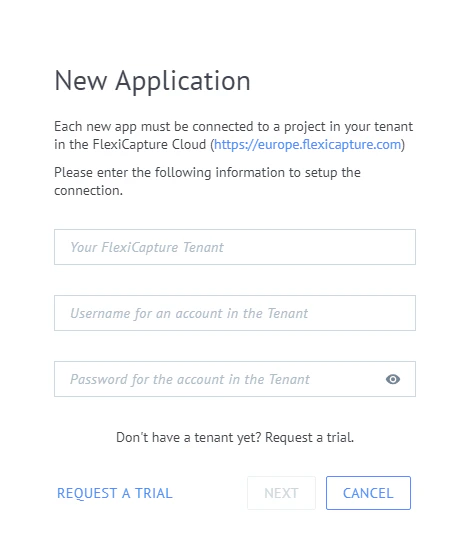
Indiquer le tenant et les informations du compte
Indiquez le nom du tenant FlexiCapture Cloud ainsi que les informations de votre compte pour ce tenant.
4
Continuer
Cliquez sur Suivant.
5
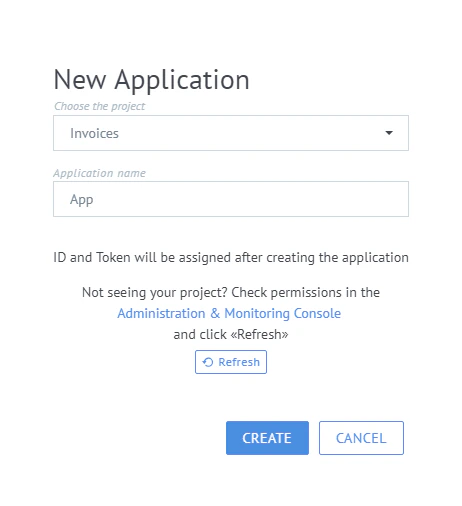
Choisir le projet et nommer l’application
Sélectionnez le projet approprié et saisissez un nom pour l’application.
6
Créer l’application
Cliquez sur Créer.
L’application est créée et peut être sélectionnée comme application active pour soumettre des tâches à l’aide de la section Document Capture du portail web.
Cette page vous a-t-elle été utile ?
Assistant
Responses are generated using AI and may contain mistakes.