
C:\Program Files\ABBYY Vantage Connector for Alteryx\SampleWorkflow\Vantage.yxzp.
Contenu du package
Le packageVantage.yxzp contient :
- Deux exemples d’images d’entrée (
BankStatement.tifetPersonalBill.tif) - Le fichier de workflow principal
Vantage.yxmd - Le fichier de macro
GetTransactionStatusMacro.yxmcintégré au workflow principal - Un dossier Output destiné à enregistrer les résultats de traitement
Exécuter le processus d’exemple
1
Importer le package
Exécutez 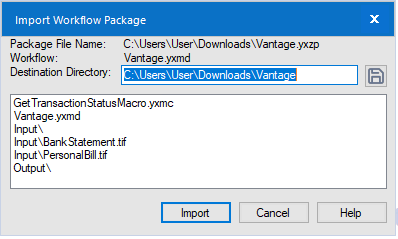
Vantage.yxzp et importez son contenu dans un dossier accessible.2
Ouvrir le workflow principal
Ouvrez le fichier de workflow 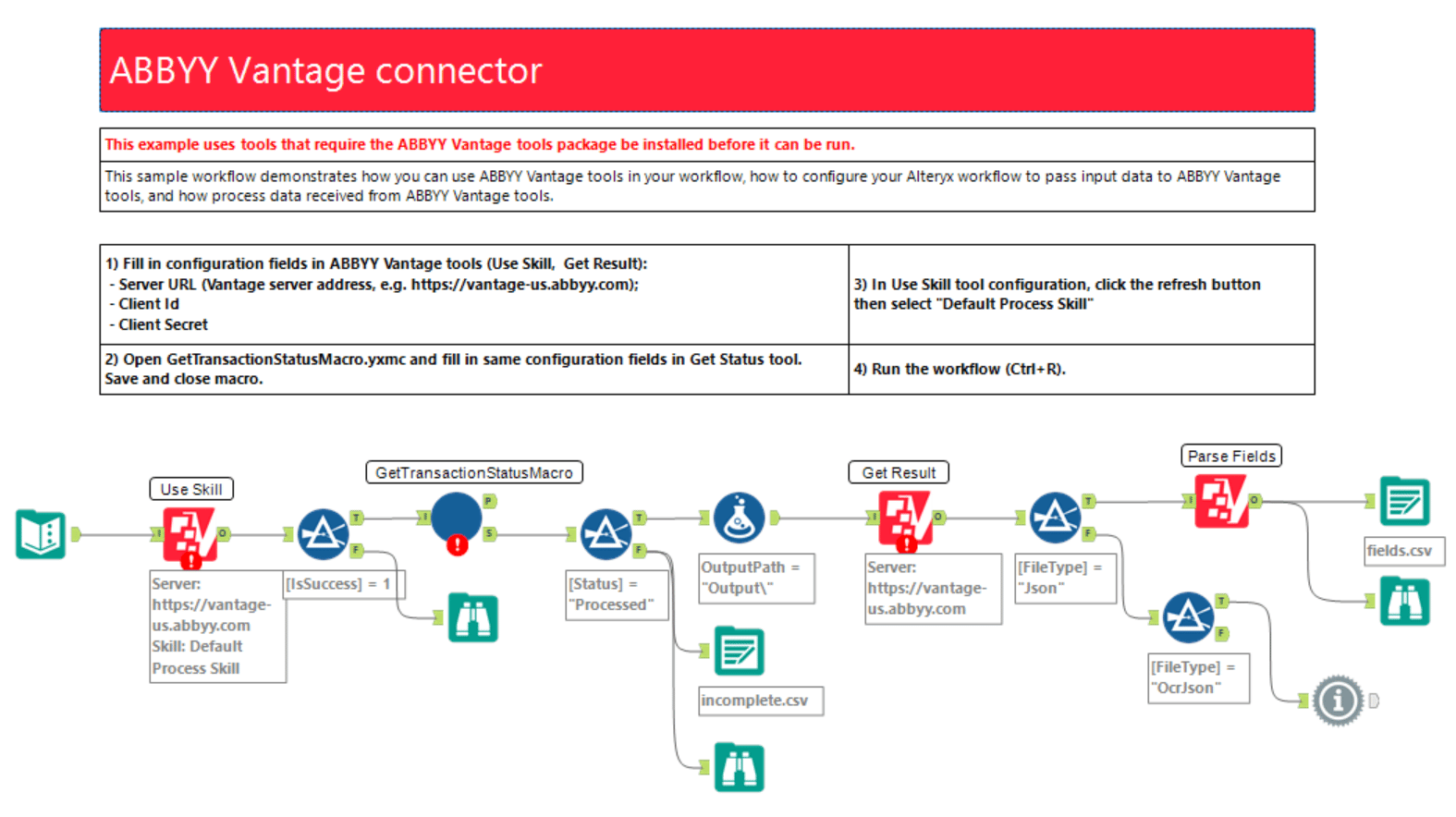
Vantage.yxmd dans Alteryx Designer.3
Configurer l’outil Use Skill
Sélectionnez l’outil Use Skill et renseignez les paramètres de connexion à Vantage dans le panneau de configuration :
- URL du serveur Vantage
- Nom d’utilisateur (login de votre compte Vantage)
- Mot de passe
- Dans la liste déroulante Skill Name, sélectionnez Default Process Skill
4
Configurer l’outil Get Result
Sélectionnez l’outil Get Result et renseignez les mêmes paramètres de connexion dans son panneau de configuration.
5
Configurer l’outil Get Status dans la macro
Ouvrez le fichier de macro
GetTransactionStatusMacro.yxmc. Sélectionnez l’outil Get Status et renseignez les mêmes paramètres de connexion à Vantage dans le panneau de configuration.6
Enregistrer et fermer la macro
Enregistrez et fermez le fichier
GetTransactionStatusMacro.yxmc.7
Revenir au workflow principal
Basculez vers le fichier
Vantage.yxmd.8
Exécuter le workflow
Exécutez le workflow.
Examiner les résultats
Une fois le workflow exécuté avec succès, ouvrez le dossier Output situé dans le même répertoire que le fichier du workflow. L’outil Get Result crée les éléments suivants :- Un sous-dossier pour chaque transaction, portant le nom de l’identifiant de la transaction
- Deux sous-dossiers supplémentaires dans le dossier de la transaction pour chaque document (portant le nom des identifiants des documents)
- Des fichiers de résultat (
.json) enregistrés dans le sous-dossier du document correspondant
fields.csv à la racine du dossier Output.