
Ajouter des outils à votre workflow
Pour ajouter des outils à votre workflow, accédez à l’onglet ABBYY Vantage de la Tool Palette dans Alteryx Designer, puis faites glisser les outils sur le canevas du workflow, ou faites un clic droit sur le canevas pour ouvrir un menu d’insertion.
Par défaut, la durée maximale de traitement d’une ligne du tableau de données d’entrée est de 30 minutes pour chaque outil.
Configurer la connexion
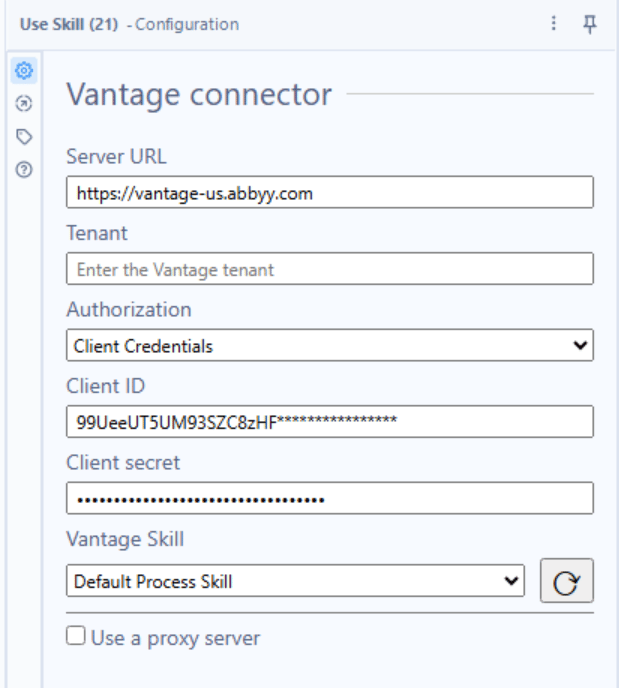
Les paramètres de connexion décrits dans cette section s’appliquent aux outils Use Skill, Get Status et Get Result. Configurez les propriétés de connexion séparément pour chaque outil. Dans le workflow, sélectionnez l’outil ABBYY Vantage à configurer, puis accédez à la fenêtre Configuration située à gauche. Renseignez les champs suivants :- Server URL – Adresse du serveur sur lequel ABBYY Vantage est déployé
- Client Id – Identifiant public
- Client Secret – Secret client de l’application
- Tenant – (Facultatif) Nom ou identifiant du tenant ABBYY Vantage. Indiquez un identifiant de tenant si votre utilisateur est enregistré simultanément dans plusieurs tenants.
Paramètres du proxy
Vous pouvez configurer les requêtes du connecteur afin qu’elles transitent par un serveur proxy lors de l’exécution. Les types d’authentification de proxy pris en charge sont Basic, NTLM, l’authentification par IP et le proxy transparent. Pour utiliser un serveur proxy, cochez la case Utiliser un serveur proxy dans la fenêtre Configuration. Renseignez les paramètres de connexion du proxy dans les champs suivants, ou sélectionnez Utiliser le proxy par défaut du système pour utiliser le proxy configuré dans les Options Internet de votre ordinateur.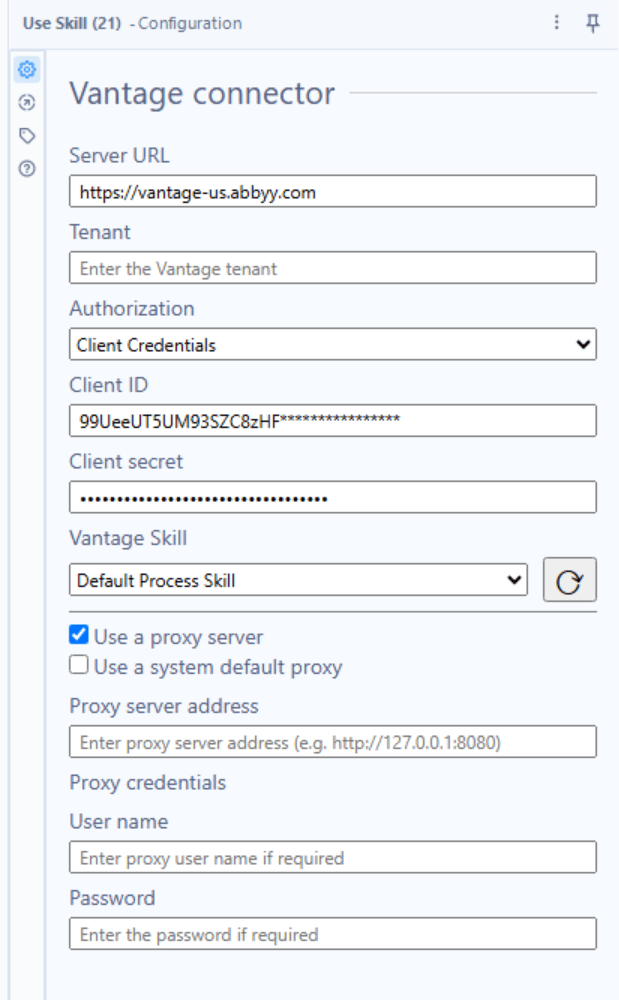
Workflow type
Schéma d’utilisation courant des outils du connecteur :- Exécutez l’outil Use Skill en transmettant les chemins de fichiers dans l’ancre Input. Pour chaque ligne du tableau de données, l’outil crée une transaction distincte dans Vantage et renvoie une liste d’identifiants de transaction.
- Exécutez l’outil Get Status pour vérifier si chaque transaction a été traitée. Si une transaction est encore en cours de traitement, relancez Get Status après un délai à l’aide d’une macro. Dès que le statut est
Processed, transmettez l’identifiant de la transaction à Get Result. - Exécutez l’outil Get Result pour télécharger les résultats de traitement dans un output folder.
- Vous pouvez éventuellement exécuter l’outil Parse Fields pour convertir les fichiers de résultat JSON en un tableau de données Alteryx contenant les valeurs des champs extraites.