
Configurer la connexion Microsoft Graph
1
Enregistrer une application Azure
Enregistrez une application dans Microsoft Azure Active Directory.
2
Accorder les autorisations de l’API Microsoft Graph
Accordez les autorisations requises de l’API Microsoft Graph, par exemple
Mail.Send.3
Configurer les identifiants de connexion
Dans la connexion IBM watsonx Orchestrate
microsoft_abbyy_e073d849, configurez les identifiants suivants et stockez-les en lieu sûr :GRAPH_CLIENT_IDGRAPH_CLIENT_SECRETGRAPH_TOKEN_URL- Portée :
offline_access openid profile User.Read - URL d’autorisation
- URL du serveur
4
Créer la connexion et copier l’URL de rappel
Dans IBM watsonx Orchestrate, créez et enregistrez la connexion à l’API Microsoft Graph. Copiez et enregistrez l’URL de rappel générée dans les paramètres de connexion.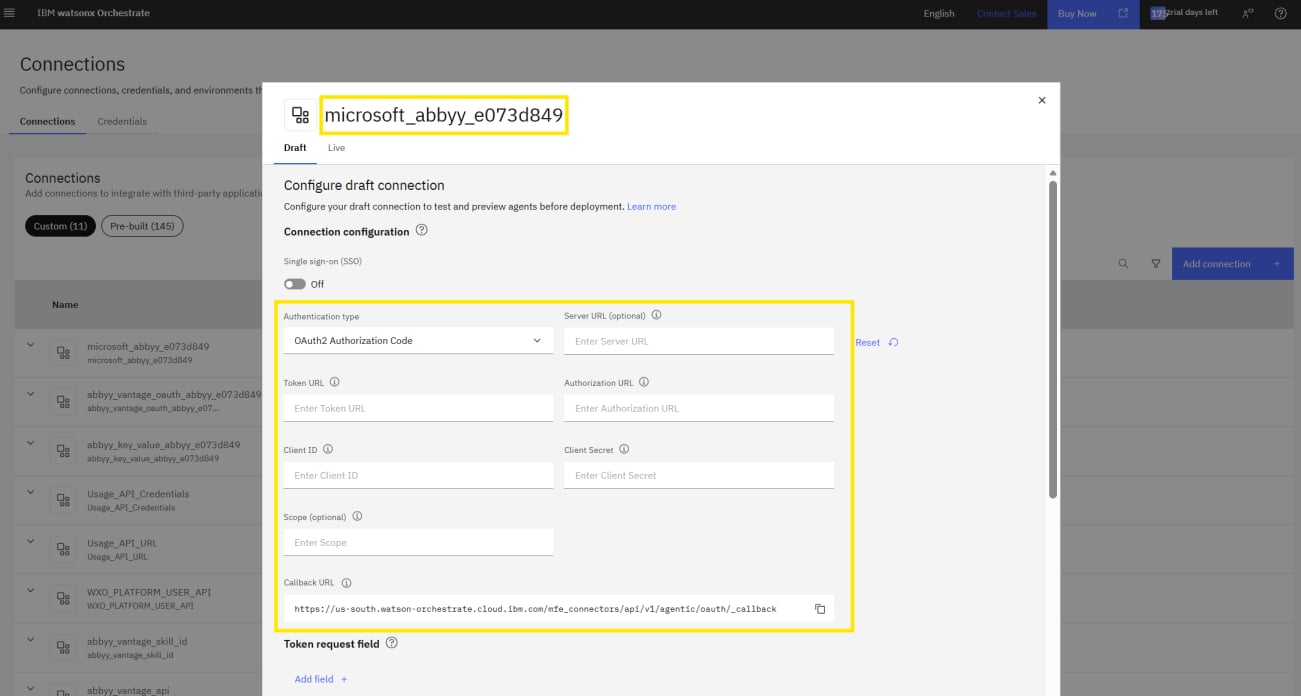
5
Ajouter l’URL de rappel à Azure
Ajoutez l’URL de rappel à la configuration de l’URI de redirection de l’application Azure.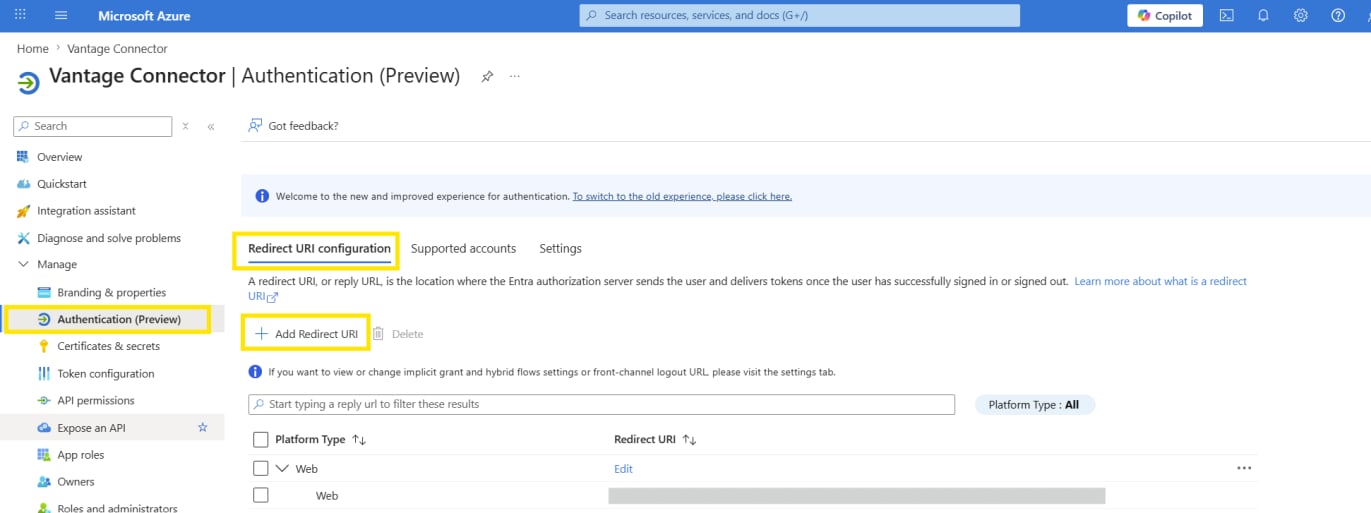
6
Enregistrer et valider la connexion
Enregistrez et validez la connexion dans IBM watsonx Orchestrate.
7
Pointer le KYC Agent vers la connexion
Configurez le KYC Agent pour utiliser la connexion à l’API Microsoft Graph afin d’envoyer des notifications par e-mail et des mises à jour du workflow.