
Créer ou sélectionner un projet Timeline
Créez un projet ABBYY Timeline, ou utilisez un projet existant dédié au suivi et à l’analyse du processus KYC. Pour les colonnes obligatoires, consultez le schéma du journal des événements Timeline.Générer un jeton d’accès personnel
Un jeton d’accès personnel (PAT) authentifie les requêtes API entre IBM watsonx Orchestrate et ABBYY Timeline.L’utilisateur qui génère le jeton doit avoir le rôle Administrateur dans ABBYY Timeline. Des droits d’administrateur sont requis pour créer et gérer des jetons d’accès personnels, ainsi que pour accorder à l’API l’accès nécessaire à l’intégration.
1
Se connecter à ABBYY Timeline
Connectez-vous à votre environnement ABBYY Timeline.
2
Ouvrir les jetons d’accès personnels
Accédez à votre Profil utilisateur et sélectionnez Jetons d’accès personnels.
3
Créer un jeton
Cliquez sur Créer un jeton d’accès personnel.
4
Configurer les paramètres du jeton
Configurez le jeton :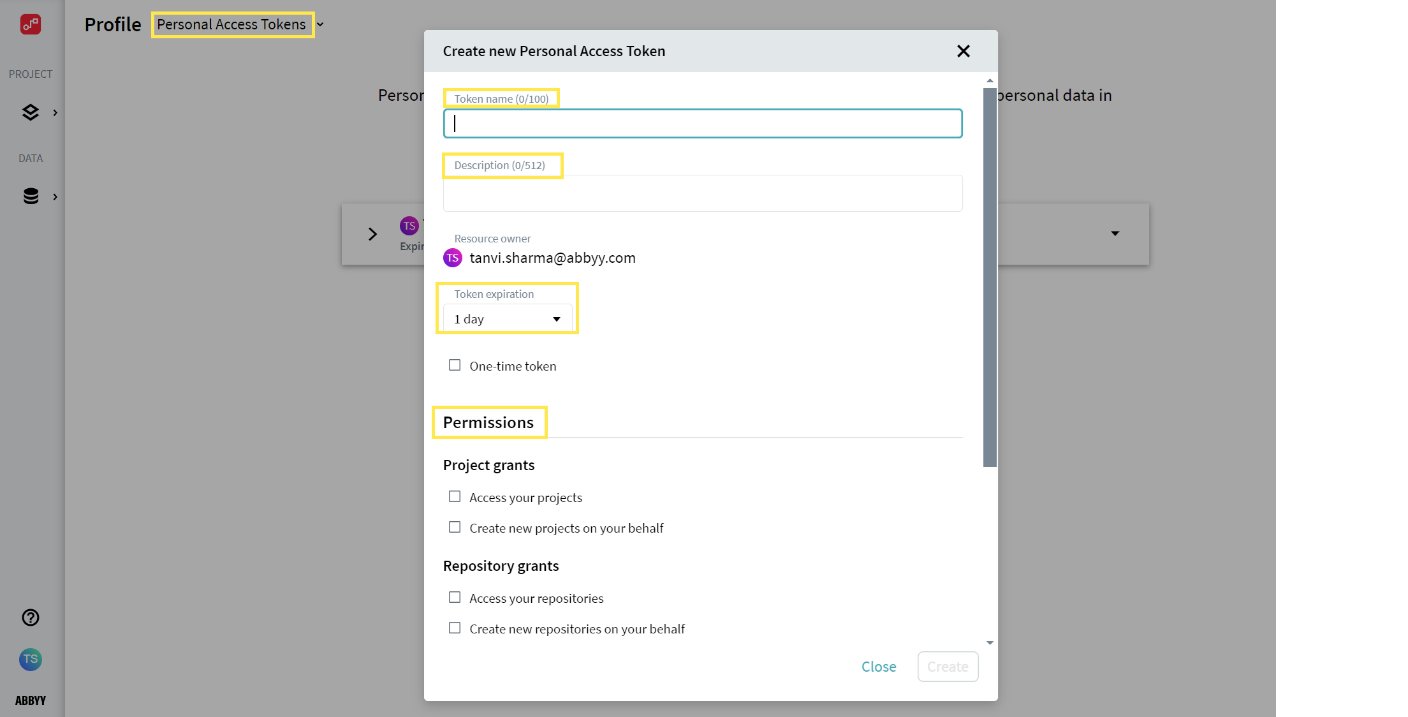
- Saisissez un Nom du jeton.
- Définissez éventuellement une date d’Expiration du jeton.
- Sélectionnez les autorisations requises.
5
Accorder les autorisations
Accordez les autorisations nécessaires à l’intégration :
- Autorisations de projet
- Autorisations du référentiel
- Autorisations du profil (si nécessaire)
6
Créer et copier le jeton
Créez le jeton, puis copiez la valeur générée.
Obtenir l’ID du projet Timeline
L’ID du projet Timeline sert à identifier le projet dans lequel sont stockés les événements de processus et les données analytiques. Vous le trouverez dans l’URL de votre projet Timeline.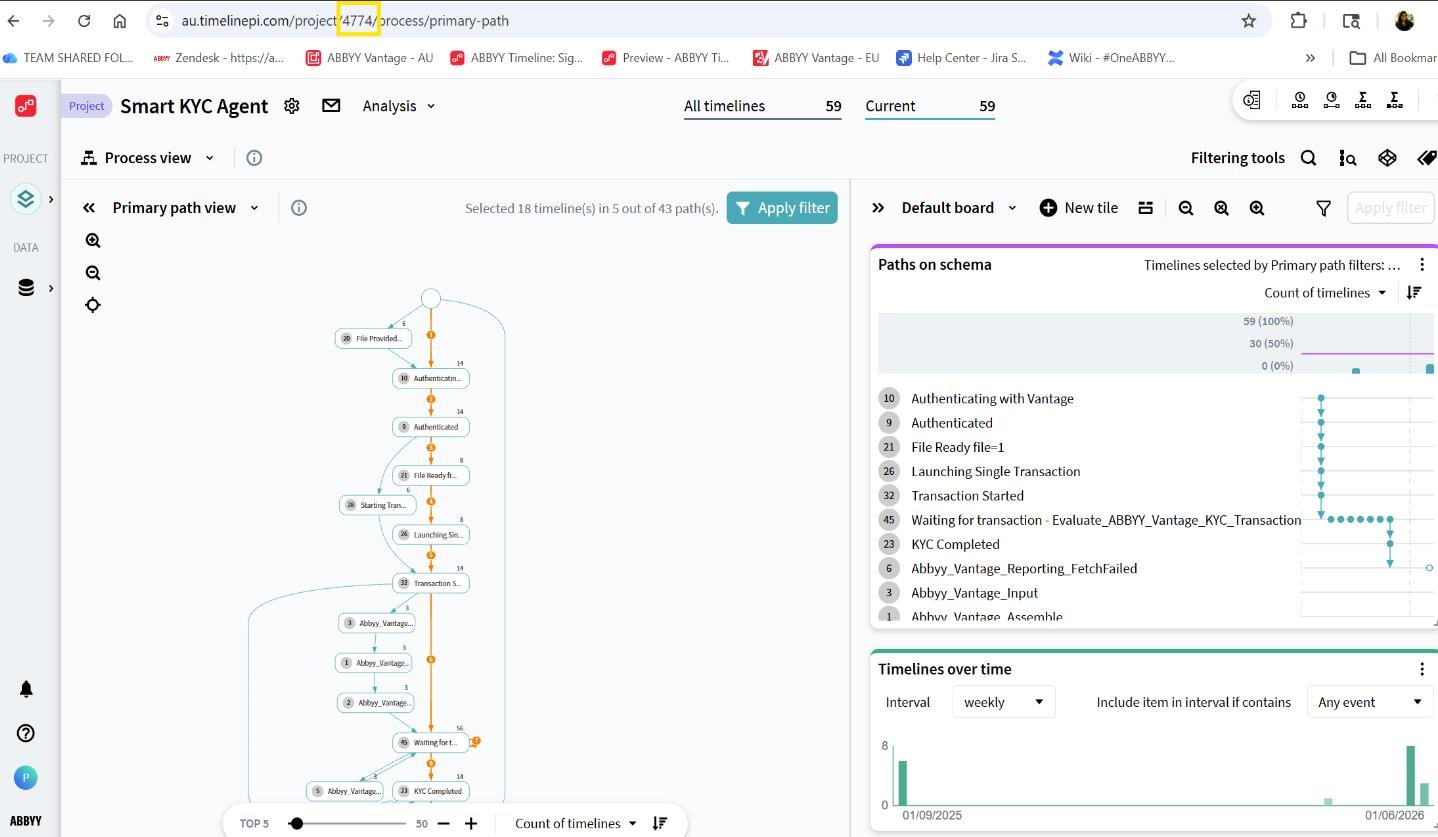
Configurer la connexion Timeline dans IBM watsonx Orchestrate
Renseignez la connexionabbyy_key_value_abbyy_e073d849 (type paire clé-valeur) avec les informations de votre environnement ABBYY Timeline.
Configurer les tableaux de bord de monitoring et d’analyse
Créez ou personnalisez des tableaux de bord ABBYY Timeline pour surveiller les principaux indicateurs métier et opérationnels, tels que :- Nombre total de dossiers KYC reçus
- Dossiers KYC approuvés
- Dossiers KYC rejetés
- Dossiers KYC en attente de relecture
- Temps de traitement moyen
- Goulots d’étranglement du processus
- Transactions en échec et exceptions
- Tendances de performance du workflow de bout en bout