
- Périmètre de l’administrateur système. Couvre l’administration du système. Les utilisateurs ont le rôle « System Administrator » et peuvent gérer les tenants et les utilisateurs.
- Périmètre du tenant. Couvre les opérations propres au tenant.
- Consulter, créer et supprimer des tenants, et gérer les abonnements des tenants
- Consulter, créer et supprimer des utilisateurs
Pour veiller à ce que différents clients soient logiquement isolés, les utilisateurs disposant d’autorisations pour un périmètre ne peuvent pas accéder à l’autre. De même, les tenants ne peuvent pas accéder aux données d’autres tenants.
Création d’un tenant
- Accédez à l’onglet Tenants dans le volet de gauche.
- Cliquez sur New Tenant.
- Dans la boîte de dialogue, indiquez :
- Nom du tenant
- Description
- Adresse e-mail de l’administrateur du tenant
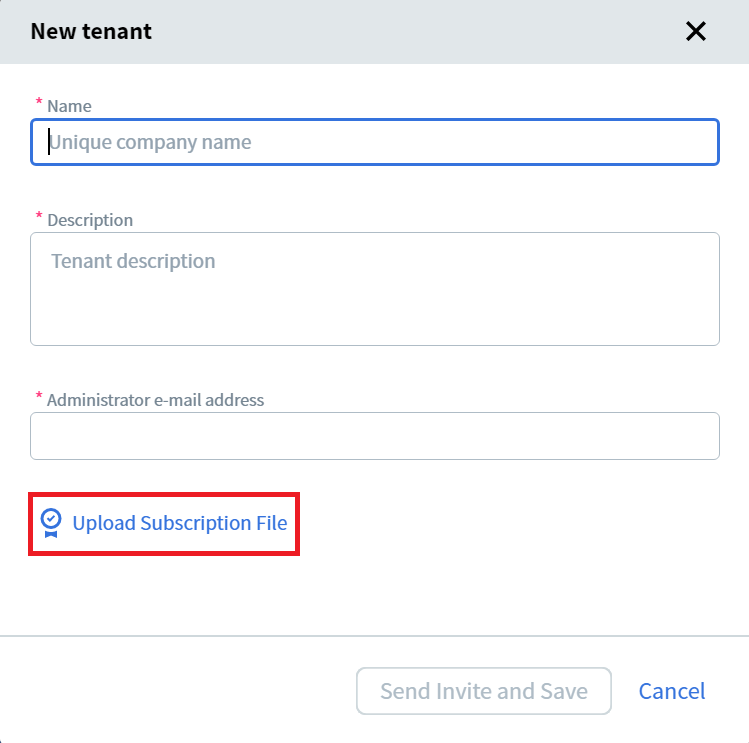
- Cliquez sur Upload Subscription File pour charger le fichier d’abonnement qui vous a été fourni. Pour plus d’informations sur les abonnements, consultez Subscriptions.
Les invitations restent valides pendant 14 jours. Si l’utilisateur ne s’inscrit pas dans ce délai, le tenant sera supprimé du système.
Renvoyer une invitation
- Sélectionnez le tenant souhaité dans la liste des tenants.
- Cliquez sur Resend Invite.
- Modifiez l’adresse e-mail si nécessaire, puis cliquez sur Send.
Création d’un tenant via l’API REST
- Accédez à l’onglet Tenants et cliquez sur le tenant souhaité.
- Accédez à l’onglet General et cliquez sur Allow Tenant Users to Create New Tenants.
Suppression d’un tenant
- Sélectionnez le tenant souhaité dans la liste des tenants.
- Cliquez sur Delete et confirmez la suppression.
Création d’un utilisateur
- Accédez à l’onglet Users dans le volet de gauche.
- Cliquez sur New User.
- Saisissez l’adresse électronique et le mot de passe de l’utilisateur.
- Confirmez le mot de passe.
Lorsque vous ajoutez un nouvel utilisateur dans le périmètre System Administrator, il se voit automatiquement attribuer le rôle System Administrator.
Suppression d’un utilisateur
- Sélectionnez l’utilisateur concerné dans la liste des utilisateurs.
- Cliquez sur Supprimer et confirmez la suppression.
Réinitialisation du mot de passe
Assurez-vous que kubectl est installé et que vous êtes connecté au cluster Kubernetes avant de poursuivre.
- Accédez à l’API de l’administrateur système :
http://localhost:8080/index.html
- Accédez à la section Users.
- Recherchez vos informations utilisateur à l’aide d’une requête GET :
email ou name. La réponse contiendra l’identifiant de l’utilisateur.
- Réinitialisez le mot de passe avec une requête PUT :
Restrictions IP
- Dans l’onglet Tenants, cliquez sur le nom du tenant.
- Accédez à l’onglet IP Restrictions.
- Cliquez sur Disable.