- Caricare i documenti che si intende utilizzare per addestrare e testare il classificatore (ogni file deve contenere un’unica immagine di documento). Per caricare i documenti, andare alla scheda Documents nello Skill Designer e fare clic sul pulsante Upload documents situato al centro del designer, sulla barra degli strumenti o nel riquadro Actions. Durante il caricamento dei documenti, nella parte superiore dello Skill Designer, a destra dei segnalibri, viene visualizzato un indicatore di avanzamento. Il tooltip dell’indicatore contiene informazioni sul numero di documenti che devono ancora essere caricati ed elaborati. È possibile aprire una finestra di anteprima del documento facendo clic sull’icona situata a sinistra del nome del documento. La larghezza predefinita di questa finestra è pari al 35% della larghezza della finestra del browser. Se necessario, è possibile aumentare la larghezza della finestra di anteprima fino all’80% della larghezza della finestra del browser trascinando il bordo sinistro della finestra di anteprima. Le larghezze specificate dall’utente vengono mantenute fino all’eliminazione della cache del browser.
- Nei documenti di addestramento, etichettare tutti i field da cui devono essere estratti i dati, specificandone la posizione sull’immagine. Se necessario, è anche possibile aggiungere Regole di validazione e Parameter della skill. Per etichettare i field nei documenti di addestramento, andare alla scheda Editor dello Skill Designer. È possibile farlo facendo clic sul nome della scheda oppure selezionando uno o più documenti dall’elenco e facendo clic su Label Fields and Create Business Rules nel riquadro Actions.
- Addestrare la skill e analizzare l’accuratezza dell’estrazione. Correggere eventuali errori. Per avviare l’addestramento della skill, fare clic sul pulsante Train nel riquadro Actions. Al termine dell’addestramento, accanto al pulsante Train viene visualizzato: Completed. È possibile interrompere l’addestramento della skill facendo clic su Cancel sotto il pulsante Train nel riquadro Actions.
- Ripetere i passaggi da 1 a 3 finché non si è soddisfatti dei risultati.
- Pubblicare la skill di produzione nello Skill Catalog per renderla disponibile all’uso.
- Se necessario, è possibile creare skill derivate a partire dalla propria skill. Tali skill ereditano tutte le regole e i field dalle rispettive skill di base. Inoltre, le skill derivate possono essere aggiornate in modo trasparente alla versione più recente delle skill di base, preservando tutte le modifiche apportate.
Configurazione di una Document skill per l’elaborazione di documenti strutturati
-
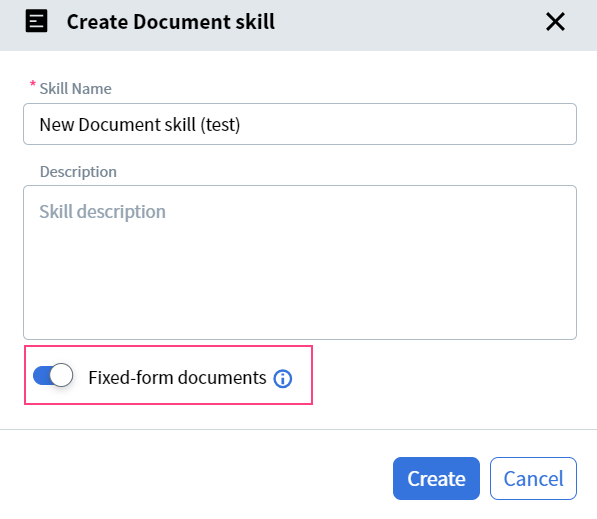
Crea una nuova Document skill e attiva l’interruttore Fixed-form documents per quella skill.
- Carica un modulo vuoto di esempio per ciascuna variante del tuo documento. Per farlo, vai alla scheda Blank Form nello Skill Designer e fai clic sul pulsante Upload Blank Form situato al centro del designer, sulla barra degli strumenti o nel riquadro Actions. Se non disponi di un modulo vuoto, puoi caricare un modulo compilato e contrassegnarlo come modulo vuoto. Una skill può gestire fino a 10 varianti diverse di un modulo (ad esempio, varianti dell’IRS Form 1040 per anni diversi).
- Etichetta i field da cui devono essere estratti i dati.
- Nelle impostazioni del field, abilita l’opzione Eliminate field background per i field in cui lo sfondo può influenzare il riconoscimento.
- Nel riquadro Actions, fai clic su Train.
- Fai clic sulla scheda Test Set e carica documenti di test compilati. Assicurati che tutti i field siano etichettati correttamente su ogni documento. Se la posizione di qualche field non corrisponde a nessuna di quelle presenti nei moduli vuoti di esempio caricati, aggiungi un modulo vuoto di esempio per quella variante di documento.
- Nel riquadro Actions, testa la tua skill. Al termine dell’operazione, esamina i risultati. Se non sei soddisfatto dei risultati, modifica l’etichettatura e addestra nuovamente l’attività.
- Pubblica la tua skill nello Skill Catalog per renderla disponibile all’uso.
 Schede visualizzate nello Skill Designer per una skill che elabora documenti strutturati
Durante l’elaborazione dei tuoi documenti, potresti scoprire che è più appropriato trattarli come semi-strutturati piuttosto che come documenti strutturati. In questo caso:
Schede visualizzate nello Skill Designer per una skill che elabora documenti strutturati
Durante l’elaborazione dei tuoi documenti, potresti scoprire che è più appropriato trattarli come semi-strutturati piuttosto che come documenti strutturati. In questo caso:
- Fai clic sull’icona a destra del nome della skill nello Skill Designer.
- Disattiva l’interruttore Fixed-form documents. Tutti i field etichettati vengono mantenuti.
- Addestra nuovamente la tua skill.
Lavorare con tabelle e gruppi ripetuti
Configurazione di una lingua di riconoscimento
Il numero di lingue selezionate può influire sulla velocità di elaborazione dei documenti. Se si è certi delle lingue che Vantage incontrerà nei documenti, si consiglia di limitare le lingue selezionate a quelle specifiche.
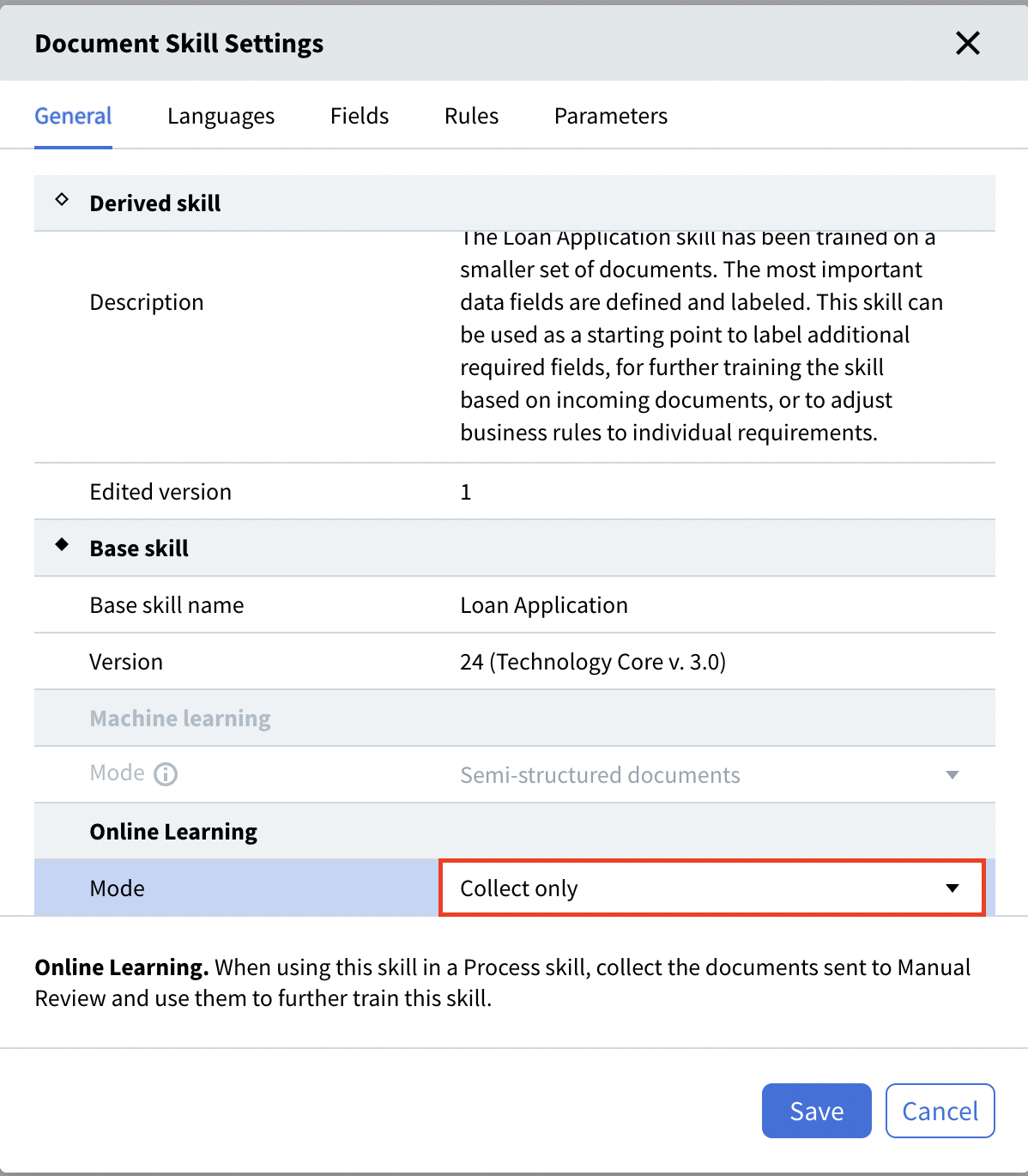
Configurare la modalità Apprendimento online
- Raccogli e apprendi. Opzione predefinita.
- Solo raccolta. Se Skill Designer deve raccogliere documenti senza eseguire l’addestramento.