ダウンロード
FlexiCapture 12 Release 4 Update 9、ビルド 12.0.4.1209。Distributed パッケージ
エンタープライズ向けのクライアント/サーバー構成での展開に対応した完全パッケージです。FlexiCapture サーバーに加え、すべての処理ステーションと検証ステーションが含まれます。
Developer’s パッケージ
Project Setup Station、FlexiLayout Studio、FCAdminTool、License Manager をインストールし、クラウド向け FlexiCapture プロジェクトの開発を行えるようにします。
機能
- FlexiCapture の Windows バイナリのコード署名証明書を更新しました。(664295、664297)
- ICAAS のドキュメントアセンブリの上限を 30 ページから 100 ページに引き上げました。(666848、667822)
- Microsoft OAuth2 処理でクライアントシークレットが不要になりました。
- すべての FlexiCapture コンポーネントの Web ヘルプリンクを docs.abbyy.com に変更しました。
改善点
- FlexiCapture の Windows バイナリのコード署名証明書を更新しました。
- Microsoft OAuth2 処理におけるクライアントシークレットへの依存を廃止しました。
- ICAAS Function Apps のランタイム環境を .NET 10 Isolated にアップグレードしました。
- FlexiCapture のドキュメントを docs.abbyy.com に移行しました。
IMAP または GraphMail を使用する Image import profiles では、本リリース後に再度サインインする必要があります。この初回のみのログインにより、トークンの更新が問題なく行われ、ログインを繰り返し求められることなくインポートを継続できます。
修正
-
データベースのアップグレード後に
dbo.User_GetAvailableで発生していた照合順序の競合を修正しました。(667101, 668220) - Send to Stage の実行後、Web Verification ステーションで例外キューのタスクにアクセスできなくなる問題を修正しました。(672932)
- Prefer PDF text layer if available オプションが認識処理時に適用されない問題を修正しました。(574484, 656210)
-
シニア検証オペレーターが Batches にフィルタを適用した際に発生していた
Access deniedエラーを修正しました。(656997, 657148, 679273) -
エクスポート中に発生していた
500 Sharing Violationエラーを修正しました。(627018, 655856, 667234, 676906, 630499) - CJK IME エディターを使用して Web Verification ステーションで編集を行う際に、以前の全角数字が意図せず表示される問題を修正しました。(677555)
インストールに関する重要な注意事項
Microsoft Defender SmartScreen により FlexiCapture インストーラーの起動がブロックされる場合がある
FlexiCapture のインストーラーを実行すると、Windows にWindows protected your PC および Microsoft Defender SmartScreen prevented an unrecognized app from starting. と表示されることがあります。
本リリースのインストーラーは、更新された ABBYY のコード署名証明書で署名されています。SmartScreen は、新しく署名されたファイルの信頼度をダウンロード数の多さに基づいて判断するため、発行されたばかりの署名は、評価が蓄積されるまで「認識されないもの」として警告の対象になります。評価が蓄積されるにつれて、この警告は表示されなくなります。
回避策: 署名を確認したうえで、インストーラーを実行してください。
1
ファイルが正規のものであることを確認する
インストーラーを右クリックして Properties を選択し、Digital Signatures タブを開きます。署名者として ABBYY が表示されていることを確認します。
2
インストーラーを実行する
警告画面で More info を選択し、続いて Run anyway を選択します。
分散コンポーネントの展開時に Windows Server 2025 でインストーラーが停止する場合がある
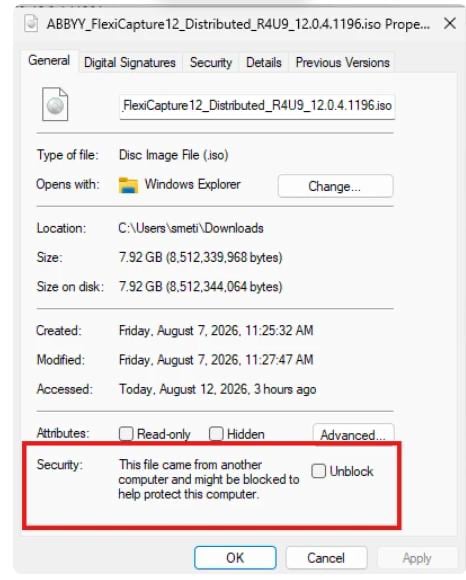
Windows では、インターネットからダウンロードしたファイルは信頼できないファイルとしてマークされます。Windows Server 2025 では、これが原因で分散コンポーネントの展開時にインストーラーが停止し、インストール ウィザードが先に進まなくなることがあります。 回避策: ダウンロードしたファイルを実行する前に、ブロックを解除してください。1
ファイルのプロパティを開く
ダウンロードしたファイルを右クリックし、Properties を選択します。
2
ファイルのブロックを解除する
General タブで Unblock チェックボックスをオンにし、Apply を選択します。