
.bprelease ファイルとともにインポートされます。
このコネクタは、これを使用する Blue Prism プロセスを実行するすべてのマシンにインストールしてください。単一のマシンにインストールする場合はインストール ウィザードを使用し、多数のマシンへのインストールを自動化する場合はサイレント モードを使用します。
インストール ウィザードでインストールする
1
セットアップ ファイルを配置する
Blue Prism がインストールされているマシンに、
ABBYYVantageConnectorForBluePrism<version>.exe セットアップ ファイルを配置します。2
インストーラーを実行する
ABBYYVantageConnectorForBluePrism<version>.exe を実行し、インストール ウィザードの指示に従います。3
リリースを Blue Prism にインポートする
Blue Prism で Studio タブを開き、File > Import > Release / Skill をクリックします。コネクタがインストールされたフォルダーにある
ABBYY Vantage Skills <version>.bprelease ファイルを選択し、その後はセットアップの指示に従います。既定の場所は、64 ビット システムでは C:\Program Files (x86)\ABBYY Vantage Connector for Blue Prism、32 ビット システムでは C:\Program Files\ABBYY Vantage Connector for Blue Prism です。コネクタを複数のマシンにインストールする場合でも、リリースのインポートは 1 回だけで済みます。Blue Prism クライアントがインストールされているいずれかのマシンで実行してください。4
インポートを確認する
インポートが完了すると、プロセスの一覧に ABBYY Vantage Processes セクション (サンプル プロセスを含む) が表示され、オブジェクトの一覧に ABBYY Vantage セクション (ABBYY Vantage Skills VBO を含む) が表示されます。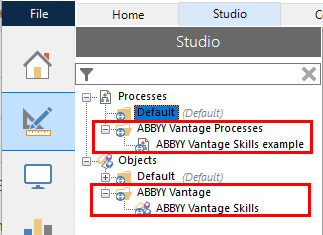
サイレント モードでインストールする
サイレント モードを使用すると、多数のマシンにコネクタを自動でインストールできます。1
管理者としてコマンドラインを開く
Blue Prismがインストールされているマシンで、管理者権限でコマンドラインを起動します。
2
セットアップファイルの場所に移動する
コネクタのセットアップファイルがあるディレクトリに移動します。
3
インストールコマンドを実行する
次のコマンドを実行します。このコマンドは、配布ファイルを既定のフォルダー (64 ビット システムでは
C:\Program Files (x86)\ABBYY Vantage Connector for Blue Prism、32 ビット システムでは C:\Program Files\ABBYY Vantage Connector for Blue Prism) に展開し、Abbyy.Rpa.Vantage.BluePrism.dll ライブラリを Blue Prism のインストールフォルダーにコピーします。このライブラリは、ABBYY Vantage Skills VBO で必要です。コネクタを更新する
古いバージョンのコネクタを使用している場合は、最新バージョンに更新してください。1
更新を実行する
コネクタのインストール方法に応じて、次のいずれかを行います。
- コネクタをインストール ウィザードでインストールした場合は、最新バージョンの
ABBYYVantageConnectorForBluePrism<version>.exeを実行し、Updateをクリックします。 - コネクタをサイレント モードでインストールした場合は、
ABBYYVantageConnectorForBluePrism.<version>.exe -install /qを実行します。
2
最新のReleaseをインポートして競合を解決する
Blue PrismでStudioタブを開き、File > Import > Release / Skillをクリックします。最新バージョンが保存されている
ABBYY Vantage Skills <version>.bpreleaseファイルを選択し、セットアップ手順に従います。セットアップ中に、Resolve Import Conflictsセクションで、次の解決方法を選択します。- ABBYY Vantage Skills exampleコンポーネントでは、Overwrite the existing process with the incoming processを選択します。
- ABBYY Vantage Skillsコンポーネントでは、Overwrite the existing business object with the incoming business objectを選択します。
GetTransactionResult アクションを SaveTransactionResult に置き換える
Blue Prism バージョン 7.2 を使用している場合は、コネクターを最新バージョンに更新してください。次に、GetTransactionResult アクションを含む各 Blue Prism プロセスで、そのアクションを SaveTransactionResult アクションに置き換えます。1
プロセスを開く
Blue Prism Process Studio でプロセスを開きます。
2
アクションを SaveTransactionResult に切り替える
GetTransactionResult アクションをダブルクリックしてプロパティを開きます。Action Properties ウィンドウで、次の操作を行います。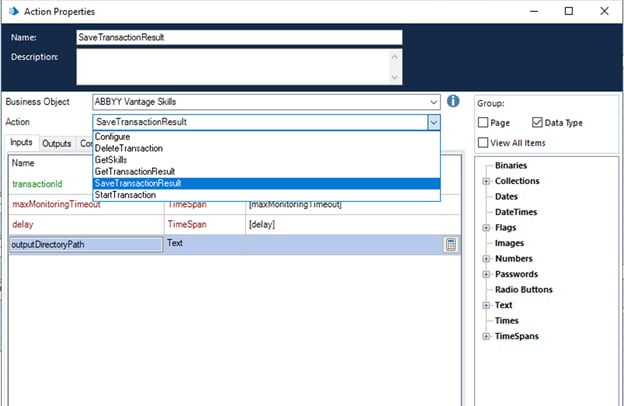
- Action フィールドで、SaveTransactionResult アクションを選択します。
- Inputs タブで、outputDirectoryPath パラメーターに、トランザクション結果が保存されるフォルダーへのパスを指定します。
3
結果コレクションを再構築する
ファイル処理結果の構造を変更します。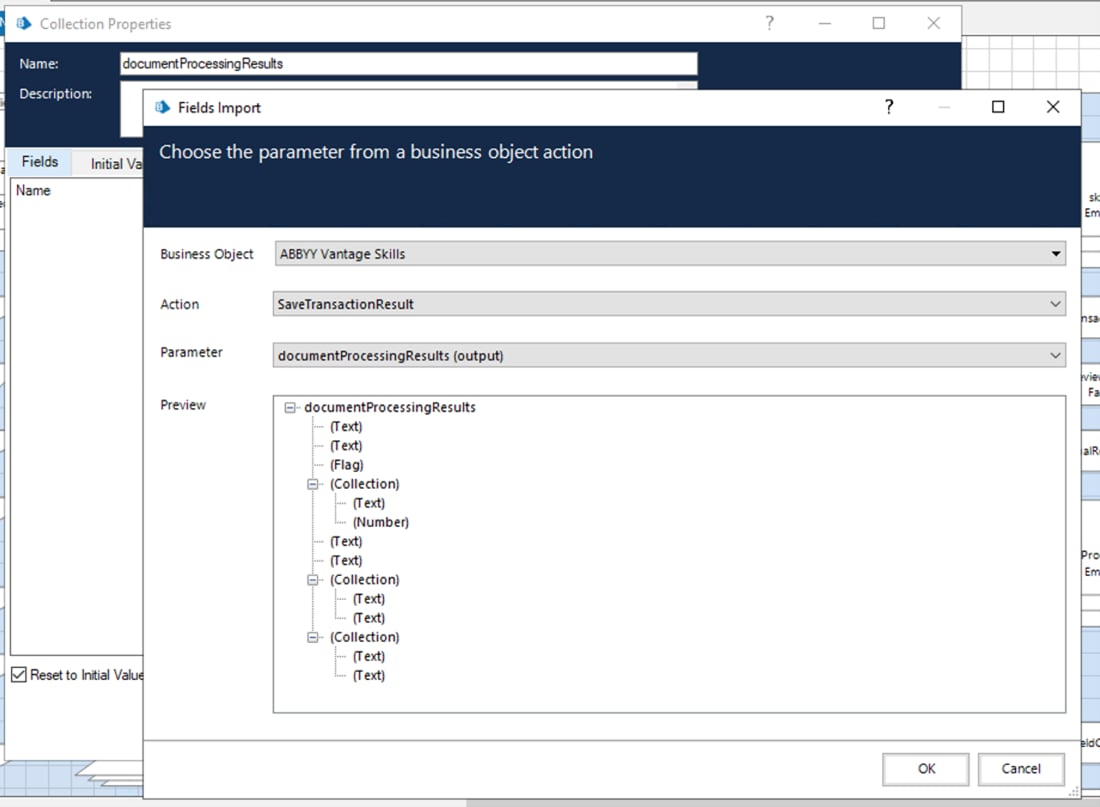
- Output Data Items 領域で、トランザクションから取得した documents のコレクションを開きます。
- Collection Properties を開き、Clear をクリックしてパラメーターをリセットします。
- SaveTransactionResult アクションの documentProcessingResults パラメーター用のコレクション フィールドをインポートします。Import をクリックし、Business Object: ABBYY Vantage Skills を選択してから、Action: SaveTransactionResult、Parameter: documentProcessingResults (output) の順に選択します。
4
ファイル保存アクションを削除する
プロセスを開き、ワークフローからファイル保存用のアクションを削除します。