
前提条件
このコネクタを使用するには、Power Automate のプレミアム ライセンスが必要です。
- Authorized Redirect URL: このセットアップ ガイドの後半で Power Automate から取得します。abbyy.com のリダイレクト URL はそのままにしておいてください。
- Client ID: ご利用の公開 API クライアント ID。
- Client Secret: ご利用のクライアントシークレット。
- Require PKCE for Authorization Code Flow を無効にします。
- Allow issuing refresh tokens to refresh access tokens を有効にします。
- Allow client credentials flow を有効にします。Role(s) には
Skill Userを選択します。
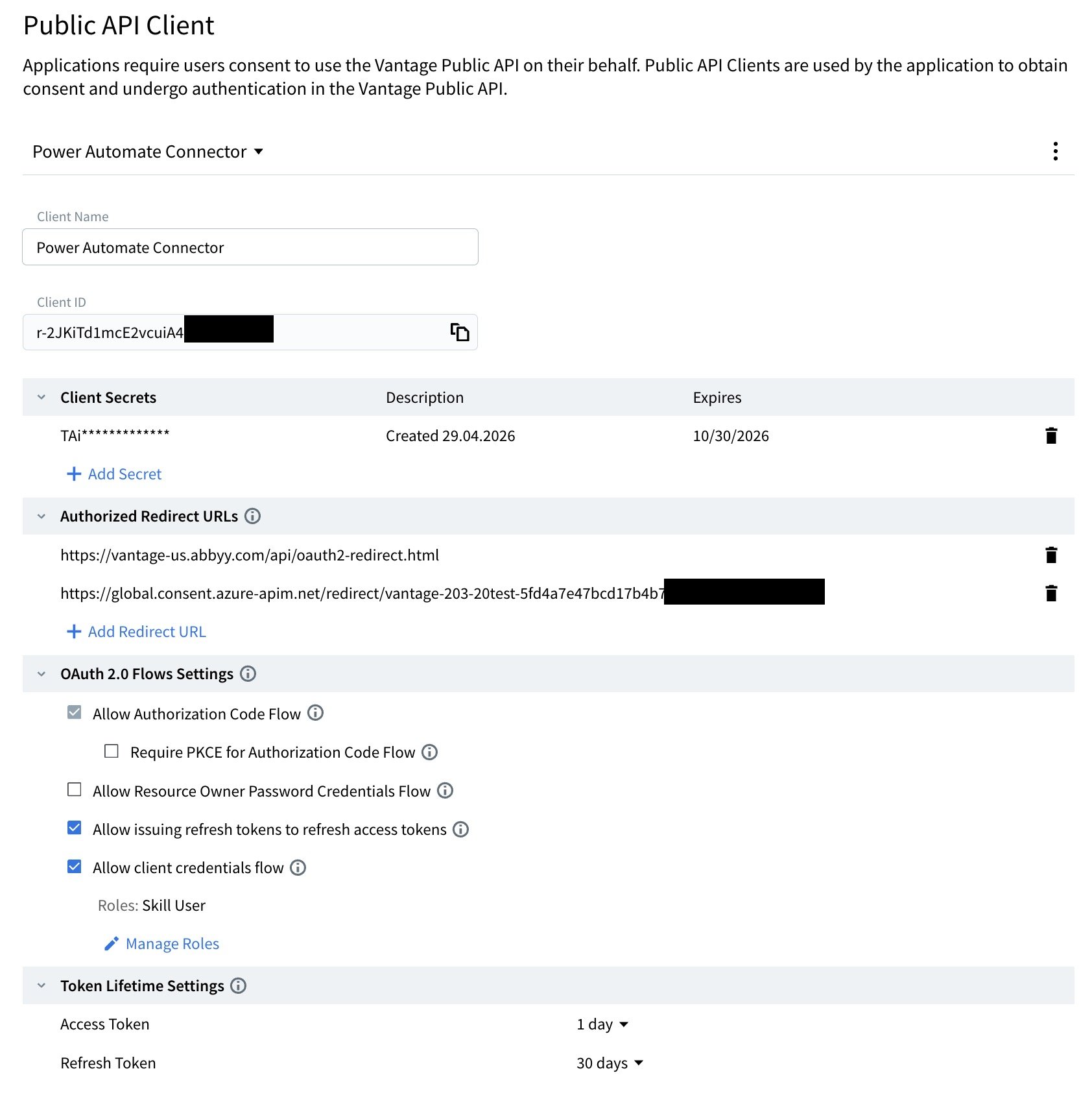
設定済み API クライアントの例
テナント ID を確認する
セキュリティ設定の手順では、Vantage テナント ID が必要です。1
テナント設定を開く
Vantage で、左側のペインにある Configuration をクリックします。
2
テナント ID をコピーする
General をクリックし、テナント ID フィールドを探します。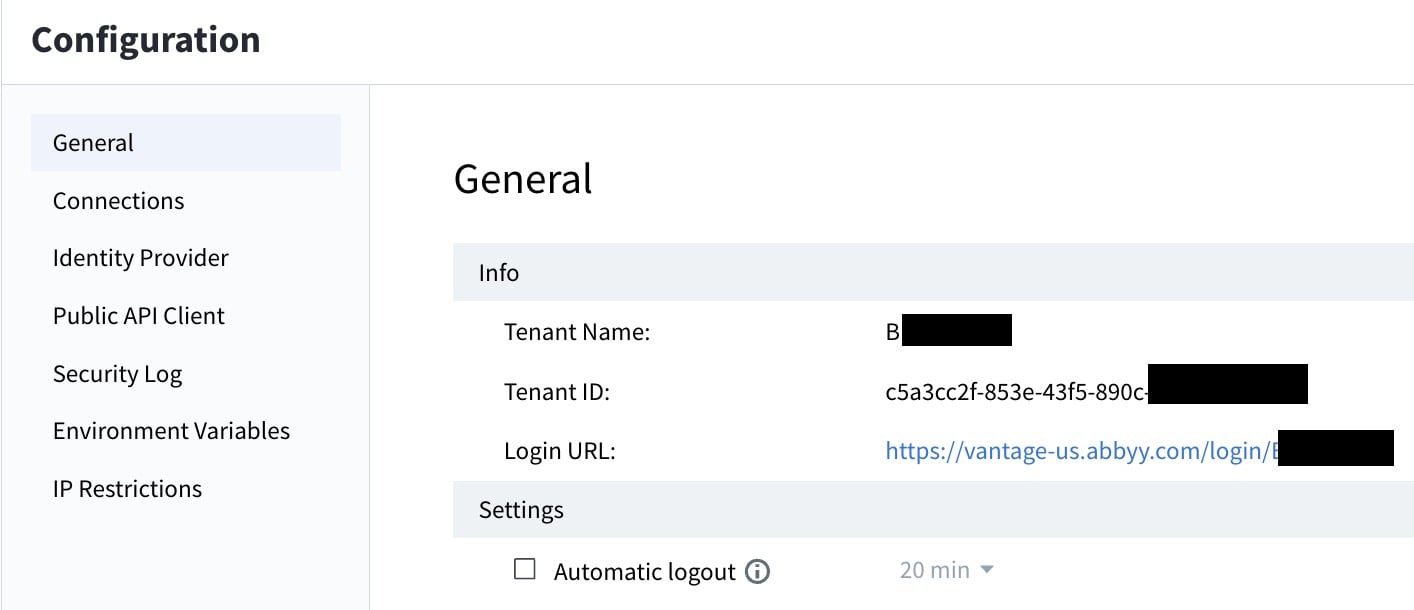
コネクタのインストール
まず、ABBYY Marketplace からコネクタをダウンロードします。1
Custom connectors を開く
Microsoft Power Automate を開き、左側のメニューで Data > Custom connectors を選択します。見つからない場合は More を選択してください。
2
カスタム コネクタを作成する
+ New custom connector をクリックし、Import an OpenAPI file を選択します。
3
コネクタに名前を付ける
ABBYY Vantage など、コネクタ名を入力します。4
OpenAPI ファイルをインポートする
ABBYY-Vantage-ProcessingAPI.swagger.json ファイルを選択して開きます。一般情報を設定する
1
コネクタのアイコンをアップロードする(任意)
コネクタのダウンロードに含まれる ABBYY Vantage ロゴ (
Vantage-Square-icon.png) を使用して、コネクタのアイコンをアップロードします。2
Host URL を設定する
Host の URL を、ご利用の Vantage server のアドレスに変更します。同じホストアドレスを Authorization URL field と Token URL field にも使用する必要があります。
Security を設定する
Authentication type を OAuth 2.0 に設定し、Vantage 公開 API クライアント の値を使用して次の field に入力します。以下の URL field でテナントのリージョンを選択し、[tenant-id] をテナント識別子に置き換えます。
- Client ID: 公開 API クライアント の ID。
- Client secret: 公開 API クライアント の クライアントシークレット。
-
Authorization URL:
-
Token URL:
-
Refresh URL:
-
Scope:
openid permissions global.wildcard offline_access
1
コネクタを作成する
ページ上部の Create Connector をクリックして、コネクタを作成し、リダイレクト URL を生成します。
2
リダイレクト URL を Vantage に追加する
リダイレクト URL をコピーします。Vantage 公開 API クライアント の Authorized Redirect URLs で Add Redirect URL をクリックし、その URL を貼り付けます。
3
OAuth 2.0 フロー設定を更新する
Vantage 公開 API クライアント の OAuth 2.0 Flows Settings で:
- Require PKCE for Authorization Code Flow を無効にします。
- Allow issuing refresh tokens to refresh access tokens を有効にします。
接続を作成する
Test タブで New Connection を選択します。ログイン用のポップアップ ウィンドウが開きます。ABBYY Vantage の Username とパスワードを入力します。Microsoft Power Automate 用の公開 API クライアントが設定されているのと同じアカウントを必ず選択してください。接続をテストする
Vantage アカウントへのログインに成功すると、新しい接続が Connections リストに表示されます。operation をテストして、コネクタが正しく機能していることを確認します。Operations リストからListAllAvailableSkills を選択し、操作をテスト をクリックします。動作しない場合は、前の手順を見直し、すべての field が正しく設定されていることを確認してください。