
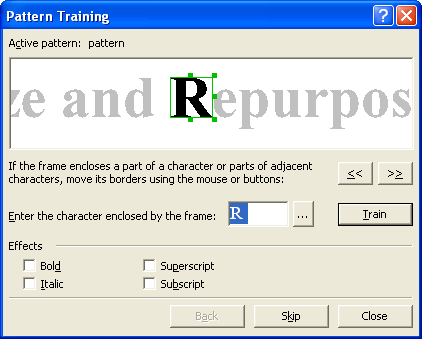
옵션 | 옵션 설명 |
|---|---|
활성 패턴 | IRecognizerParams::UserPatternsFile 속성에 지정할 활성 사용자 패턴 파일을 표시합니다. |
| 둘러싼 프레임을 왼쪽으로 이동합니다. 프레임이 문자 전체를 둘러싸도록 이동합니다. |
| 둘러싼 프레임을 오른쪽으로 이동합니다. 프레임이 문자 전체를 둘러싸도록 이동합니다. |
문자 입력 | 위쪽 창에서 프레임으로 둘러싸인 문자의 이름을 지정합니다. 입력할 수 없는 문자를 인식하도록 ABBYY FineReader를 학습시키는 경우, 문자 이름으로 두 글자 조합을 사용할 수 있으며 문자표에서 필요한 문자를 복사할 수도 있습니다. 표를 열려면 |
| 문자표를 엽니다. 표에서 필요한 문자를 선택하여 문자 입력 field에 복사할 수 있습니다. |
학습(버튼) | 문자를 학습시킵니다. 즉, 새 “문자 이미지 — 문자 이름” 쌍을 활성 패턴에 추가합니다. |
효과 그룹 | |
기울임꼴 | 현재 문자가 기울임꼴임을 지정합니다. |
굵게 | 현재 문자가 굵은 글꼴임을 지정합니다. |
위 첨자 | 현재 문자가 위 첨자임을 지정합니다. |
아래 첨자 | 현재 문자가 아래 첨자임을 지정합니다. |
뒤로(버튼) | 학습 중 실수한 경우 뒤로 버튼을 클릭할 수 있습니다. 그러면 프레임이 이전 위치로 돌아가고 가장 최근의 “이미지 — 문자” 쌍이 패턴에서 제거됩니다. 이 “실행 취소” 기능에는 제한이 있어 마지막 단어에 대한 학습만 “실행 취소”할 수 있습니다. |
건너뛰기(버튼) | 현재 문자를 건너뜁니다. 프레임이 둘러싼 내용이 문자가 아니거나 문자 또는 문자 그룹 전체를 완전히 둘러쌀 수 없는 경우 이 버튼을 사용합니다. 건너뛰기 버튼을 클릭하면 건너뛴 문자가 있던 위치의 인식된 텍스트에 인식되지 않은 문자를 대체하는 데 사용되는 ^ 문자가 표시됩니다. |
 버튼
버튼 버튼
버튼 버튼을 클릭합니다.