
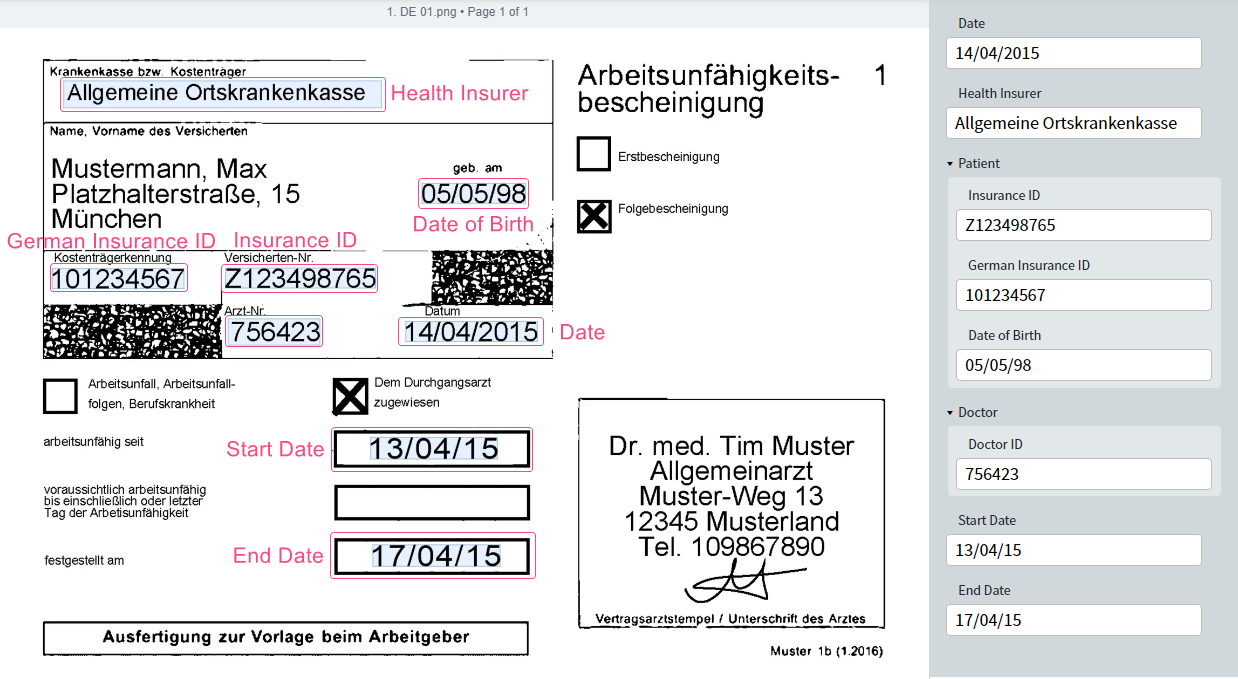
- 병가 진단서가 발급된 날짜
- 병가 시작일과 병가 종료일
- 건강 보험 회사 이름
- 의사 ID
- 환자에 대한 다음 데이터:
- 보험 ID
- 독일 보험 ID
- 생년월일
- 파이프라인에서 Fast Learning 액티비티를 더블 클릭합니다.
- Fields 탭으로 이동합니다. Vantage의 Document Skill Editor와 유사한 창이 표시됩니다.
- 첫 번째 독일 문서를 선택합니다.
- 첫 번째 필드에 레이블을 지정합니다.
a. 데이터 폼에서 텍스트 필드를 추가하는 아이콘을 클릭합니다.
b. 문서 이미지에서 발급 날짜가 포함된 영역을 선택합니다. 필드는 해당 영역의 텍스트로 채워집니다.
c. 필드 이름을 더블 클릭하고 “Date”로 변경합니다.
d. 필드 이름 오른쪽의 아이콘을 클릭하고 필드 유형을 Date로 변경합니다.
e. 고급 필드 설정을 열고 Acceptable orders of components 섹션에서 Day-Month-Year 옵션을 선택합니다.
f. Save를 클릭합니다. - 4단계를 반복하고 “Start Date” 및 “End Date” 필드에 레이블을 지정합니다.
- 4.a-4.c 단계를 반복하고 “Health Insurer” 필드에 레이블을 지정합니다.
- 아이콘을 클릭하여 그룹을 생성합니다. 이름을 “Patient”로 변경합니다.
- “Patient” 그룹을 확장하고 First group item 자리 표시자를 클릭합니다. 필드의 영역을 선택하고 필드 이름을 “Insurance ID”로 변경합니다.
- “Patient” 그룹에서 “German Insurance ID” 및 “Date of Birth” 필드를 생성하고 레이블을 지정합니다. “Date of Birth” 필드 옵션은 4단계에서 설명한 대로 구성합니다.
- 5단계와 6단계를 반복하여 “Doctor” 그룹을 생성하고 “Doctor ID” 필드에 레이블을 지정합니다.
- 페이지 왼쪽의 문서 집합에서 다음 독일 문서를 선택합니다. 생성한 필드에 레이블을 지정합니다.
- 문서 집합에 있는 모든 독일 문서에 대해 11단계를 반복합니다.
- Train Activity를 클릭합니다. 학습이 완료되면 달성된 정확도가 Results 탭 헤더에 표시됩니다.
- 정확도가 너무 낮으면 Results 탭으로 이동하여 추출 문제를 수정합니다. 이 프로세스는 Vantage에서 Document skill의 추출 문제를 수정하는 과정과 유사합니다. 추출 결과를 업데이트하려면 액티비티를 다시 학습시키는 것을 잊지 마십시오.
- 환자의 이름과 주소가 동일한 필드에 위치해 있습니다. 이름은 한 줄 또는 두 줄을 차지할 수 있고, 주소가 없을 수도 있습니다.
- 병가 진단서 유형을 지정하는 체크 표시의 위치가 다양합니다.