
발급 날짜 추출
- Fields 탭에서 Manage Fields 대화 상자를 열고, 이 액티비티에서 사용할 “Date” 필드를 선택합니다. Save를 클릭합니다.
- Search Elements 탭으로 이동합니다. “Date” 필드에 대해 생성된 Date 유형의 검색 요소가 표시됩니다. 이 요소는 해당 필드에 자동으로 매핑됩니다.
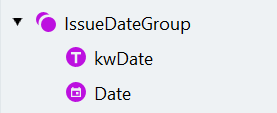
- “IssueDateGroup”이라는 이름의 Group 검색 요소를 만듭니다. 이 요소를 선택 사항으로 설정합니다.
- 실제 날짜를 찾는 데 도움이 되는 레이블을 찾기 위해 “kwDate”라는 이름의 Static Text 요소를 추가합니다.
- 이 문서 클래스에는 네덜란드어 또는 프랑스어 문서가 포함되어 있으므로, 레이블 텍스트에는 여러 옵션이 있습니다. 각 옵션은 Text to find 대화 상자의 새 줄에 입력할 수 있습니다. 첫 번째 줄에 “Date”를 입력하고 두 번째 줄에 “Datum”을 입력합니다.
- Search for parts of words 옵션을 비활성화합니다.
- “Date” 검색 요소를 그룹으로 드래그 앤 드롭하여 “kwDate” 요소 아래에 배치합니다.
- “Date” 요소의 검색 영역을 지정합니다.
a. 요소를 만들 때 자동으로 추가된 Nearest to 관계를 삭제합니다. b. 검색하려는 요소에 가장 가까운 요소로 “kwDate” 요소를 선택합니다.
c. 날짜는 키워드의 오른쪽 또는 아래쪽에 있을 수 있습니다. 검색 영역을 “kwDate” 요소 아래로 지정합니다.
d. 검색 영역에는 키워드가 있는 줄도 포함되어야 합니다. 요소 이름 오른쪽의 하단 경계 아이콘을 클릭하고 Top Boundary of Region을 선택합니다. 줄이 고르지 않을 수 있으므로, 검색 영역을 줄보다 약간 위로 확장하기 위해 Below 값을 -10으로 설정합니다. - 날짜가 올바르게 찾아지는지 확인하려면 Match를 클릭합니다.
병가 날짜 추출하기
Table Cell 요소는 문서 테이블 내부에 있는 field에만 사용할 수 있는 것은 아닙니다. 콘텐츠가 유사한 상자나 테이블과 비슷한 구조에 배치된 양식에서 데이터를 추출해야 할 때도 유용합니다. 이 상자들 사이에 구분선이 명확하다면 Table Cell 요소는 매우 효과적입니다.
-
Manage Fields 대화 상자를 열고 현재 액티비티에 다음 field를 추가합니다:
- Start Date
- End Date
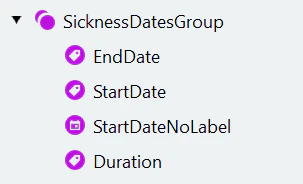
- Search Elements 탭으로 이동하여 시작 날짜 추출을 위한 Group 요소를 만듭니다. 그룹에 포함된 요소에 대해 다음 Parameter를 설정합니다:
| Parameter | Value |
|---|---|
| Group search element: | |
| Name | StartDateGroup |
| Static Text search element: | |
| Name | kwStartDate |
| Text to find | Vanaf / From, A partir du, Van |
| Search for parts of words | Disabled |
| Table Cell search elements: | |
| Name | StartDateDay |
| Search pattern | Number |
| Character count | {1, 1, 3, 3} |
| Search for parts of words | Disabled |
| Search area | ”kwStartDate” 요소 아래, “kwStartDate”에 가장 가까운 위치 |
| Table Cell search element: | |
| Name | StartDateMonth |
| Search pattern | Number |
| Character count | {1, 1, 3, 3} |
| Search for parts of words | Disabled |
| Search area | ”kwStartDate” 요소 아래, “StartDateDay”의 오른쪽, “StartDateDay”에 가장 가까운 위치 |
| Table Cell search element: | |
| Name | StartDateYear |
| Search pattern | Number |
| Character count | {2, 2, 4, 4} |
| Search for parts of words | Disabled |
| Search area | ”kwStartDate” 요소 아래, “StartDateMonth”의 오른쪽, “StartDateMonth”에 가장 가까운 위치 |
Table Cell 요소는 셀의 텍스트를 있는 그대로 반환합니다. 이 경우 검색 패턴에 숫자만 인식하는 Number가 포함되어 있으므로, 이 요소가 반환하는 텍스트는 숫자입니다.
- “StartDateGroup” 요소를 복사하고 이름을 “EndDateGroup”으로 바꿉니다.
- 그룹의 하위 요소 이름을 다음과 같이 바꿉니다: “kwStartDate”를 “kwEndDate”로, “StartDateDay”를 “EndDateDay”로, “StartDateMonth”를 “EndDateMonth”로, “StartDateYear”를 “EndDateYear”로 변경합니다.
- “kwEndDate” 요소의 Text to find 값을 “Tot en met / Till and incl., Jusqu’ au, Tot en met”로 변경합니다.
- “EndDateDay” 요소의 검색 영역(Search area)을 지정합니다. 이 요소는 “kwEndDate” 요소 아래에 위치해야 하며, 그와 가장 가까워야 합니다. 다른 관계는 모두 삭제합니다.
-
Manage Fields 대화 상자를 열고 “Start Date Composed”라는 이름의 Data Composition Field를 추가합니다. 다음 요소들을 field에 매핑합니다:
- “StartDateDay”를
Day에 - “StartDateMonth”를
Month에 - “StartDateYear”를
Year에
- “StartDateDay”를
-
“End Date Composed”라는 이름의 Data Composition Field를 만듭니다. 다음 요소들을 field에 매핑합니다:
- “EndDateDay”를
Day에 - “EndDateMonth”를
Month에 - “EndDateYear”를
Year에
- “EndDateDay”를
- “Start Date Composed”와 “End Date Composed” data composition field를 “Start Date” 및 “End Date” field에 매핑합니다.
병가서 유형 추출
- Fields 탭에서 Manage Fields 대화 상자를 열고 “Type of Sick Note” 체크 표시 그룹을 활성화합니다. 현재 액티비티에서 사용하도록 그룹의 “Primary” 및 “Secondary” 체크 표시를 활성화합니다. Save를 클릭합니다.
- 독일 문서에 대해 만들었던 것과 유사한 구조를 만들되, 네덜란드 및 벨기에 문서에서는 레이블(체크 표시 근처의 텍스트)이 먼저 온다는 점을 염두에 두십시오. 이러한 그룹의 하위 요소 순서는 중요합니다. a. “TypeOfSickNoteGroup”이라는 이름의 Group 요소를 만듭니다. b. 이 그룹의 복사본을 만들고 이름을 “PrimaryGroup”으로 바꿉니다. 이를 “TypeOfSickNoteGroup” 안에 배치합니다. c. “PrimaryGroup” 그룹에 “kwCheckmark”라는 이름의 Static Text 요소를 추가합니다. d. 찾을 텍스트를 “eerste / Primary, première, primair”로 설정합니다.
이러한 문서에서는 체크 표시 근처의 텍스트가 체크 표시의 왼쪽에 있으므로, 검색 영역을 오른쪽이 아니라 왼쪽으로 설정합니다.
| Parameter | Value |
|---|---|
| Static Text search element: | |
| Name | Checkmark |
| Text to find | X |
| Character count | {1, 1, 3, 3} |
| Search for parts of words | Disabled |
| Search area | Right of “kwCheckmark”, nearest to “kwCheckmark” |
| Static Text search element: | |
| Name | XMark |
| Text to find | X |
| Character count | {1, 1, 3, 3} |
| Search for parts of words | Disabled |
| Search area | Below the “kwCheckmark” top boundary, Below value = -15, Left of “kwCheckmark”, Above the “kwCheckmark” bottom boundary, Above value = -15, Nearest to “kwCheckmark” |
| Under what conditions | ”Checkmark”가 발견된 경우 요소를 찾지 않음 |
| Region search element: | |
| Name | CheckmarkRegion |
| Search Conditions section of the Code Editor | if Checkmark.IsFound then RSA: Checkmark.Rect; else if XMark.IsFound then RSA: XMark.Rect; else DontFind; |
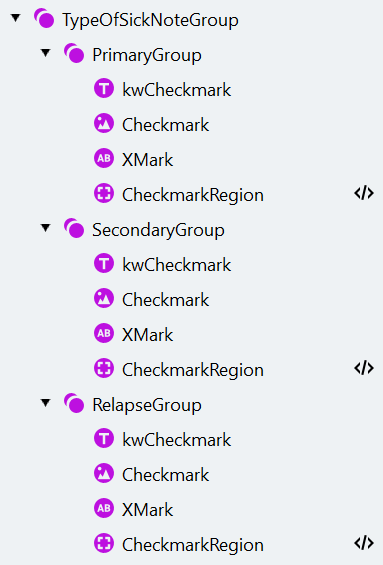
- Manage Fields 창을 열고 “Type of Sick Note” 체크 표시 그룹에 “Relapse” 체크 표시를 추가합니다. 현재 액티비티에서 사용하도록 그룹의 모든 체크 표시를 활성화한 다음 Save를 클릭합니다.
- 체크 표시를 해당 Region 요소에 매핑하고, 필드를 활성화할 때 자동으로 생성된 요소를 삭제합니다.