이메일 서비스의 메일함에서 이메일 첨부 파일을 ABBYY Vantage로 업로드할 수 있습니다. 필요에 따라 이메일 본문 가져오기 옵션을 활성화할 수 있습니다. Input activity 블록을 사용하면 Vantage가 하나의 이메일 폴더에 액세스할 수 있습니다.
스킬이 설정되어 게시되면 ABBYY Vantage는 지정된 이메일 폴더를 1분에 한 번씩 확인합니다. 각 새 이메일은 다음과 같이 처리됩니다.
- 이메일에 첨부 파일이 있으면, 해당 이메일의 모든 첨부 파일에 대해 새 트랜잭션이 생성됩니다.
- 이메일 본문 가져오기가 활성화된 경우, 이메일 본문은 HTML 형식으로 변환되어 동일한 트랜잭션에 추가됩니다. 또한 Vantage는 첫 번째 수준의 임베디드 이메일과 그 첨부 파일도 처리합니다.
다음 데이터가 트랜잭션 등록 Parameter에 저장됩니다:
| Parameter name | Description |
|---|
| EmailSubject | 이메일 제목. |
| EmailDate | 이메일이 발송된 날짜와 시간(시간대 포함). 형식: MM/DD/YYYY HH:MM:SS +/-HH:MM |
| EmailSender* | 발신자의 이메일 주소. |
| EmailAddressee* | 수신자들의 이메일 주소. 공백 없이 쉼표로 구분됩니다. |
| EmailCopyAddressee* | 참조 수신자들의 이메일 주소. 공백 없이 쉼표로 구분됩니다. |
/ : ? # [ ] @ ! $ & ' ( ) * + , ; = \. 원본 파일 이름은 문서 등록 Parameter에 저장됩니다. 이 스크립트를 사용하여 원본 이름을 가져올 수 있습니다.
첨부 파일 중 하나라도 지원되지 않는 형식인 경우, 해당 트랜잭션은 오류와 함께 완료되며 그 안의 다른 모든 문서 처리는 중단됩니다. 구체적인 오류 메시지는 Skill Monitor의 Error log 섹션에서 확인할 수 있습니다. 이메일에 첨부 파일이 없고 이메일 본문 가져오기가 비활성화된 경우 트랜잭션은 생성되지 않지만, 해당 이메일은 처리된 것으로 간주됩니다.
처리된 이메일은 영구적으로 삭제되거나 사용자가 지정한 전용 폴더로 이동됩니다. 이 동작은 사서함 연결을 설정할 때 구성할 수 있습니다. 가져올 수 없는 이메일은 사용자가 지정한 예외 폴더로 이동됩니다.
이메일은 성공적으로 가져왔지만 이후 트랜잭션이 실패한 경우, 해당 이메일은 Processed 폴더로 이동됩니다.
ABBYY Vantage는 단일 가져오기 절차에서 최대 50개의 이메일만 가져올 수 있습니다. 새 이메일이 50개를 초과하는 경우, Vantage는 가장 오래된 50개의 이메일만 가져옵니다. 나머지는 이후 이메일 가져오기 절차에서 가져옵니다. 가져오기는 1분마다 한 번 수행됩니다. 이로 인해 성능 병목이 발생하는 경우, 각각 자체 메일 폴더를 사용하는 두 개의 스킬을 만드는 것을 고려하십시오. 이렇게 하면 두 개의 에이전트가 동시에 파일을 가져올 수 있습니다.
Vantage가 가져오기 폴더에 액세스할 수 없는 경우, 오류를 발생시키며 해당 오류는 Skill Monitor의 Error log 섹션에서 확인할 수 있습니다.
- 문서 처리 흐름에서 Input 활동 블록을 왼쪽 클릭합니다. 아직 Skill Designer에 추가되지 않았다면 Activities 창을 사용하여 추가합니다.
- Actions 창에서 Select additional source 옵션을 선택한 다음 Email을 선택합니다.
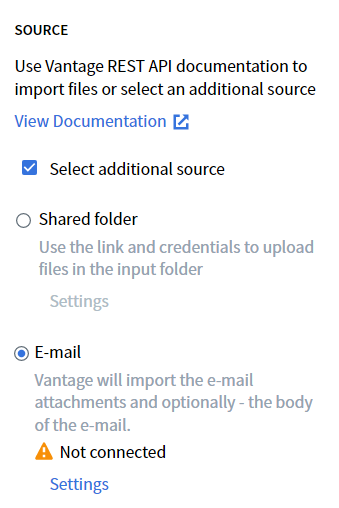
- Settings를 클릭합니다. 열리는 대화 상자에서 계정 유형(Microsoft/기타 계정)을 선택하고 Continue를 클릭합니다.
- 해당 계정에 로그인합니다.
Microsoft 계정 로그인 대화 상자에서 현재 계정을 선택할 수 있습니다(이미 로그인되어 있는 경우). 또는 다른 계정을 사용할 수도 있습니다. 인증이 완료되면 로그인 대화 상자가 닫힙니다.
Microsoft 계정에 처음 로그인할 때 ABBYY Vantage가 다음 작업을 수행할 수 있도록 권한을 요청합니다.
- 회사 또는 학교 계정을 사용하여 앱에 로그인합니다.
- 기본 이메일 주소와 기본 사용자 프로필 데이터에 액세스합니다.
- 사용자가 앱을 사용하지 않을 때에도 사용자 세부 정보에 액세스하고 업데이트합니다.
- 사용자의 사서함에서 이메일에 액세스하고 업데이트하며 생성 및 삭제합니다(단, 보내기는 제외).
Exchange 하이브리드 구성을 사용하는 경우, 사서함을 온프레미스에서 Exchange Online으로 이동하십시오. 자세한 지침은 여기를 클릭하십시오.
이메일 자격 증명(주소와 비밀번호), IMAP 서버 주소, IMAP 포트(기본값은 993이며, 일반적으로 변경할 필요가 없습니다)를 입력합니다. 그런 다음 Sign in을 클릭합니다.
Vantage가 서버에 연결할 수 없는 경우 계정 로그인 대화 상자는 계속 열린 상태로 유지되며, 모든 입력 필드 옆에 아이콘이 표시됩니다.
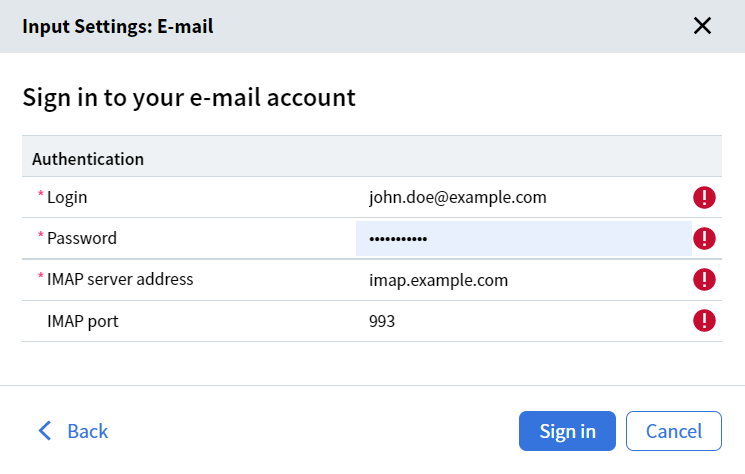 모든 정보가 올바르게 지정되었음에도 연결 오류가 발생했다면, 다음과 같은 이유일 수 있습니다.
- 이메일 서버가 의심스러운 로그인 시도를 차단했습니다.
해결 방법: 이메일을 확인합니다. 로그인 차단 시도에 대한 정보가 포함된 메일을 받은 경우, 해당 시도가 실제로 본인에 의해 이루어진 것인지 확인합니다.
- 2단계 인증이 비활성화된 Google 계정: 계정이 보안 수준이 낮은 애플리케이션의 접근을 제한했습니다.
해결 방법: 보안 수준이 낮은 애플리케이션의 접근을 허용합니다. 필요한 경우, Vantage의 접근 시도가 실제로 본인에 의해 이루어진 것인지 확인합니다.
- 서버에서 애플리케이션 전용 비밀번호가 필요하기 때문에 비밀번호를 허용하지 않는 경우입니다.
해결 방법: Yahoo 및 2단계 인증이 활성화된 Google과 같은 일부 서비스는 타사 애플리케이션에 대해 애플리케이션 전용 비밀번호를 요구합니다. 해당 서비스의 안내에 따라 이 비밀번호를 생성한 다음, Input 액티비티 블록 설정에 그 비밀번호를 지정합니다.
인증이 성공하면, ABBYY Vantage가 연결한 이메일 주소가 Input Settings: Email 대화 상자에 표시됩니다.
-
Vantage가 이메일을 가져올 폴더와, 처리하지 못한 이메일을 위한 폴더를 지정합니다. 테넌트 내 다른 프로세스 스킬에서 가져오기 폴더로 사용되는 폴더는 선택하지 마십시오. 여러 프로세스 스킬이 동일한 입력 폴더에 접근하는 경우, 어떤 스킬이 이메일을 처리할지 제어할 수 없습니다.
스킬을 게시한 후 Vantage는 지정된 가져오기 폴더 내부에
VantageProcessing 폴더를 생성합니다. 이메일은 먼저 이 서비스 폴더로 이동된 다음, 구성에 따라 처리됩니다.
-
성공적으로 처리된 이메일에 대해 수행할 작업을 선택합니다. 이메일은 영구 삭제(기본값)되거나, 특정 폴더로 이동될 수 있습니다. Delete를 선택하는 경우 삭제된 이메일을 저장할 폴더를 지정해야 합니다.

- 필요한 경우 이메일 본문 가져오기를 활성화합니다.
- Save를 클릭하여 설정을 저장하고 대화 상자를 닫습니다.
Input 액티비티 블록을 선택하면 해당 액티비티에 연결된 이메일 주소가 Actions 창에 표시됩니다. Actions 창에서 이메일 주소 아래의 Settings를 클릭하면 설정 대화 상자를 열어 현재 활성화된 메일 가져오기 설정을 확인하고, 필요에 따라 변경할 수 있습니다. 또한 이 대화 상자를 사용하여 이메일 계정에서 로그아웃할 수도 있습니다. 계정에서 로그아웃하면 모든 설정이 초기화된다는 점에 유의하십시오.
설정 변경 사항은 스킬이 게시된 후에만 적용됩니다.
