ABBYY Vantage를 사용하면 Vantage 서버에 호스팅된 공유 폴더에서 문서를 업로드할 수 있습니다.
폴더에 대한 접근은 SFTP 프로토콜을 통해 제공됩니다. 생성된 폴더에 대한 접근 세부 정보(가져오기 및 예외 폴더에 대한 링크, 폴더에 접근하는 데 사용되는 로그인과 비밀번호 등)는 입력 설정: 공유 폴더 대화 상자에 표시됩니다.
입력 공유 폴더로 파일을 업로드하려면 SFTP 클라이언트에서 바이너리 전송 모드를 사용해야 합니다.
| 폴더 | 사용자가 수행할 수 있는 작업 |
|---|
| Import 폴더 | - 파일 및 디렉터리 목록 보기
- 폴더로 파일 업로드
- 파일 및 디렉터리 이름 변경
- 업로드 시 기존 파일 덮어쓰기
- 파일 삭제 |
| Exceptions 폴더 | - 파일 및 디렉터리 목록 보기
- 폴더에서 파일 다운로드
- 파일 및 디렉터리 이름 변경
- 파일 삭제 |
/ : ? # [ ] @ ! $ & ' ( ) * + , ; = \. 원본 파일 이름은 문서 등록 Parameter에 저장됩니다. 이 스크립트를 사용하여 이를 가져올 수 있습니다.
파일이 성공적으로 가져오기되면 해당 파일에 대한 트랜잭션이 생성되고, 이후 파일은 가져오기 폴더에서 삭제됩니다. 파일을 가져올 수 없어 트랜잭션이 생성되지 않은 경우, 해당 파일은 <Input folder name>-exception이라는 이름의 예외 폴더로 이동됩니다. 예외 폴더의 위치는 Input Settings: Shared Folder 대화 상자에서 지정합니다. 예외 폴더에 있는 파일의 보관 기간은 보존 정책에 의해 결정되며, 기본값은 2주입니다.
가져오기 폴더에 더 이상 파일이 없는데도 처리 결과를 찾을 수 없다면, 트랜잭션이 오류와 함께 완료되었기 때문일 수 있습니다. 트랜잭션 오류에 대한 자세한 내용은 Skill Monitor에서 확인할 수 있습니다. 자세한 내용은 Skill Monitor Transactions Section을 참조하십시오.
Vantage는 공유 폴더의 최상위 디렉터리에서 아카이브를 가져올 수 있습니다. 현재 다음 파일 형식을 지원합니다.
- Windows에서 생성된 ZIP 파일
- Linux에서
tar czvf 명령으로 생성된 TAR GZ 파일
아카이브 크기는 3 GB로 제한됩니다. 아카이브 내 각 파일의 크기는 100 MB로 제한됩니다.
각 아카이브마다 새로운 트랜잭션이 생성되며, 아카이브에 포함된 모든 파일은 이 트랜잭션의 문서가 됩니다. 아카이브 이름은 문서 등록 Parameter인 SourceArchiveName에 저장됩니다.
아카이브 형식이 지원되지 않거나, 아카이브에 지원되지 않는 파일 형식 및/또는 아카이브가 포함되어 있는 경우, 해당 트랜잭션은 실패합니다.
파일 크기 제한을 위반했거나 아카이브에 하위 폴더가 포함된 경우, 아카이브는 예외 폴더(exceptions 폴더)로 이동되며 트랜잭션은 생성되지 않습니다. 해당 오류는 오류 로그(Error log)에서 확인할 수 있습니다.
기본적으로 Vantage는 공유 폴더에서 가져온 각 파일마다 별도의 트랜잭션을 생성합니다. Import method를 From subfolder로 설정하여 이 동작을 변경할 수 있습니다. 이 모드에서는 Vantage가 파일이 아니라 하위 폴더를 대상으로 공유 폴더를 검사합니다. 하위 폴더 이름은 지정된 이름 지정 스키마와 일치해야 합니다. 적합한 하위 폴더가 발견되면, 해당 하위 폴더 및 그 안의 중첩 폴더에 있는 모든 파일이 하나의 트랜잭션의 문서로 가져옵니다. 하위 폴더 이름은 각 문서의 SourceFolderName 문서 등록 Parameter에 저장됩니다.
파일이 하위 폴더 안의 중첩 폴더에서 가져온 경우, SourceFolderName Parameter에는 루트 하위 폴더 이름이 저장됩니다.
하위 폴더를 가져올 수 없는 경우, 예외(Exceptions) 폴더로 이동됩니다. Vantage는 해당 하위 폴더에 대해 트랜잭션을 생성하지 않고, Skill Monitor 서비스의 Error Log에서 확인할 수 있는 오류를 생성합니다.
하위 폴더에 지원되지 않는 형식의 파일이 포함되어 있으면, 해당 트랜잭션은 실패합니다.
하위 폴더에서의 아카이브 가져오기는 지원되지 않습니다.
ABBYY Vantage에서 공유 폴더를 통한 문서 업로드 설정
- 문서 처리 플로우에서 Input 활동 블록을 마우스 왼쪽 버튼으로 클릭합니다. 아직 Skill Designer에 추가하지 않았다면 Activities 창을 사용해 추가합니다.
- Actions 창에서 Select additional source 옵션을 선택하고 Shared folder를 선택합니다.
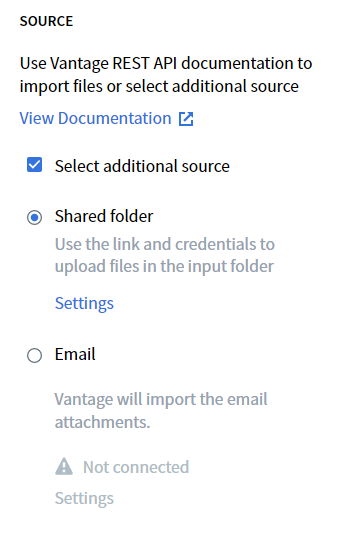
- Settings를 클릭합니다. 공유 폴더에 대한 액세스 세부 정보를 입력하는 대화 상자가 열립니다.
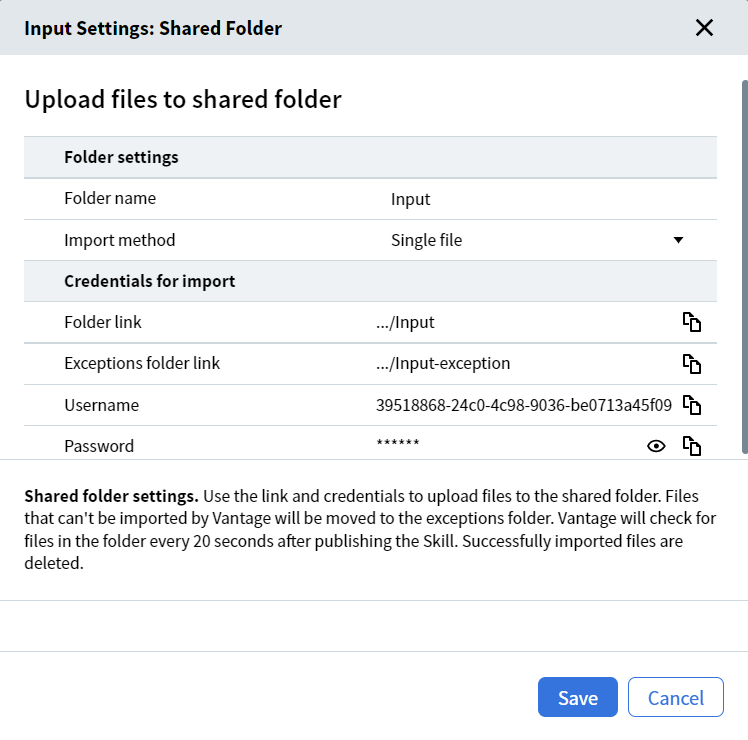 제안된 가져오기 폴더 이름도 변경할 수 있습니다.
폴더 이름에는 다음 요구 사항이 적용됩니다:
제안된 가져오기 폴더 이름도 변경할 수 있습니다.
폴더 이름에는 다음 요구 사항이 적용됩니다:
- 스킬 전체에서 고유해야 합니다(출력 Activity 블록에 있는 다른 공유 폴더의 이름과 같을 수 없음).
- 숫자 또는 문자로 시작해야 합니다.
- 특수 문자
: * ? " < > / | \ 또는 제어 문자(예: 줄 바꿈, 탭 문자)를 포함할 수 없습니다.
- 마침표로 끝날 수 없습니다.
- 비어 있을 수 없습니다.
- 64자를 초과할 수 없습니다.
- 필요한 경우 Import method를 From subfolder로 변경하고, 필요하다면 Subfolder naming scheme을 요구 사항에 맞게 조정합니다.
- Input Settings: Shared Folder 대화 상자에 제공된 로그인 정보를 사용하여 SFTP 클라이언트를 통해 해당 폴더로의 파일 가져오기를 설정합니다. 각 field의 내용은 해당 field에서 복사 아이콘을 클릭하여 클립보드로 복사할 수 있습니다. 폴더 링크에는 연결 설정에 필요한 모든 데이터가 포함되어 있습니다. 이 링크를 SFTP 클라이언트 설정 대화 상자에 붙여넣으면 나머지 매개변수가 자동으로 채워집니다.
- 변경 내용을 저장해야 하는 경우 Save를, 저장할 변경 사항이 없는 경우 Cancel을 클릭하여 대화 상자를 닫습니다.
설정 변경 사항은 스킬이 게시된 이후에만 적용됩니다.
