Skill Monitor 서비스의 Transactions 섹션에서는 시스템 성능, 진행 중 및 완료된 트랜잭션, 그리고 특정 Skill에 대한 트랜잭션 단계에 관한 상세 정보를 표시합니다. Tenant Administrator와 Processing Supervisor는 이 정보를 분석하여 각 개별 Skill의 문서 처리를 관리하고, 오류가 있는 트랜잭션을 탐지하며, 상세한 트랜잭션 이벤트 로그를 통해 오류 원인을 파악하고, 트랜잭션을 취소하거나 트랜잭션을 수동 검토 대상으로 전송할 수 있습니다.
Transactions 섹션의 정보는 그래프와 트랜잭션 목록 형태로 제공됩니다. 페이지 상단의 필터를 사용하여 표시할 데이터를 지정할 수 있습니다. 데이터는 다음 기준으로 필터링할 수 있습니다.
- 확인하려는 트랜잭션이 속한 Skill 기준
- 통계를 표시할 트랜잭션 유형 기준: 전체, 처리 중(Processing) 또는 처리 완료(Processed)
- 트랜잭션이 수집된 기간 기준: 1시간, 3시간, 3일 등. 트랜잭션 목록에는 생성 날짜를 기준으로 필터링된 데이터가 표시되며, Throughput 그래프에는 완료 날짜를 기준으로 필터링된 데이터가 표시됩니다.
필터와 일치하지 않더라도 모든 활성 트랜잭션은 표시됩니다.
- 통계를 표시할 단계 기준: All, Manual Review 또는 Automatic
- 단계 이름 기준
- 트랜잭션 상태 기준: All, New, Processing, Processed, Failed 또는 Canceled
그래프에 표시되는 정보는 설정한 필터에 따라 달라집니다.
- 각 시점의 Throughput 그래프에는 그 시점까지 완료된 트랜잭션 수가 표시됩니다.
- 각 시점의 Queue 그래프에는 그 시점까지 완료되지 않은 트랜잭션 수가 표시됩니다.
- 각 시점의 Duration 그래프에는 그 시점까지 생성된 트랜잭션을 처리하는 데 소요된 평균 시간이 표시됩니다.
그래프의 특정 부분에 대한 정보를 확인하려면 해당 부분 위에 커서를 올려놓습니다. 예를 들어 Queue 그래프의 피크 지점을 사용하여 완료되지 않은 트랜잭션 수가 가장 많았던 시점을 확인할 수 있습니다. 그래프 정보는 몇 분에 한 번씩 업데이트되며, 페이지를 새로 고치거나 선택한 필터를 변경할 때도 갱신됩니다.
그래프 외에도, 페이지에는 지정된 기간 동안 특정 Skill에 대한 트랜잭션 목록이 표시됩니다. 각 트랜잭션에 대해 다음 항목이 표시됩니다: 파일 이름, 식별자, 현재 단계, 단계 담당자, 처리된 문서 수, 생성 시간 및 소요 시간.
추가 트랜잭션 및 문서 Parameter(파일 이름, 파일 경로, 소스 유형)를 표시할지 여부를 지정할 수 있습니다. 이를 위해 테이블 헤더의 더보기 아이콘을 클릭하고 목록에서 적절한 Parameter를 선택합니다. 이 목록을 사용하여 다른 트랜잭션 Parameter에 대한 열도 관리할 수 있습니다. 또한 사용자 정의 Parameter를 지정하고, 트랜잭션 테이블에 표시할 항목을 동일한 방식으로 선택할 수 있습니다. 더보기 아이콘을 클릭하고 Add column 명령을 선택합니다. 열리는 대화 상자에서 Parameter 유형(트랜잭션 또는 문서)을 선택하고 Parameter 이름을 지정합니다.
추가 Parameter는 시스템 성능을 심층적으로 분석하는 데 사용할 수 있습니다. 예를 들어, 특정 소스(예: 모바일 기기)에서 온 문서가 다른 소스의 문서보다 항상 처리 시간이 더 오래 걸린다면, 해당 소스의 문서를 처리하는 데 사용되는 Skill을 개선해야 함을 의미할 수 있습니다.
트랜잭션은 상태에 관계없이 보존 정책에서 지정한 기간이 지나면 관련된 모든 문서와 함께 삭제되며, 인식 및 추출된 모든 데이터도 함께 삭제됩니다. 트랜잭션의 기본 보관 기간은 2주로 설정됩니다. 자동 삭제는 Skill을 설정 및 게시할 때 업로드된 문서(학습 및 데모 문서 세트)에는 영향을 미치지 않습니다. 이러한 문서는 사용자 데이터로 간주되기 때문입니다. 또한 Vantage API를 사용하여 보관 기간이 끝나기 전에 트랜잭션을 수동으로 삭제할 수도 있습니다.
Tenant Administrator와 Processing Supervisor는 목록에 있는 각 트랜잭션에 대해 다음 작업을 수행할 수 있습니다.
- 수동 검토를 위해 트랜잭션을 가져와 Manual Review 클라이언트에서 처리합니다. 그러려면 트랜잭션 목록에서 원하는 트랜잭션을 엽니다. 작업이 다른 사용자가 열어 둔 상태라면 경고 창이 표시됩니다. 이 창에서 작업을 거부하거나 가져올 수 있습니다. 작업을 거부하면 해당 작업은 큐로 되돌아갑니다. 다른 사용자가 열어 둔 작업을 가져오기로 선택하면 이 작업은 사용자에게 할당됩니다. 다른 사용자가 수행한 모든 변경 사항은 저장됩니다.
- 트랜잭션을 수동 검토 단계로 보내거나 다른 오퍼레이터에게 전달합니다. 그러려면:
- 트랜잭션 목록에서 원하는 트랜잭션을 엽니다. Manual Review 클라이언트가 열립니다.
- Manual Review 클라이언트 인터페이스에서 트랜잭션을 다음 단계나 오퍼레이터에게 전송하려면, Manually Reviewing Documents in ABBYY Vantage에 설명된 작업을 수행합니다.
- 오류를 유발한 이벤트를 식별하기 위해 상세 이벤트 로그를 확인합니다. 자세한 내용은 아래 Workflow Events 절을 참조하십시오.
- 트랜잭션을 취소합니다. 이는 문서 업로드 오류로 인해 치명적인 오류가 발생했을 때 필요할 수 있습니다. 완료된 트랜잭션은 취소할 수 없습니다.
위의 모든 작업은 Tenant Administrator와 Processing Supervisor만 수행할 수 있습니다. Skill Designer는 모든 Skill에 대한 트랜잭션을 볼 수 있습니다.
| Event | Description |
|---|
Workflow Created | 트랜잭션을 시작하기 위한 처리 워크플로가 생성되었습니다. |
Workflow Started | 처리가 시작되었습니다. |
Job Created | 트랜잭션의 일부로 작업이 생성되었습니다. |
Job Started | 작업이 시작되었습니다. |
Job Completed | 작업이 완료되었습니다. |
Workflow Completed | 처리가 완료되었습니다. |
Reprocessing started | 할당된 시간 내에 완료되지 않아 처리가 다시 시작되었습니다. |
Log Message | Custom activity 및 External System (Output activity) 스크립트에서 각각 Context.LogMessage 또는 Context.ErrorMessage 메서드로 인해 생성된 로그 또는 오류 메시지입니다. Context.LogMessage 메서드를 사용해 기록된 메시지는 경고 기호로 표시되고, Context.ErrorMessage 메서드를 사용해 기록된 메시지는 오류로 표시됩니다. |
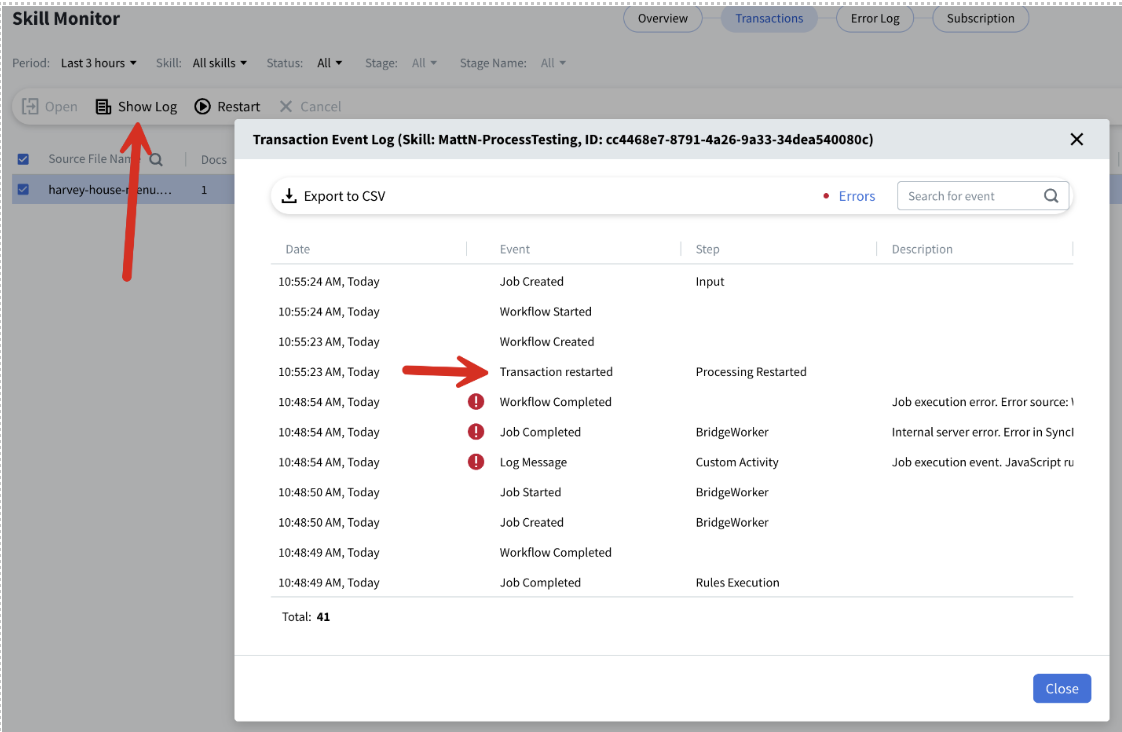
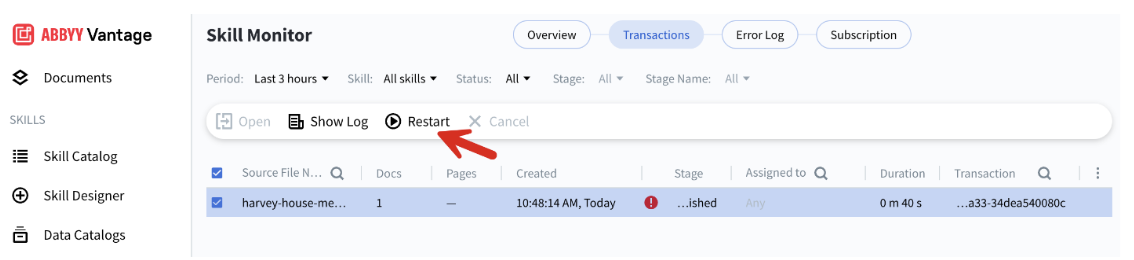 다시 시작한 후 Show Log를 선택하여 트랜잭션이 다시 시작되었는지 확인하고, 더 자세한 로그 정보를 확인합니다.
 재처리에 성공하면 해당 트랜잭션은 더 이상 다시 시작할 수 없습니다.
프로세스 스킬을 수정하여 문제를 해결하고 변경 사항을 반영한 후 다시 게시하면 새 버전이 생성됩니다. 그러나 실패한 트랜잭션을 다시 시작하면 새 버전이 아닌 이전 프로세스 스킬 버전이 사용되므로, 해당 트랜잭션은 다시 실패할 가능성이 큽니다.
재처리에 성공하면 해당 트랜잭션은 더 이상 다시 시작할 수 없습니다.
프로세스 스킬을 수정하여 문제를 해결하고 변경 사항을 반영한 후 다시 게시하면 새 버전이 생성됩니다. 그러나 실패한 트랜잭션을 다시 시작하면 새 버전이 아닌 이전 프로세스 스킬 버전이 사용되므로, 해당 트랜잭션은 다시 실패할 가능성이 큽니다. 