추출된 데이터는 데이터 폼의 해당 field에 표시됩니다. 추출된 데이터를 검토하려면 문서 이미지의 값과 데이터 폼의 각 field를 비교하여 오류나 인식이 불확실한 기호를 확인하고, 필요한 경우 오류를 수정합니다. 문서를 성공적으로 검토한 후에는 문서 목록에서 다음 문서로 이동합니다.
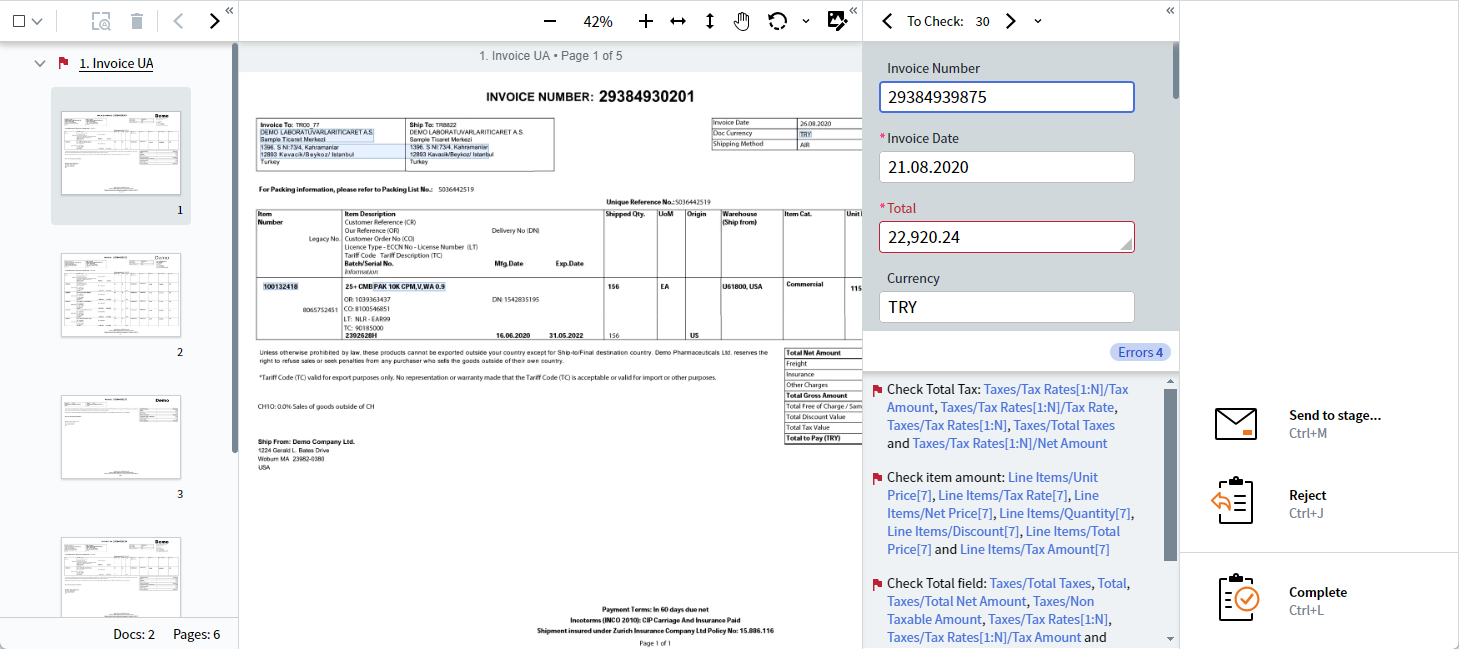 문서 목록을 사용하면 특정 작업과 관련된 모든 문서 간에 전환하고, 하나, 여러 개 또는 모든 문서의 문서 유형을 변경할 수 있습니다. 문서 간 탐색을 더 편리하게 하려면 목록 위에 있는 도구 모음을 사용하는 것을 권장합니다.
필요한 경우 문서 내 하나 또는 모든 페이지의 방향을 변경하거나, 문서의 모든 페이지를 원본 이미지로 되돌릴 수 있습니다. 자세한 내용은 문서 이미지 작업을 참조하세요.
기본적으로 데이터 폼의 테이블은 다음 규칙에 따라 열을 표시합니다.
문서 목록을 사용하면 특정 작업과 관련된 모든 문서 간에 전환하고, 하나, 여러 개 또는 모든 문서의 문서 유형을 변경할 수 있습니다. 문서 간 탐색을 더 편리하게 하려면 목록 위에 있는 도구 모음을 사용하는 것을 권장합니다.
필요한 경우 문서 내 하나 또는 모든 페이지의 방향을 변경하거나, 문서의 모든 페이지를 원본 이미지로 되돌릴 수 있습니다. 자세한 내용은 문서 이미지 작업을 참조하세요.
기본적으로 데이터 폼의 테이블은 다음 규칙에 따라 열을 표시합니다.
- 모든 열에 값이 있으면, 모든 열이 테이블에 표시됩니다.
- 모든 열이 비어 있으면, 모든 열이 테이블에 표시됩니다.
- 하나 이상의 비어 있지 않은 열이 있거나 열에 오류가 포함된 경우, 값이나 오류가 있는 열을 제외한 모든 빈 열은 숨겨집니다.
열이 너무 많이 표시되면 테이블 검증이 어려울 수 있습니다. 열 표시를 사용자 지정하여 불필요한 열을 숨길 수 있습니다.
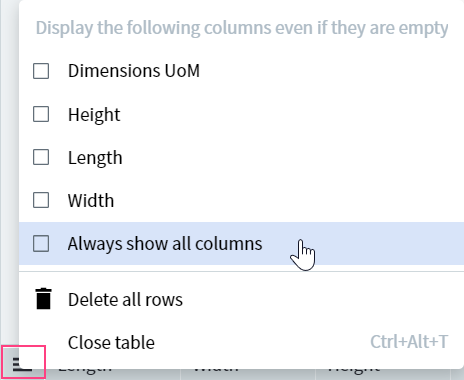
- 테이블의 왼쪽 상단 모서리에 있는 테이블 메뉴 아이콘을 클릭합니다. 그러면 열 표시 메뉴가 열립니다.
-
적절한 옵션을 선택합니다. 테이블에 표시할 열을 원하는 대로 선택할 수 있습니다. 항상 모든 열 표시를 선택하면, 비어 있는 열을 포함하여 모든 열이 표시됩니다.
항상 모든 열 표시 옵션이 비활성화되어 있으면, 빈 열이 즉시 숨겨지지 않습니다. 이 옵션이 적용되려면 페이지를 새로 고쳐야 합니다.
-
테이블의 모든 행을 삭제하려면 모든 행 삭제를 선택합니다. 이 경우, 한 행을 제외한 모든 행이 삭제됩니다. 마지막 행의 내용은 지워집니다.
필요한 경우 열의 기본 너비를 변경할 수 있습니다. 이렇게 하려면 열 제목 사이의 구분선을 드래그합니다.
다음 작업 중 하나라도 수행될 때마다 프로그램에서 새 추출을 시작할지 묻는 메시지를 표시합니다.
- 문서 유형 변경
- 문서 이미지 회전
- 문서 목록 회전
- 문서를 수동으로 자르기
표시되는 대화 상자에서 Extract Data를 선택하면 프로그램이 다시 추출을 시작합니다. 그렇지 않으면 문서를 수정한 후 데이터 폼에 나타나는 비어 있는 field를 수동으로 채워야 합니다.
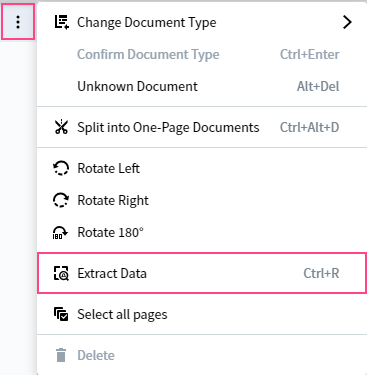
추출을 수동으로 시작할 수도 있습니다. 이렇게 하려면 도구 모음에서 추출 icon을 클릭합니다. 또는 도구 모음이나 문서 옆에 있는 더보기 icon을 클릭한 다음 Extract Data를 선택합니다.
이 버튼은 배치 편집기에서 하나 이상의 문서가 선택된 경우에만 도구 모음에서 사용할 수 있습니다.
특정 단계나 작업자에게 수동 검토 클라이언트 작업 보내기
- Any. 사용 가능한 임의의 작업자에게 작업을 보냅니다.
- The reviewer of these documents. 이전에 이 작업을 검토한 작업자에게 작업을 다시 보냅니다.
- Specific user. 특정 작업자에게 작업을 보내며, 이 작업자는 다른 사용 가능한 모든 작업보다 이 작업을 우선적으로 자동 배정받습니다.
작업자이고 작업을 다른 단계와 작업자에게 보내려면:
- Actions 창에서 **Send to stage…**를 클릭합니다.
- Stage 드롭다운 목록에서 필요한 단계를 선택합니다. 기본적으로 목록의 첫 번째 단계가 선택됩니다.
- Assigned Operator 드롭다운 목록에서 다음 작업자를 선택합니다. 기본적으로 Any가 선택되어 있습니다.
- 필요하다면 다음 작업자를 위한 코멘트를 남깁니다.
- Send를 클릭합니다.
Send를 클릭한 후에는 대기열에서 다음 작업을 받게 됩니다. 대기열에 사용 가능한 작업이 없으면 대기 화면이 표시됩니다.
ABBYY Vantage에서는 주소 표시줄의 URL을 사용하여 수동 검토 클라이언트의 UI 언어를 변경할 수 있습니다. 예를 들어 수동 검토 운영자가 Skill Designer와 다른 언어를 사용할 때 필요할 수 있습니다.
수동 검토 클라이언트에서 직접 언어를 변경하려면 URL의 lang= 파라미터에 원하는 언어를 지정하십시오. 이 언어가 사용 가능한 언어 목록에 포함되어 있지 않으면 페이지는 영어로 표시됩니다. 