수동 검토 중 검토자는 문서의 정확성과 완전성을 보장하기 위해 다양한 이미지 편집 작업을 수행할 수 있습니다.
이미지에 변경을 가하면 모든 영역이 삭제되며, 새로 추출을 수행해야 합니다.
- 문서의 표시 상태를 개선하기 위해
- 문서 이미지에서 일부 데이터가 실수로 잘려 나간 경우, 문서에서 데이터를 다시 추출하기 위해
- 원본 페이지 이미지에서 여러 개의 이미지를 잘라내기 위해서입니다. 예를 들어, 다음과 같은 문서 이미지를 잘라내야 할 수 있습니다.
- 여러 개의 W2 세금 신고서
- 운전면허증의 앞뒷면 또는 여권의 두 페이지
- 한 사람에 대한 여러 개의 서로 다른 문서(예: 운전면허증과 보험 증서)를 스캐너에 함께 올려 한 번에 스캔한 경우
- 여러 장의 수표를 한 번에 촬영한 경우
Manual Review 클라이언트에서 문서를 수동으로 자르려면 다음 단계를 따르십시오.
- 도구 모음에서 이미지 편집 아이콘을 클릭한 다음 Actions 창에서 Crop Image를 선택합니다.
- (페이지에 여러 문서가 있는 경우) 하나 이상의 영역에 대해 사각형 영역을 그립니다. 그런 다음 영역의 경계와 모서리를 조정합니다.
- Apply Crop을 클릭하거나 Enter 키를 누릅니다. 각 영역은 별도의 페이지로 변환됩니다.
- Save & Close를 클릭합니다. 페이지 이미지가 잘리면 다시 가져와져 표준 가져오기 작업이 수행되며, 자르기 작업은 사용자가 지정한 좌표와 방향을 따릅니다.
- 열리는 창에서 Extract Data를 클릭합니다.
- 여러 페이지로 구성된 문서를 개별 문서로 분할해야 하는 경우, 문서 옆의 더보기 아이콘을 클릭하고 Split to One-Page Documents를 선택합니다.
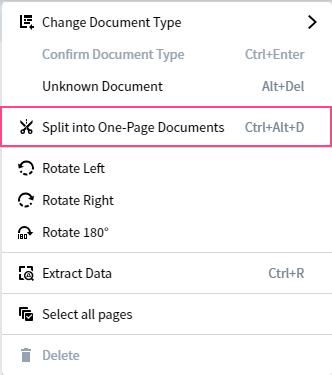
- 열리는 창에서 Extract Data를 클릭합니다.
하나의 문서에서 여러 이미지를 잘라내면 불필요한 페이지가 생길 수 있습니다. 이 경우 원본 문서에서 이러한 페이지를 제거할 수 있습니다. 이를 위해 삭제하려는 페이지를 선택하고 도구 모음에서 삭제 아이콘을 클릭합니다. 또는 페이지 옆의 더보기 아이콘을 클릭하고 Delete Page를 선택합니다.
문서 목록은 비어 있을 수 없습니다. 예를 들어, 목록에는 항상 최소 한 개의 문서가 있어야 합니다. 목록에 단 하나의 문서만 있고 그 문서에 마지막 한 페이지만 남아 있는 경우, 그 페이지는 삭제할 수 없습니다.
프로그램은 페이지의 방향을 자동으로 감지하고 올바르게 보정합니다. 필요한 경우 도구 모음에서 회전 아이콘을 클릭하여 페이지 방향을 수동으로 변경할 수 있습니다. 이렇게 하면 페이지가 90° 회전합니다. 또는 드롭다운 목록에서 왼쪽으로 회전, 오른쪽으로 회전, 180° 회전 중 하나를 선택할 수도 있습니다.
또한 문서 내의 한 페이지 또는 모든 페이지의 방향을 변경할 수도 있습니다. 그러려면 문서 목록에서 해당 페이지 또는 전체 문서 옆의 더보기 아이콘을 클릭한 다음, 왼쪽으로 회전, 오른쪽으로 회전, 180° 회전 중 하나를 선택합니다.
파일을 문서 집합으로 가져올 때 적용되는 이미지 향상 작업으로 인해 원본 이미지가 훼손되는 경우가 있습니다. 이 경우 언제든지 편집된 문서 이미지를 원래 문서 이미지로 되돌릴 수 있습니다. 그러려면 도구 모음에서 이미지 편집 아이콘을 클릭한 다음, 페이지 이미지 원본으로 되돌리기 옵션을 Actions 창에서 선택합니다. 변경 내용을 저장하려면 Save & Close를 클릭합니다. 그러면 문서 이미지는 자르기, 왜곡 보정 또는 기타 이미지 향상 작업 없이 표시됩니다.
또한 문서에 포함된 모든 페이지를 원래 이미지로 되돌릴 수도 있습니다. 그러려면 도구 모음에서 추가 옵션 아이콘을 클릭한 다음, Actions 창에서 페이지 이미지 원본으로 되돌리기 옵션 옆의 이미지 편집 아이콘을 클릭합니다. 변경 내용을 저장하려면 Save & Close를 클릭합니다. 그러면 문서의 모든 페이지가 자르기, 왜곡 보정 또는 기타 이미지 향상 작업 없이 표시됩니다. 