
개요
- Connections 구성에 액세스하기
- 새로운 LLM 연결 추가하기
- 연결 자격 증명 및 설정 구성하기
- 연결 테스트하기
- OpenAI ChatGPT
- Microsoft Foundry
사전 준비 사항
- ABBYY Vantage Configuration에 대한 관리자 권한.
- 선택한 LLM 제공업체에서 발급받은 API 자격 증명:
- OpenAI: OpenAI 계정에서 발급받은 API 키
- Microsoft Foundry: Microsoft Foundry in Azure에서 발급받은 API 키, 전체 엔드포인트 URL(
/chat/completions경로와 API 버전 포함), 그리고 모델 이름
- LLM 제공업체의 유효한 구독.
1단계: 구성 설정에 액세스하기
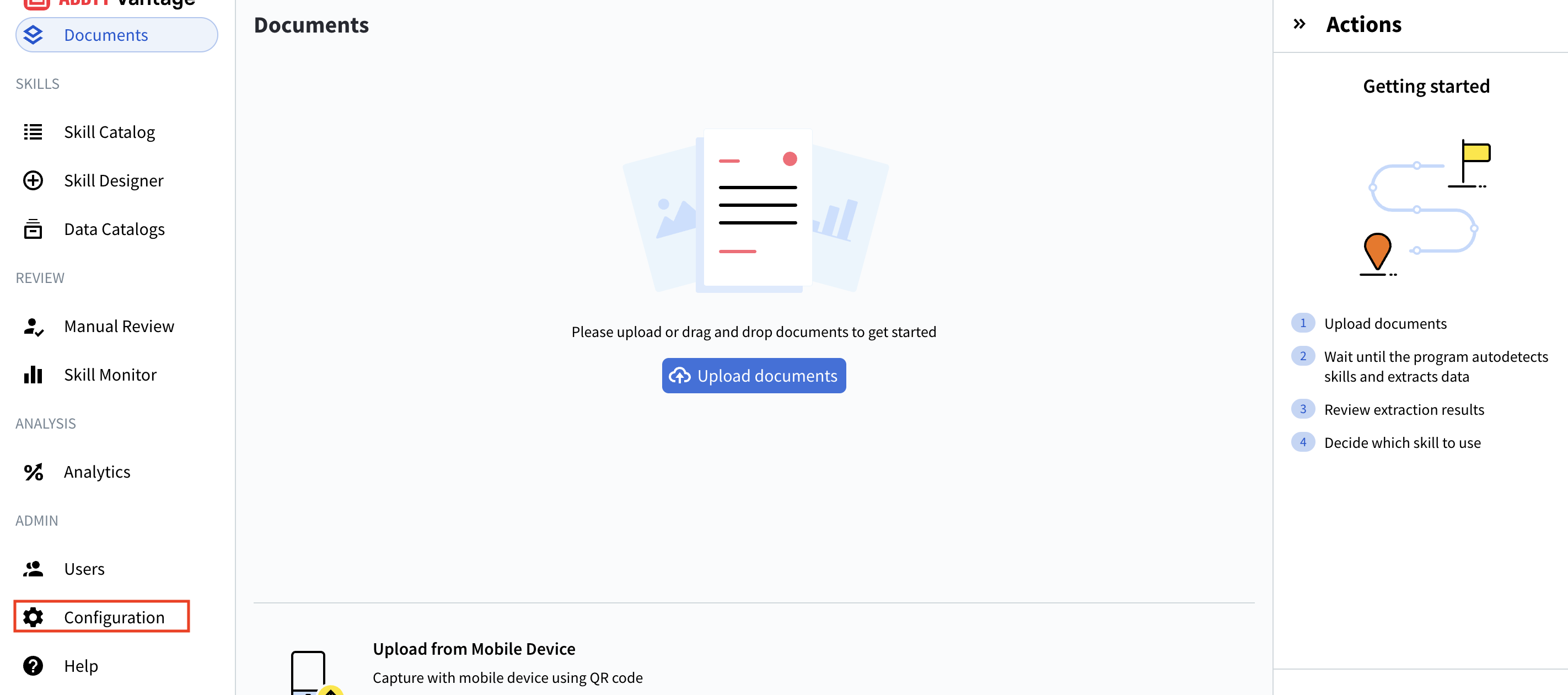
- ABBYY Vantage 인터페이스에서 왼쪽 사이드바의 ADMIN 섹션을 찾습니다.
- Configuration (톱니바퀴 아이콘)을 클릭합니다.
- General
- Connections (여기에서 작업합니다)
- Identity Provider
- Public API Client
- Security Log
- Environment Variables
- IP Restrictions
Connections 관리 인터페이스를 엽니다.
- 왼쪽의 Configuration 메뉴에서 Connections를 클릭합니다.
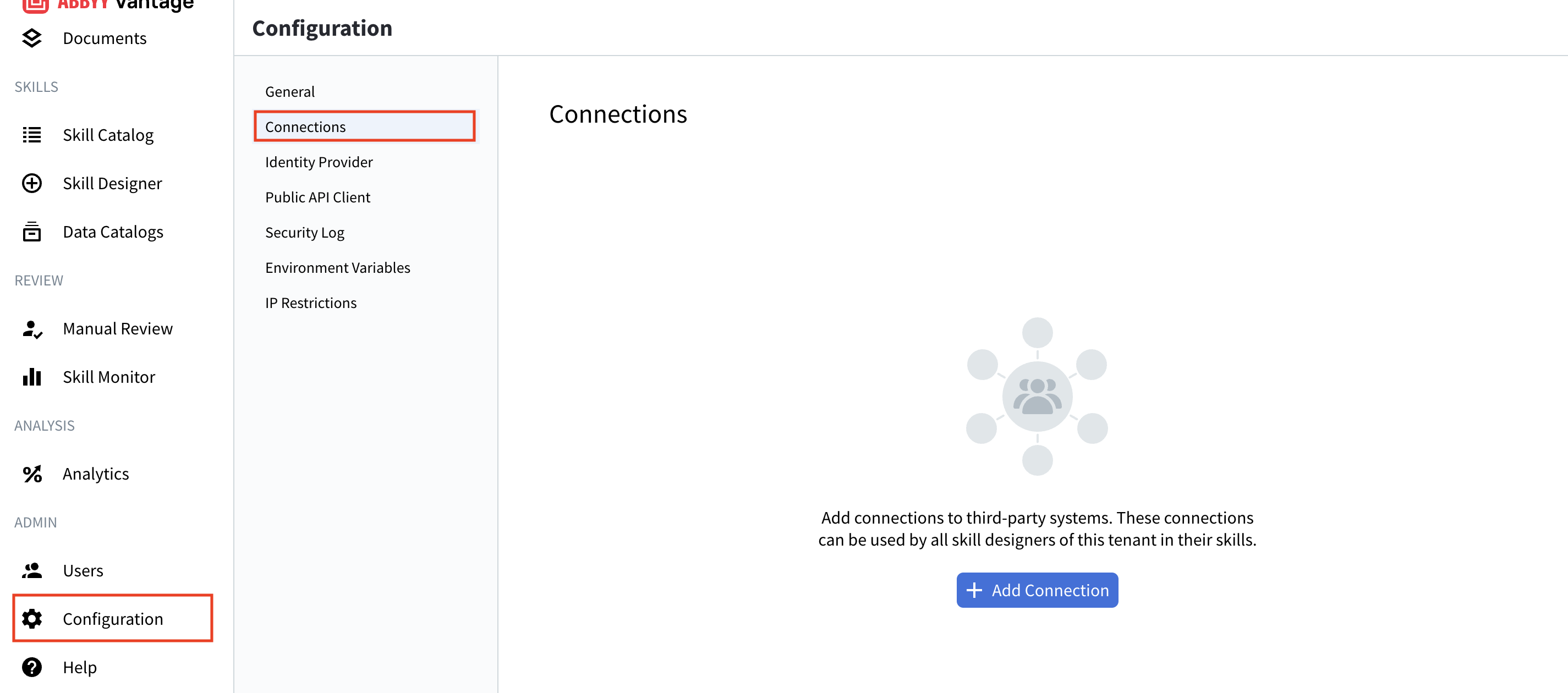
- 기존 연결 목록(있는 경우)
- 연결 세부 정보: Name, Description, Used in Skills, Last Updated
- 관리 버튼: Add Connection, Test, Edit, Delete
- 특정 연결을 찾기 위한 검색 기능
3단계: 새 LLM 연결 추가
- Connections 페이지 상단에서 + Add Connection 버튼을 클릭합니다.
- 사용 가능한 LLM 제공자가 표시된 Add Connection 대화 상자가 나타납니다:
- OpenAI ChatGPT - OpenAI API에 직접 연결
- Microsoft Foundry - Microsoft Azure 인프라에서 호스팅되는 OpenAI 및 기타 AI 모델
- 원하는 제공자를 선택합니다(이 예에서는 Microsoft Foundry를 사용합니다).
- Next를 클릭합니다.
4단계: 연결 세부 정보 설정
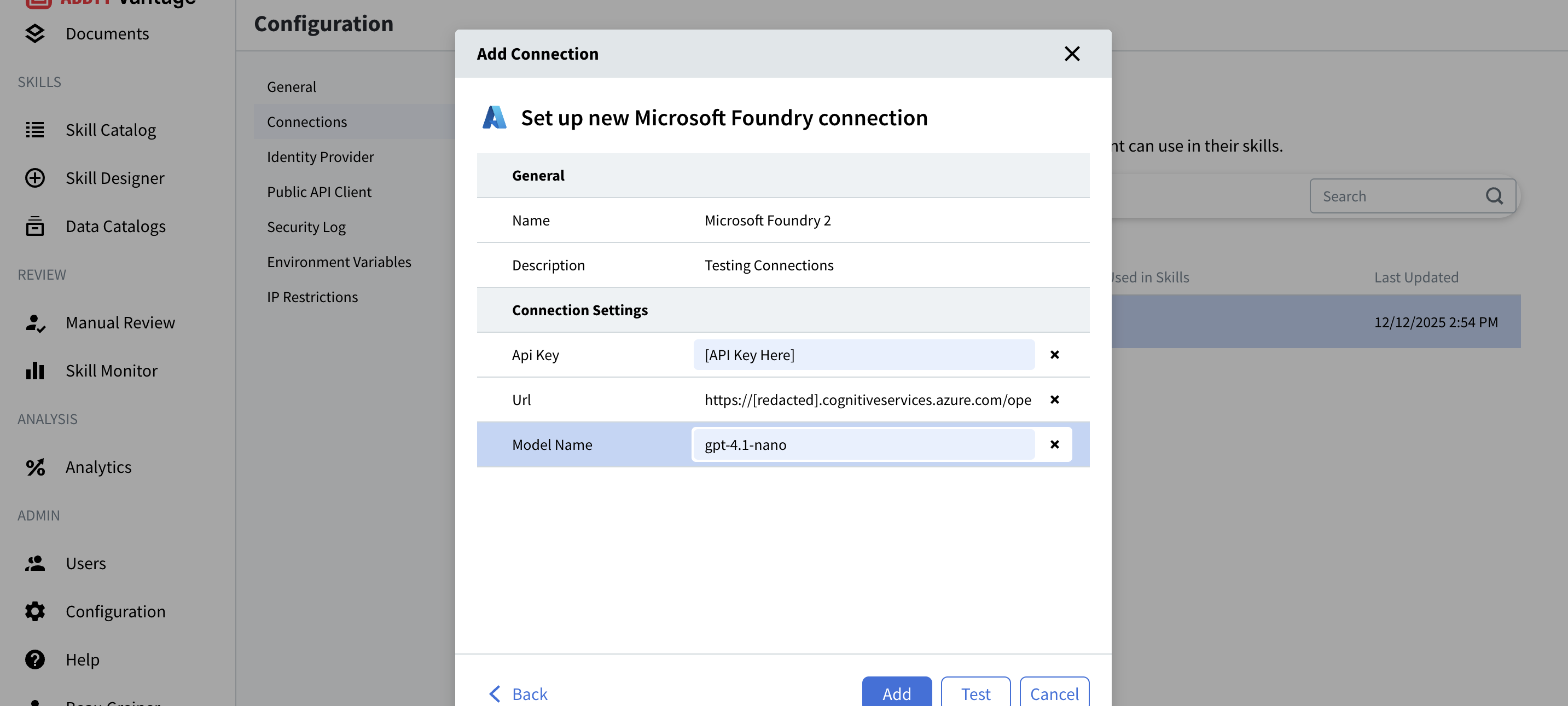
일반 설정
- 이 연결을 구분하는 고유한 이름
- 예:
Microsoft Foundry또는Production GPT-4 - 이 이름은 Document skill에서 연결을 선택할 때 표시됩니다.
- 선택 사항이지만, 작성할 것을 권장합니다.
- 이 연결에 대한 유용한 설명을 작성합니다.
- 예: “Microsoft Foundry Connection 1” 또는 “GPT-4 Production API”.
- 중요: 설명에 민감한 인증 정보는 포함하지 마십시오.
연결 설정
Microsoft Foundry용:
- Azure 포털에서 발급받은 Microsoft Foundry API 키입니다.
- 위치: Azure Portal → Microsoft Foundry 리소스 → Keys and Endpoint
- 형식: 긴 영숫자 string입니다.
- 플레이스홀더 예시:
[API Key Here]
- Microsoft Foundry 엔드포인트 URL입니다.
- 위치: Azure Portal → Microsoft Foundry 리소스 → Keys and Endpoint
- 형식:
https://[resource].cognitiveservices.azure.com/openai/deployments/[model-name]/chat/completions?api-version=2025-01-01-preview - 예시:
https://[redacted]resource.cognitiveservices.azure.com/openai/deployments/gpt-4.1-nano/chat/completions?api-version=2025-01-01-preview
- Microsoft Foundry에 배포된 모델의 이름입니다.
- 위치: Azure Portal → Microsoft Foundry 리소스 → Deployments
- 예시:
gpt-4.1-nano,gpt-35-turbo,gpt-4 - 반드시 배포된 모델 이름과 정확히 일치해야 합니다.
OpenAI ChatGPT의 경우:
- platform.openai.com에서 발급받은 OpenAI API 키입니다.
- 위치: OpenAI Platform → API Keys
- 형식:
sk-로 시작합니다.
- 사용할 구체적인 모델 (예:
gpt-4,gpt-3.5-turbo)
5단계: 연결 테스트
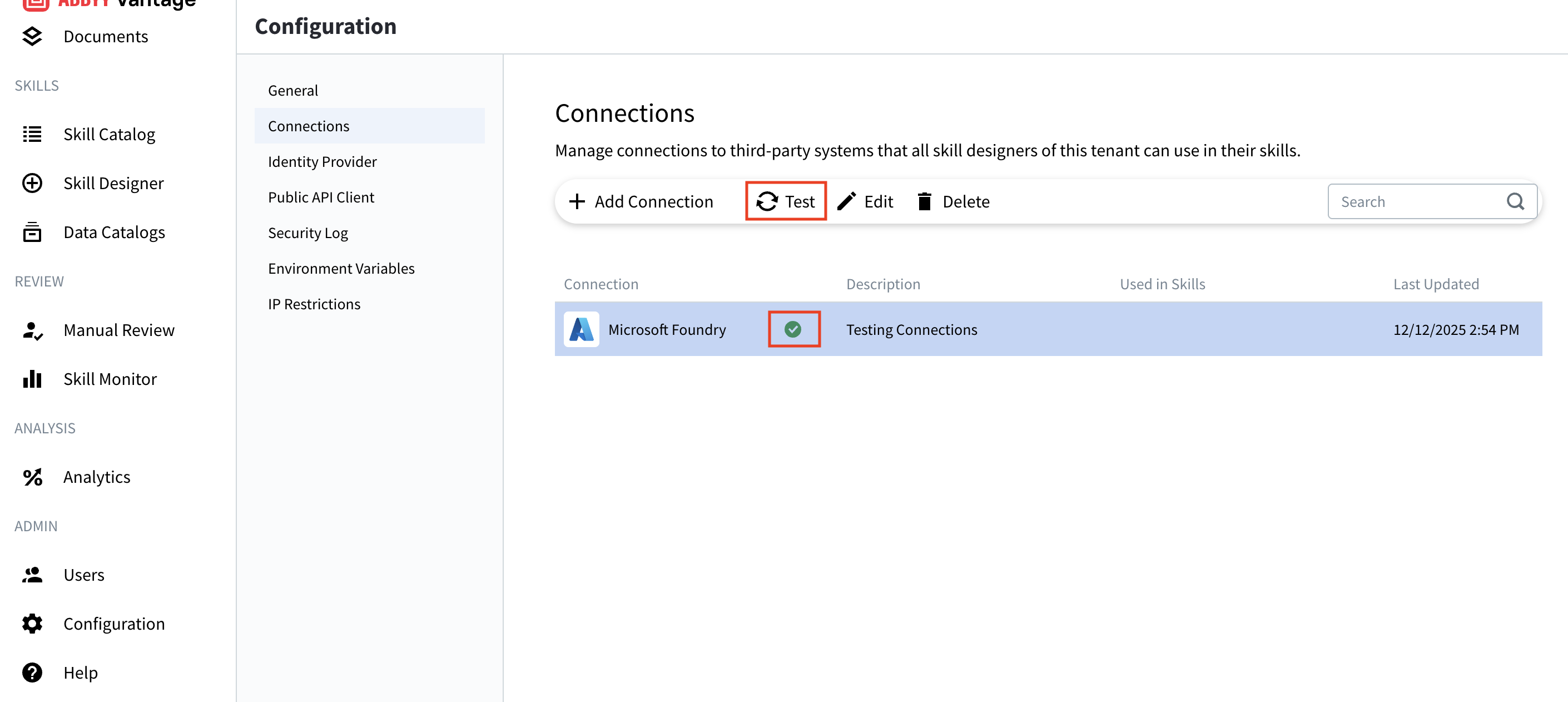
- 모든 필수 정보를 입력한 후 Test 버튼을 클릭하세요.
- Vantage는 제공한 자격 증명을 사용하여 LLM 제공자에 연결을 시도합니다.
- 테스트 결과를 확인하세요.
- 성공(녹색 체크 표시): 연결이 정상적으로 작동합니다.
- 실패(빨간 X 또는 오류 메시지): 자격 증명을 확인한 후 다시 시도하세요.
테스트 결과
- 연결 옆에 초록색 체크 표시가 나타납니다.
- 이제 연결을 저장할 수 있습니다.
- 이 연결은 Document Skills에서 사용할 준비가 되었습니다.
- 오류 메시지를 검토하여 구체적인 문제를 확인합니다.
- 일반적인 문제:
- 잘못된 API 키
- 올바르지 않은 endpoint URL
- 잘못된 모델 이름
- 네트워크 연결 문제
- 권한 또는 할당량 부족
6단계: 연결 저장하기
- 테스트가 성공하면 Add 버튼을 클릭합니다.
- 이제 연결이 Connections 목록에 표시됩니다.
- 이 연결은 즉시 테넌트의 모든 스킬 설계자가 사용할 수 있습니다.
- Connection name: 지정한 이름
- Description: 입력한 설명
- Used in Skills: 이 연결을 사용하는 스킬이 표시됨
- Last Updated: 현재 시각
기존 연결 관리
연결 편집
- 목록에서 연결을 선택합니다.
- Edit 버튼(연필 아이콘)을 클릭합니다.
- 필요한 field 값을 수정합니다.
- 연결을 다시 테스트합니다.
- Save를 클릭합니다.
연결 테스트
- 목록에서 연결을 선택합니다.
- Test 버튼(새로 고침 아이콘)을 클릭합니다.
- 연결이 여전히 정상적으로 동작하는지 확인합니다.
- 이 기능은 문제 해결이나 자격 증명을 검증할 때 유용합니다.
연결 삭제
- 목록에서 연결을 선택합니다.
- Delete 버튼(휴지통 아이콘)을 클릭합니다.
- 삭제를 확인합니다.
문제 해결
연결 테스트 실패
- 유효하지 않은 API 키:
- 전체 키를 정확히 복사했는지 확인합니다.
- 불필요한 공백이나 문자가 포함되지 않았는지 확인합니다.
- 필요하다면 공급자 포털에서 키를 다시 생성합니다.
- 유효하지 않은 엔드포인트 URL:
- URL이 완전하며 올바른 형식인지 확인합니다.
- URL이 Azure 리소스와 일치하는지 확인합니다.
- 배포 경로에 오탈자가 없는지 확인합니다.
- 잘못된 모델 이름:
- Azure 포털에서 해당 배포가 존재하는지 확인합니다.
- 철자 및 대소문자 구분(대소문자 민감)을 확인합니다.
- 배포가 활성 상태이며 사용 가능한지 확인합니다.
- 네트워크 문제:
- 인터넷 연결 상태를 확인합니다.
- 방화벽 설정에서 아웃바운드 HTTPS 연결이 허용되는지 확인합니다.
- Vantage 인스턴스에서 LLM 공급자에 연결할 수 있는지 확인합니다.
- 쿼터 또는 권한 문제:
- 구독이 활성 상태인지 확인합니다.
- 속도 제한(rate limit)을 초과하지 않았는지 확인합니다.
- API 키에 필요한 권한이 있는지 확인합니다.
테스트에서는 연결이 성공하지만 Skill에서는 실패함
- Skill Designer 페이지를 새로 고칩니다.
- 스킬 구성에서 연결을 다시 선택합니다.
- 스킬의 오류 로그에서 구체적인 메시지를 확인합니다.
- 스킬이 게시됨 상태이고 초안 모드가 아닌지 확인합니다.
예상보다 높은 API 비용
- 어떤 Skill이 해당 연결을 사용 중인지 검토하십시오.
- 처리량과 처리 빈도를 확인하십시오.
- 요청 속도 제한(rate limiting) 구현을 고려하십시오.
- 공급자의 대시보드를 통해 사용량을 모니터링하십시오.
- 테스트에는 더 비용 효율적인 모델을 사용하십시오.
모범 사례
보안
- 평문 이메일이나 채팅에서 API 키를 절대 공유하지 마십시오.
- 자격 증명을 정기적으로 변경하십시오 (90일마다를 권장).
- 개발과 운영 환경에 별도의 연결을 사용하십시오.
- LLM 제공자의 대시보드에서 액세스 로그를 모니터링하십시오.
- 최소 권한 원칙을 적용하여 필요한 권한만 부여하십시오.
- 비상 상황에 대비해 백업 자격 증명을 안전하게 보관하십시오.
연결 관리
- 목적이나 환경을 쉽게 알 수 있는 의미 있는 이름을 사용하세요.
- 좋은 예: “Production GPT-4”, “Development Microsoft Foundry”
- 피해야 할 예: “Connection 1”, “Test”
- 각 연결의 용도를 설명란에 명확히 기록하세요.
- 포함할 내용: 환경, 사용 사례, 소유자 연락처
- 제외할 내용: 자격 증명, 민감한 정보
- 문제를 조기에 발견할 수 있도록 정기적으로 연결을 테스트하세요.
- 매월 검토 일정을 설정합니다.
- 자격 증명이 변경된 후에는 반드시 테스트합니다.
- 어떤 연결이 실제로 사용 중인지 파악하기 위해 사용 현황을 추적하세요.
- “Used in Skills” 열을 검토합니다.
- 사용하지 않는 연결은 보관하거나 삭제합니다.
비용 관리
- 각 사용 사례에 적합한 모델을 선택합니다.
- 간단한 작업에는 더 작고 빠른 모델을 사용합니다.
- 복잡한 추출에는 고급 모델을 사용합니다.
- 제공자가 지원하는 경우 요청 속도 제한(rate limiting)을 구현합니다.
- 예기치 않은 비용 급증을 방지합니다.
- 제어되지 않는 과다 처리로부터 보호합니다.
- 사용 패턴을 모니터링합니다.
- 제공자의 대시보드에서 청구 알림을 설정합니다.
- 월별 비용과 사용량을 검토합니다.
- Document Skill에서 프롬프트를 최적화합니다.
- 효율적인 프롬프트는 토큰 사용량을 줄여 줍니다.
- 최저 비용으로 최상의 결과를 얻도록 테스트하고 개선합니다.
워크플로 최적화
- 유사한 문서 유형을 함께 그룹화하세요
- 사용 사례에 적합한 Document skill을 구성하세요
- 운영 환경에서 사용하기 전에 샘플 문서로 테스트하세요
- 팀이 참조할 수 있도록 워크플로를 문서화하세요
연결 유형 이해
OpenAI ChatGPT
- 최신 OpenAI 모델에 직접 액세스해야 할 때
- API 키만으로 간단하게 설정하고 싶을 때
- 이미 OpenAI 플랫폼을 사용 중인 조직인 경우
- 데이터는 OpenAI 인프라에서 처리됨
- OpenAI의 약관 및 데이터 정책이 적용됨
- OpenAI 계정과 API 액세스 권한이 필요함
Microsoft Foundry
- Azure 인프라를 사용하는 엔터프라이즈 배포
- 데이터 레지던시 제어가 필요한 조직
- 다른 Azure 서비스와의 통합이 필요한 경우
- 강화된 보안 및 규정 준수 기능이 필요한 경우
- Azure를 통해 OpenAI 및 기타 AI 모델에 액세스해야 하는 경우
- 기존에 Azure 구독을 보유한 조직
- Azure 구독 및 Microsoft Foundry 환경 구성이 필요함
- 더 많은 구성 필요(전체 경로를 포함한 엔드포인트 URL, 모델 이름, API 버전)
- 사용 가능한 모델이 OpenAI 직접 사용 시와 다를 수 있음
- URL은 다음과 같이 전체 경로를 포함해야 함:
/openai/deployments/[model-name]/chat/completions?api-version=... - 특화된 기능 및 커스텀 모델 호스팅을 제공할 수 있음
추가 자료
- OpenAI API 문서: https://platform.openai.com/docs
- Microsoft Foundry: https://azure.microsoft.com/products/ai-foundry
- Azure AI Services 문서: https://learn.microsoft.com/azure/ai-services/
- 지원: 기술 지원이 필요한 경우 ABBYY 지원팀으로 문의하시기 바랍니다
요약
- ✅ 구성 설정에 액세스했습니다
- ✅ 연결 관리로 이동했습니다
- ✅ 새 LLM 연결을 추가했습니다
- ✅ 연결 자격 증명 및 설정을 구성했습니다
- ✅ 연결을 테스트했습니다
- ✅ 연결을 관리하는 방법을 익혔습니다