
개요
- 프로세스 스킬 생성 및 구성
- 입력 및 출력용 SFTP 액세스 설정
- 명령줄을 통한 문서 업로드
- 추출 결과 다운로드
Step 1: 프로세스 스킬 생성하기
- ABBYY Vantage에서 Documents 섹션으로 이동합니다.
- 왼쪽 사이드바에서 Skill Designer를 클릭합니다.
- 스킬 유형에서 프로세스 스킬을 선택합니다.

- Create Process skill 대화 상자에서 다음을 입력합니다:
- Skill Name: 프로세스를 설명하는 이름 (예: “Process Skill Test 1”)
- Description: 이 스킬이 수행하는 작업에 대한 선택 사항인 설명
- Technology Core Version: 3.0 (권장)
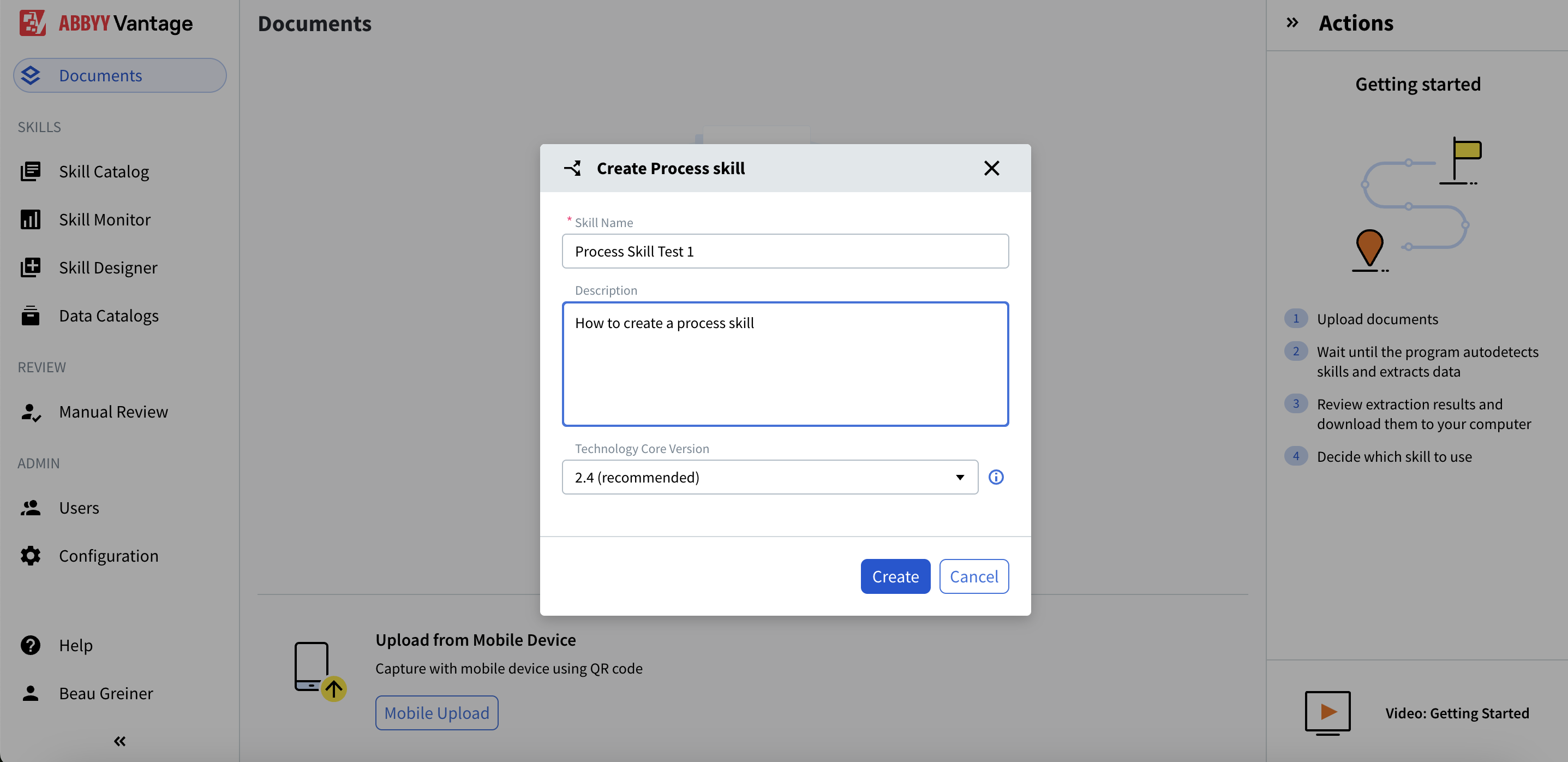
- Create를 클릭합니다.
2단계: 프로세스 스킬 워크플로 구성
- Skill Designer의 오른쪽에 Select Process Skill 패널이 표시됩니다.
- 단일 문서 유형을 처리하기 위해 Simple Document skill 워크플로를 선택합니다.
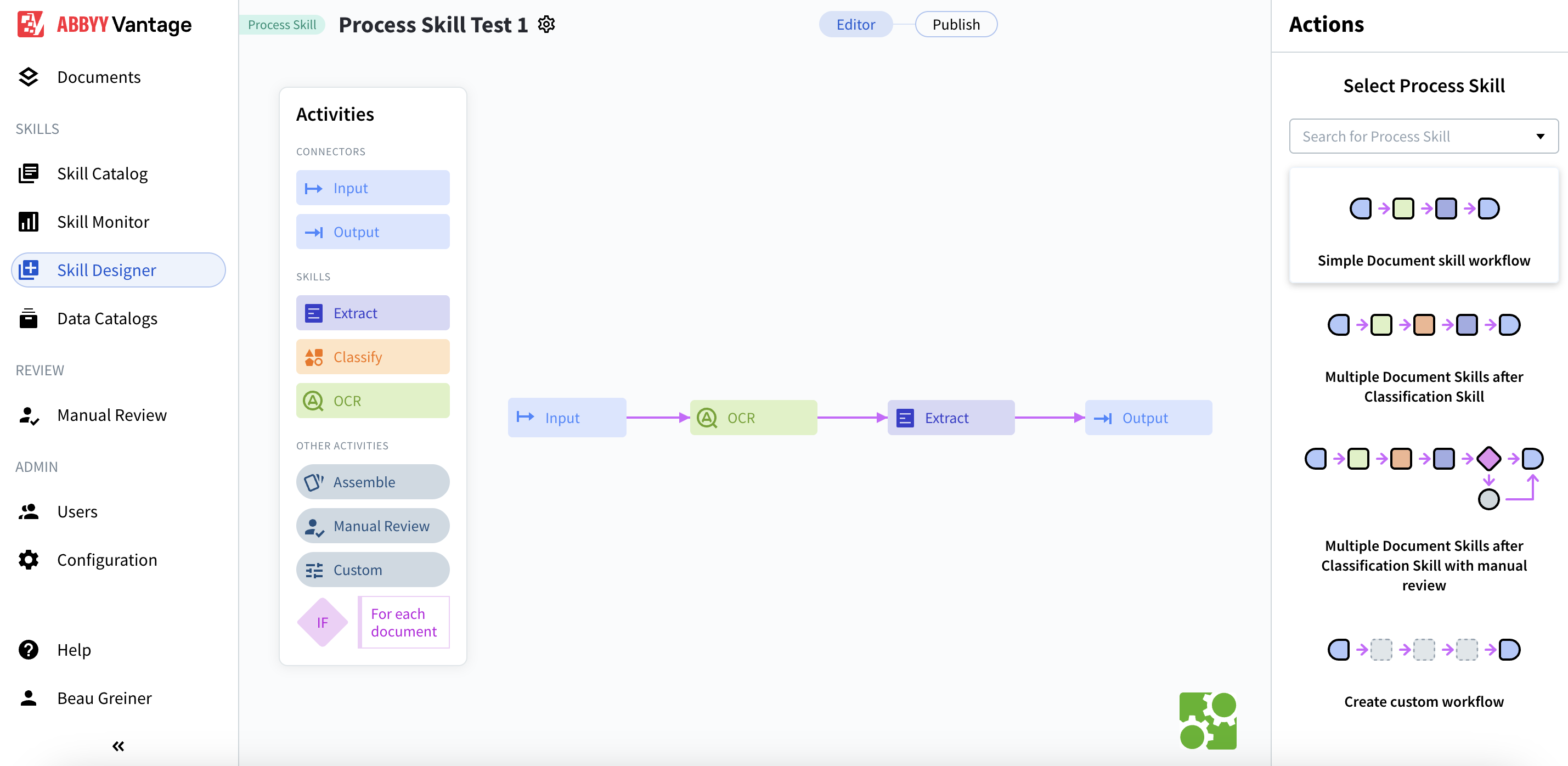
- Input 커넥터: 문서가 시스템에 유입되는 지점
- OCR 스킬: Optical Character Recognition (OCR)
- Extract 스킬: 데이터 추출
- Output 커넥터: 결과가 전달되는 지점
Input → OCR → Extract → Output
3단계: SFTP를 통한 입력 설정
- 워크플로에서 Input 작업을 클릭합니다.
- 오른쪽의 Actions 패널에서 Select additional source. 옵션을 선택합니다.
- Shared folder 라디오 버튼을 선택합니다.
- 구성을 위해 Settings를 클릭합니다.
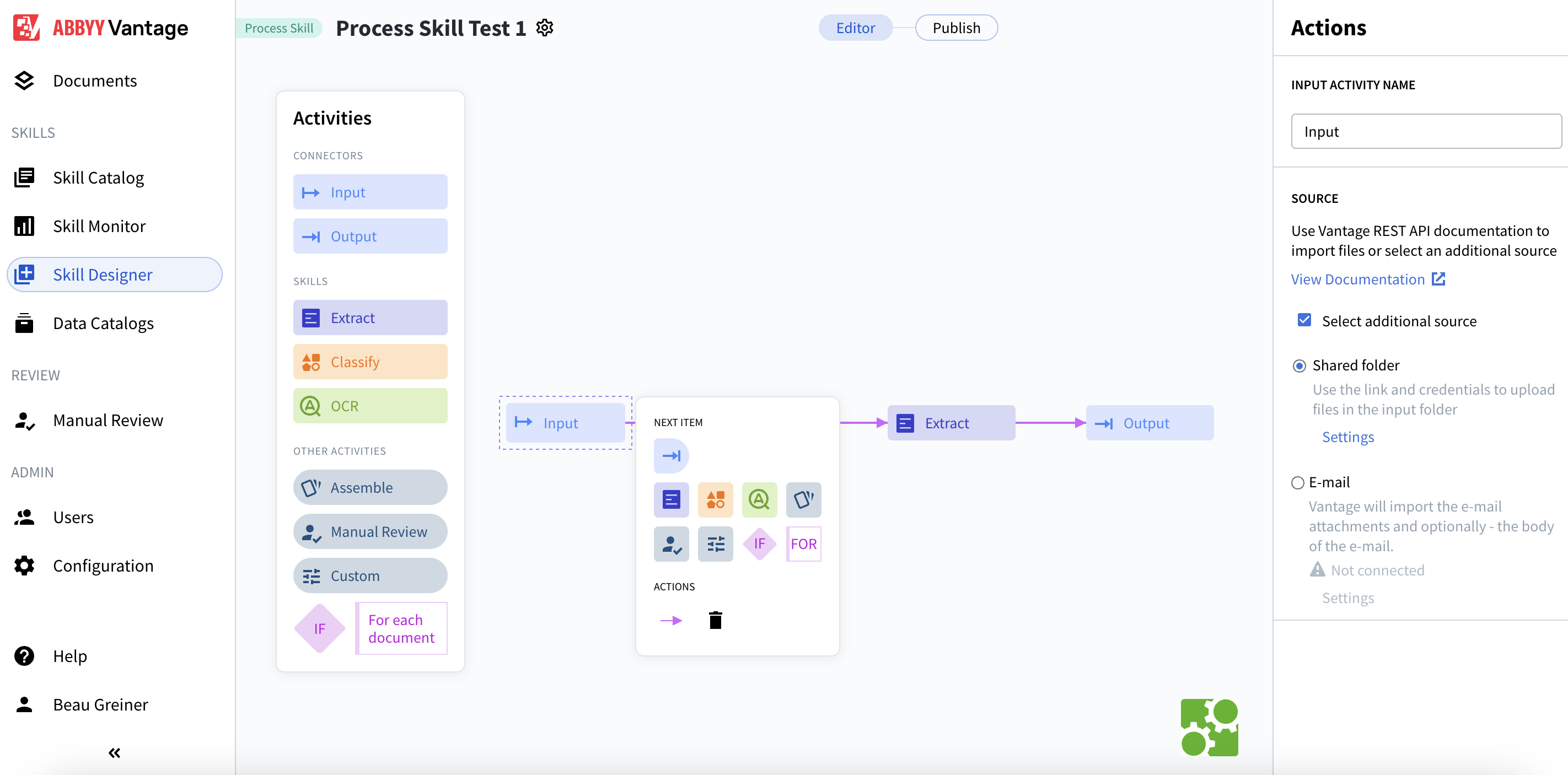
입력 설정 구성

- Folder name: Input (기본값)
- Import method: 단일 파일
- Folder link:
.../Input - Exceptions folder link:
.../Input-exception - Username: 생성된 UUID(예:
685df03c-9e22-41cb-a96f-4c408ab52735) - Password: 표시/숨기기 옵션으로 표시됨
- Save를 클릭합니다.
4단계: SFTP를 통해 출력 설정
- 워크플로에서 Output 활동을 클릭합니다.
- Actions 패널에서 Select additional destination을 선택합니다.
- Shared folder 라디오 버튼을 선택합니다.
- 설정을 구성하기 위해 Settings를 클릭합니다.
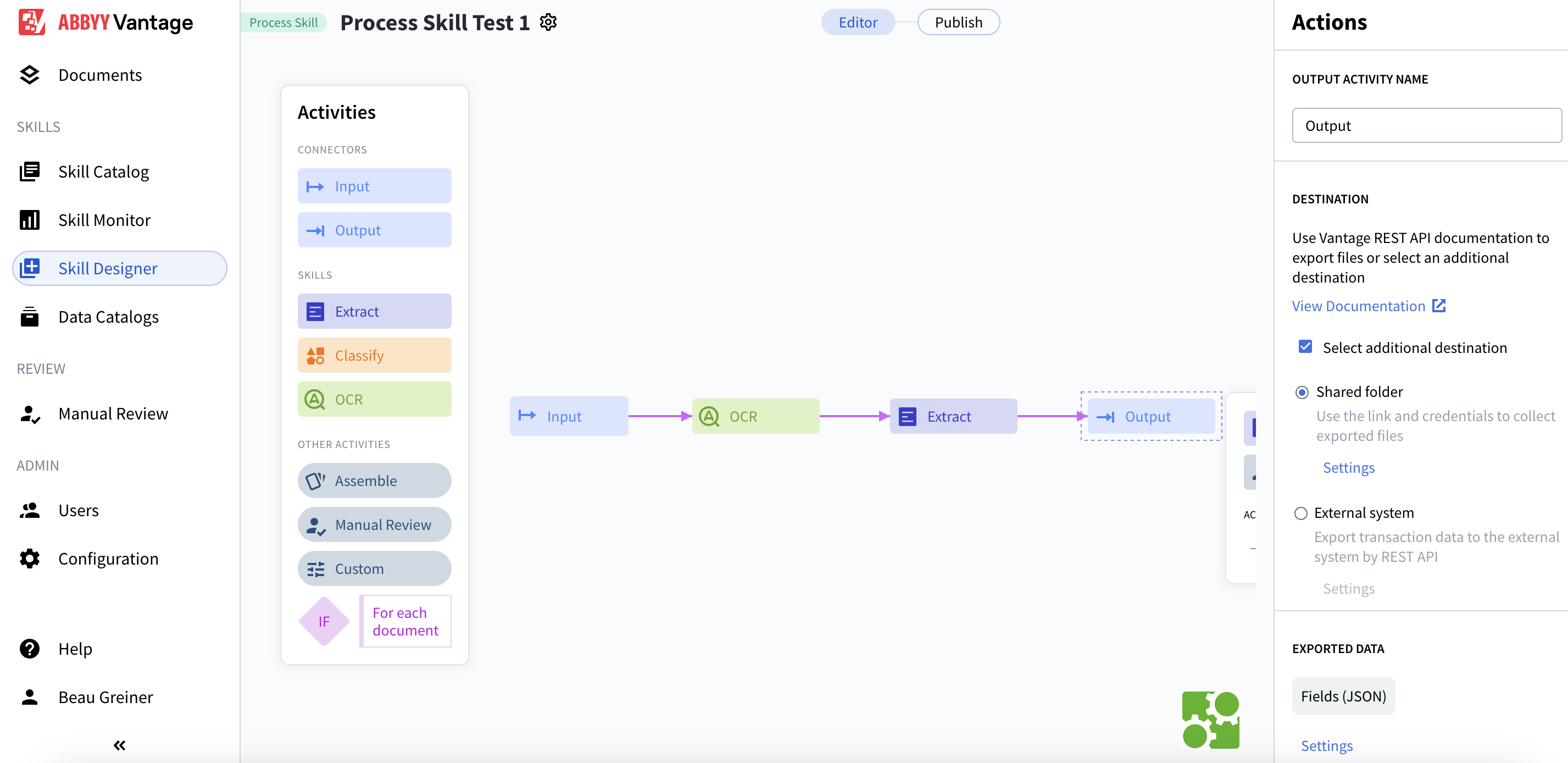
출력 설정 구성
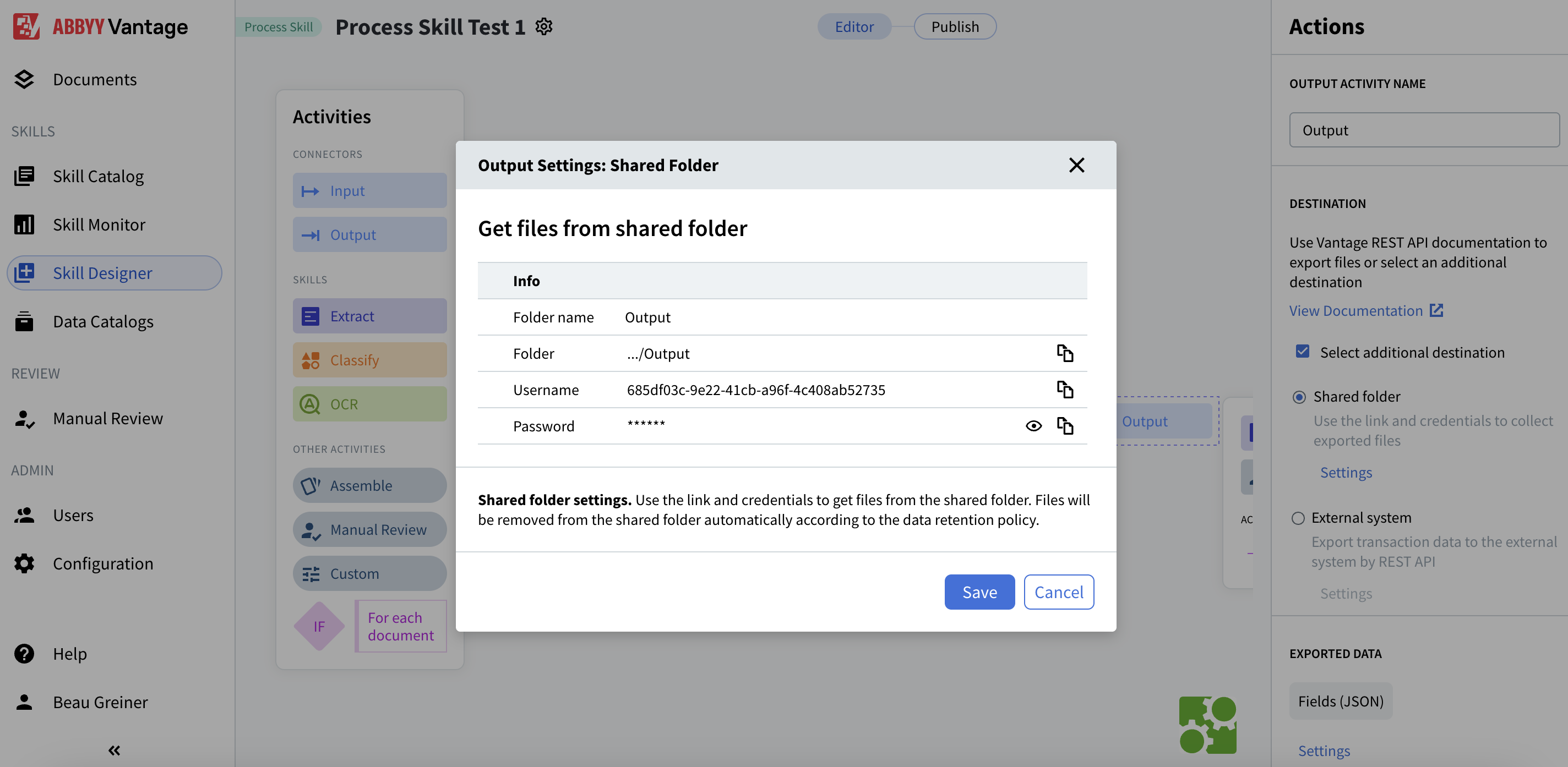
- Folder name: Output (기본값)
- Folder:
.../Output - Username: 생성된 UUID(예:
685df03c-9e22-41cb-a96f-4c408ab52735) - Password: 표시/숨기기 옵션을 통해 확인 가능
- Fields (JSON): 기본 내보내기 형식
invoice_1.jpg-4ac2a31b-d1b6-4231-99b2-39f00bc5df82). 파일은 데이터 보존 정책에 따라 자동으로 삭제됩니다.
- Save를 클릭합니다.
5단계: 추출 스킬 구성
- 워크플로에서 Extract 활동을 클릭합니다.
- Actions 패널에서 Document Skills를 확인합니다.
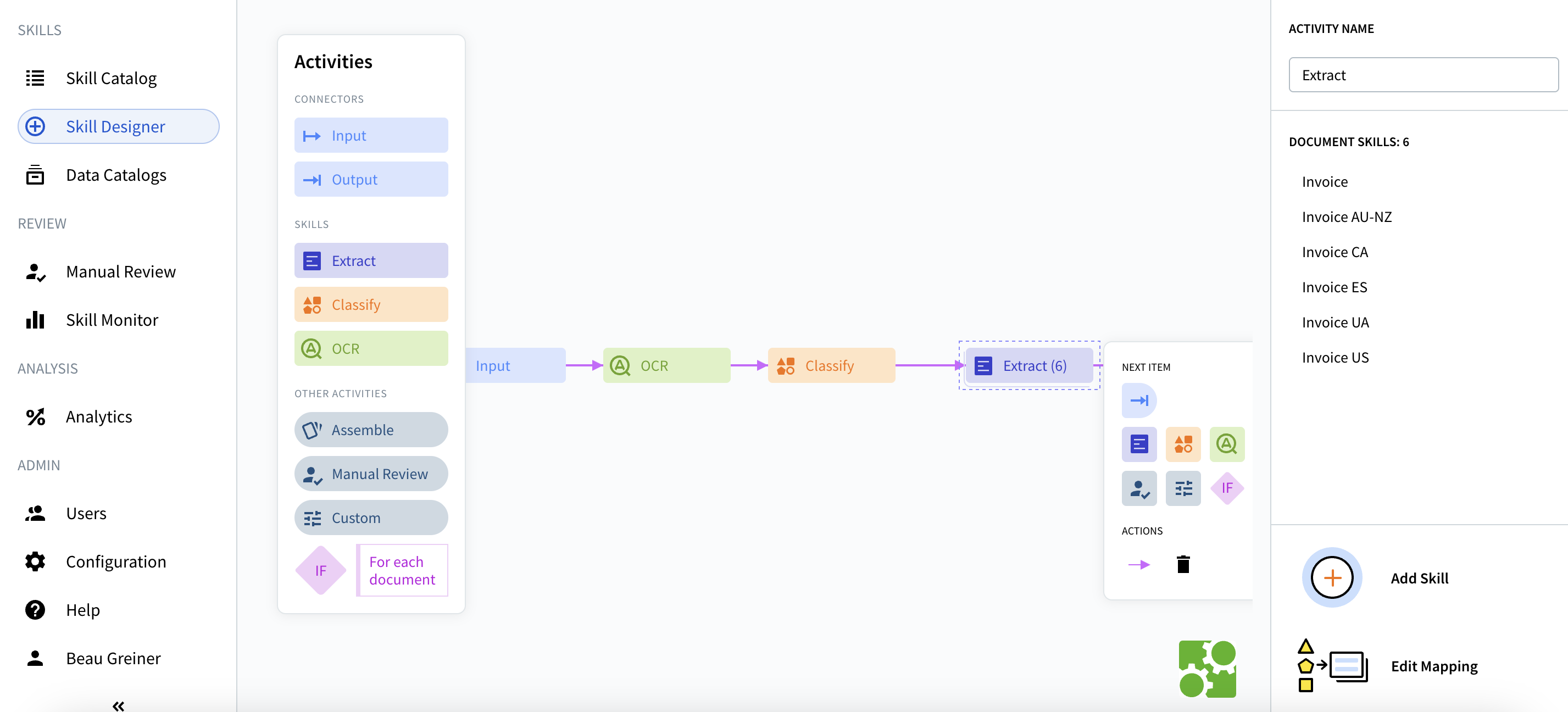
- Invoice
- Invoice AU-NZ
- Invoice CA
- Invoice ES
- Invoice UA
- Invoice US
- 사용 사례와 관련된 문서 유형을 선택합니다.
- 추가 문서 유형이 필요하면 Add Skill을 클릭합니다.
- 필요한 경우 Edit Mapping을 사용하여 field 추출을 사용자 지정합니다.
6단계: 게시하고 Skill ID 가져오기
- Skill Designer 오른쪽 상단에서 Publish 버튼을 클릭합니다.
- 게시가 완료되면 브라우저의 URL에서 Skill ID를 확인해 둡니다.
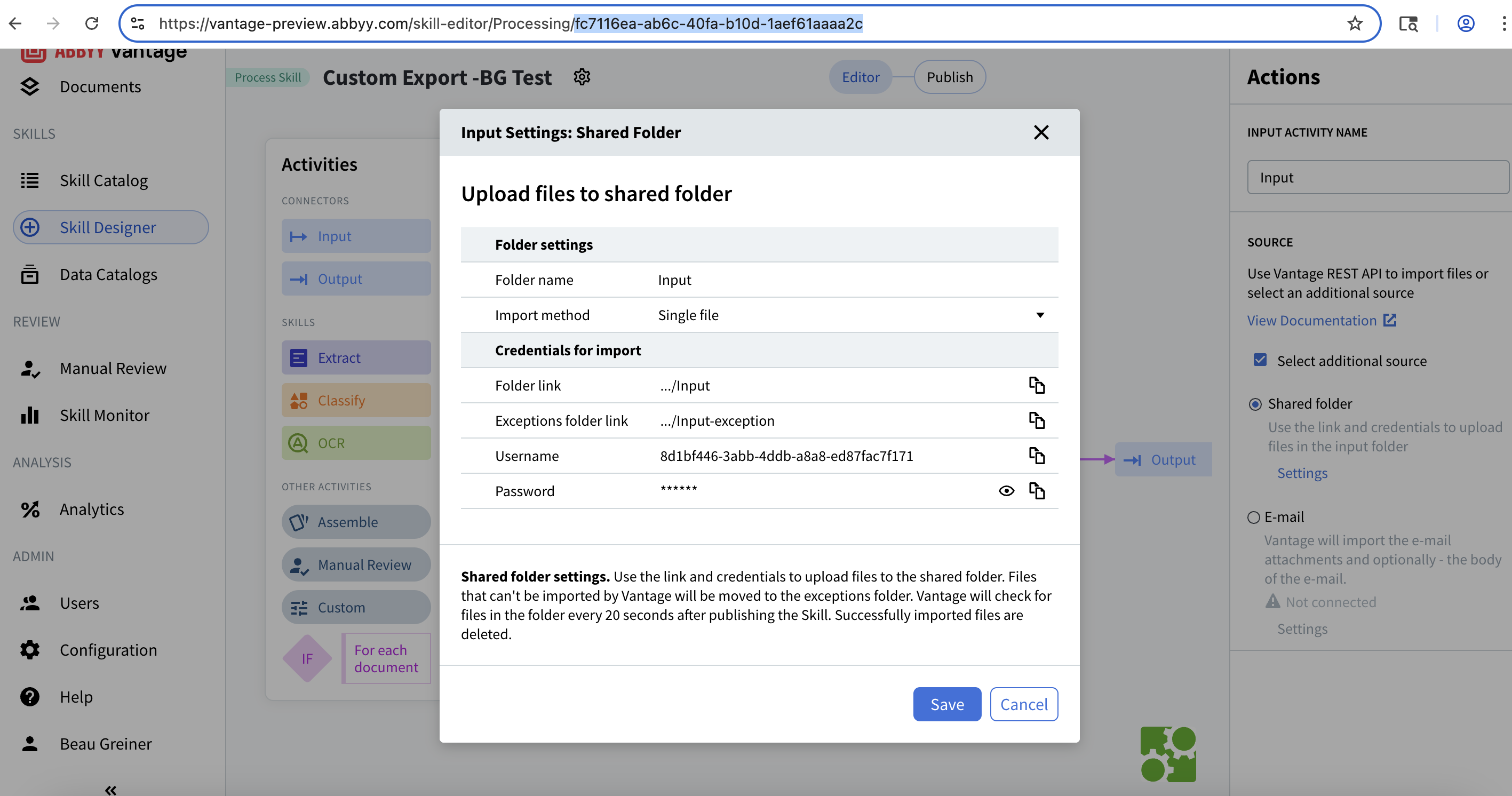
fc7116ea-ab6c-40fa-b10d-1aef61aaaa2c
경고: Skill ID를 잘 보관해 두세요. SFTP에서 올바른 Input 및 Output 폴더에 액세스하는 데 필요합니다.
7단계: SFTP에 연결
연결 정보
- Server:
172.172.228.138 - Port:
2022 - Username: 생성된 UUID
- Password: 생성된 비밀번호
- Base Path:
/{skill-id}/
터미널을 사용해 연결
-P를 사용하세요(소문자 -p는 다른 용도로 사용됩니다).
프롬프트가 표시되면 암호를 입력합니다.
연결이 완료되면
sftp> 프롬프트가 표시됩니다.
사용 가능한 Skill 보기
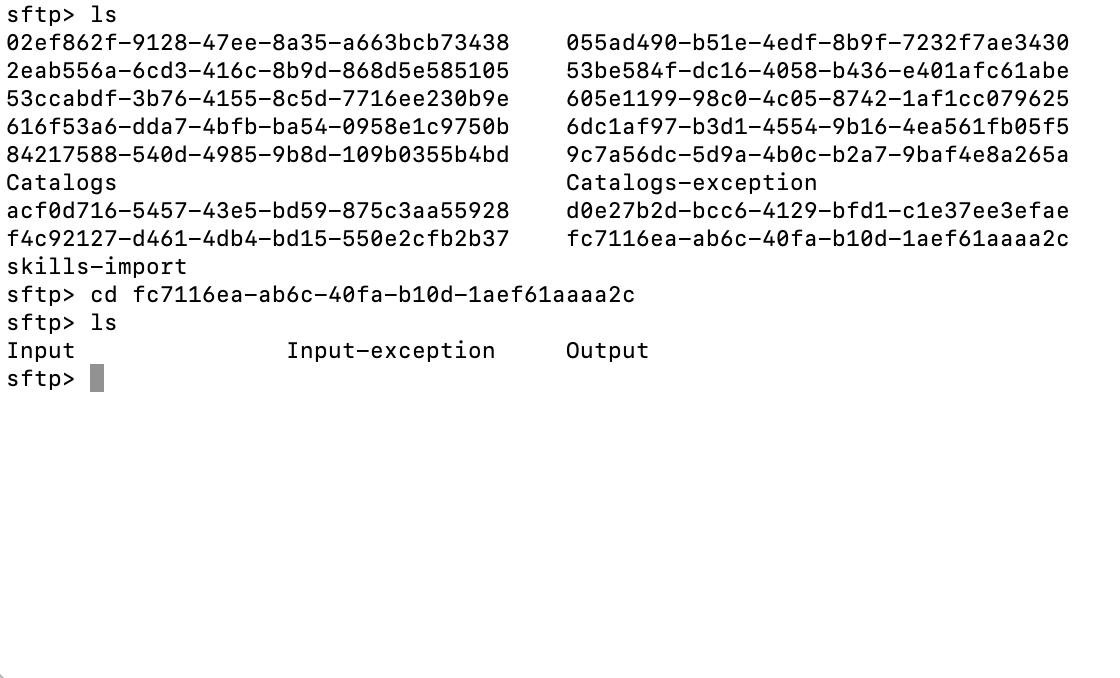
Catalogs- Document skill 카탈로그Catalogs-exception- 실패한 카탈로그 가져오기skills-import- Skill 가져오기 디렉터리
- Input - 처리를 위한 문서를 업로드하는 폴더
- Input-exception - 가져오기에 실패한 항목이 이동되는 폴더
- Output - 처리된 결과가 표시되는 폴더
9단계: 처리를 위해 문서 업로드하기
단일 파일 업로드
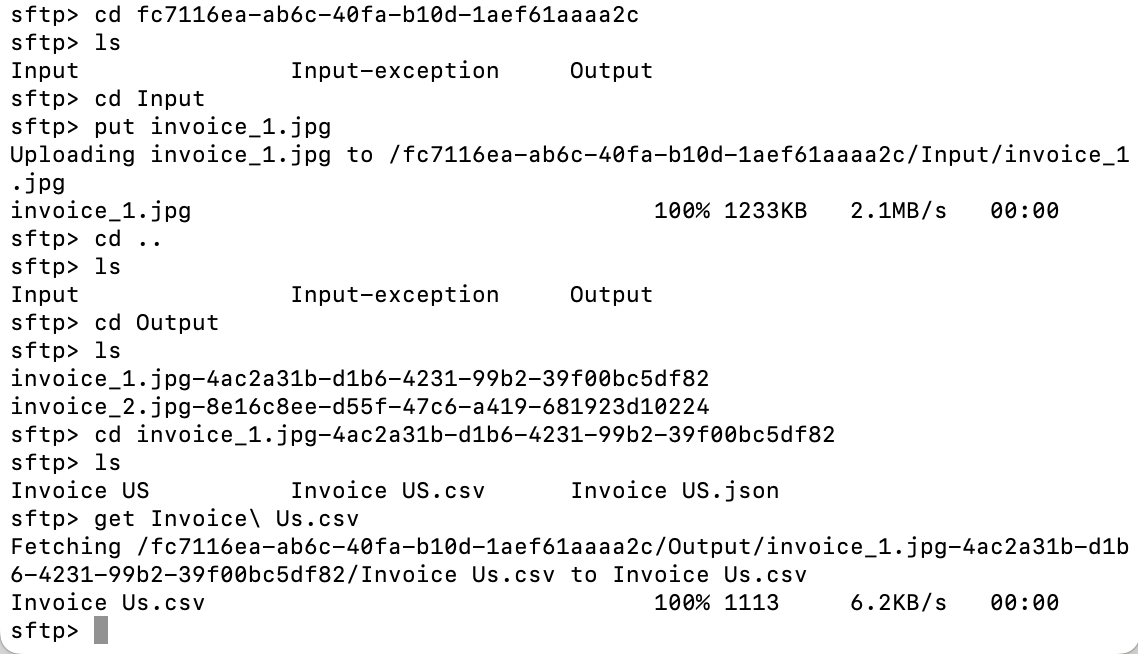
여러 파일 업로드하기
업로드 확인
10단계: 처리 상태 확인
Input-exception 폴더 확인
처리 대기
- 문서 복잡도
- 구성된 추출 스킬
- 현재 시스템 부하
11단계: 처리 완료된 결과 다운로드
출력 구조 이해하기
결과 폴더 내용 확인하기
- Invoice_US.json - JSON 형식으로 추출된 데이터
- Invoice_US.csv - CSV 형식으로 추출된 데이터(설정된 경우)
- 출력 설정에 따라 추가 파일이 포함될 수 있습니다.
결과 다운로드
JSON 출력 이해하기
- 문서 구조 - 레이아웃과 구성
- 추출된 field 값 - 문서에서 추출된 데이터
- 신뢰도 점수 - 각 추출 결과의 신뢰 수준
- 규칙 오류 - 유효성 검사 관련 문제
- field 메타데이터 - 각 field에 대한 추가 정보
유용한 SFTP 명령어
| Command | Description | Example |
|---|---|---|
ls | 원격 파일 목록 표시 | ls |
lls | 로컬 파일 목록 표시 | lls |
pwd | 원격 디렉터리 표시 | pwd |
lpwd | 로컬 디렉터리 표시 | lpwd |
cd folder | 원격 디렉터리 변경 | cd Output |
lcd folder | 로컬 디렉터리 변경 | lcd ~/Downloads |
put file | 단일 파일 업로드 | put invoice.pdf |
mput files | 여러 파일 업로드 | mput *.jpg |
get file | 단일 파일 다운로드 | get result.json |
mget files | 여러 파일 다운로드 | mget * |
get -r folder | 폴더를 재귀적으로 다운로드 | get -r results/ |
exit | 연결 종료 | exit |
문제 해결
연결 문제
- 회사 VPN에 연결되어 있는지 확인하세요.
- 포트 번호가
2022인지, 옵션-P가 대문자인지 확인하세요. - 사용자 이름과 비밀번호가 올바른지 확인하세요.
- 기본 네트워크 연결을 테스트하세요:
ping 172.172.228.138
업로드 문제
- 실패한 가져오기 건에 대해
Input-exception폴더를 확인합니다. - 파일 형식이 지원되는지 확인합니다(PDF, JPG, PNG, TIFF 등).
- 프로세스 스킬이 게시되어 있는지 확인합니다.
- 파일 크기 제한을 확인합니다(구성에 따라 다름).
출력 파일 없음
- 조금 더 기다리십시오. 처리에는 30–60초 이상 걸릴 수 있습니다.
- Output이 “Shared folder” 대상으로 구성되어 있는지 확인하십시오.
- Vantage 웹 인터페이스에서 트랜잭션 로그를 확인하십시오.
- Extract Activity에 적절한 Document skill이 구성되어 있는지 확인하십시오.
권한 오류
- Input과 Output에 대해 올바른 자격 증명을 사용하고 있는지 확인합니다.
- Input 자격 증명으로 허용되는 작업: 업로드, 삭제
- Output 자격 증명으로 허용되는 작업: 보기, 다운로드, 이름 변경, 삭제
- 스킬이 게시되어 있고 활성 상태인지 확인합니다.
모범 사례
보안
- SFTP 자격 증명을 평문으로 공유하지 마십시오
- 비밀번호를 전송할 때는 보안 채널을 사용하십시오
- 자격 증명을 주기적으로 교체하십시오
- SFTP 액세스는 필요한 인원에게만 허용하십시오
파일 관리
- 날짜 또는 ID가 포함된, 의미를 잘 나타내는 파일 이름을 사용합니다
- 가능하다면 사용량이 적은 시간대에 파일을 배치 단위로 처리합니다
- 결과를 신속하게 다운로드하여 보관합니다
- 오래된 결과 폴더를 정기적으로 정리합니다
모니터링
- Input-exception 폴더에서 가져오기 실패 건을 정기적으로 확인합니다
- 병목 지점을 식별하기 위해 처리 시간을 모니터링합니다
- 결과에서 추출 결과 신뢰도 점수를 검토합니다
- 치명적 오류에 대한 알림을 설정합니다(가능한 경우)
워크플로우 최적화
- 유사한 문서 유형을 함께 그룹화하세요
- 사용 사례에 적합한 Document skill을 구성하세요
- 운영 환경에 적용하기 전에 샘플 문서로 테스트하세요
- 팀 참고용으로 SFTP 워크플로우를 문서화하세요
다음 단계
- 다양한 문서로 테스트 - 여러 파일 유형과 다양한 형태의 문서를 업로드합니다
- 추출 정확도 검토 - JSON 결과와 신뢰도 점수를 확인합니다
- 추출 사용자 지정 - Edit Mapping을 사용하여 field 추출을 미세 조정합니다
- 업로드 자동화 - 파일 업로드를 자동화하는 스크립트를 작성합니다
- 시스템과 통합 - Vantage REST API를 통해 애플리케이션을 연동합니다
- 워크플로 확장 - 더 많은 Document skill을 추가하거나 프로세스 스킬을 추가로 생성합니다
추가 리소스
- REST API 설명서: 프로그래밍 방식으로 파일을 업로드하고 결과를 가져오는 방법
- Skill Catalog: 사전 구성된 Document skill을 둘러보기
- 지원: 기술 지원이 필요하면 ABBYY 지원팀에 문의하세요
요약
- ✅ ABBYY Vantage에서 프로세스 스킬을 생성했습니다
- ✅ 입력 및 출력용 SFTP 액세스를 구성했습니다
- ✅ 문서 추출 스킬을 설정했습니다
- ✅ SFTP 명령줄을 통해 접속했습니다
- ✅ 처리할 문서를 업로드했습니다
- ✅ 추출 결과를 다운로드했습니다